# Como criar/editar um template de e-mail

---

---

---

Ao criar uma automação para enviar notificações por e-mail, você pode selecionar um template já existente ou criar um novo.

Vamos guiá-lo passo a passo para a criação e edição de um template de e-mail.

- Clique na opção **"Criar ou editar um template de e-mail"**

![Criar template.jpeg](https://help.movepipe.com/uploads/images/gallery/2024-07/scaled-1680-/criar-template.jpeg)

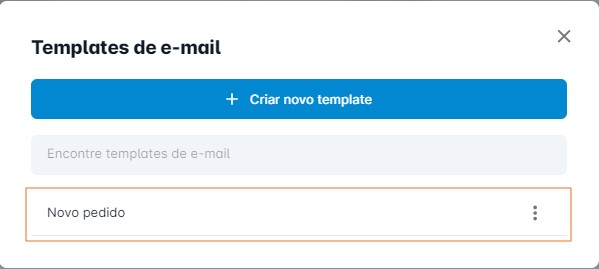
Nesta tela estarão os templates já criados, caso deseje editar.

- Para criar um novo, clique na opção **"Criar novo template"**

![Criar novo template.jpeg](https://help.movepipe.com/uploads/images/gallery/2024-07/scaled-1680-/koccriar-novo-template.jpeg)

---

##### **Preencha os dados necessários para seu template**

- **Nome do template:** dê um nome ao seu template, procure usar nomes de fácil identificação do objetivo deste template.  
      
    ![Automações - Criando template - Nome do template.gif](https://help.movepipe.com/uploads/images/gallery/2024-07/automacoes-criando-template-nome-do-template.gif)

<p class="callout info">Este campo é **obrigatório**.</p>

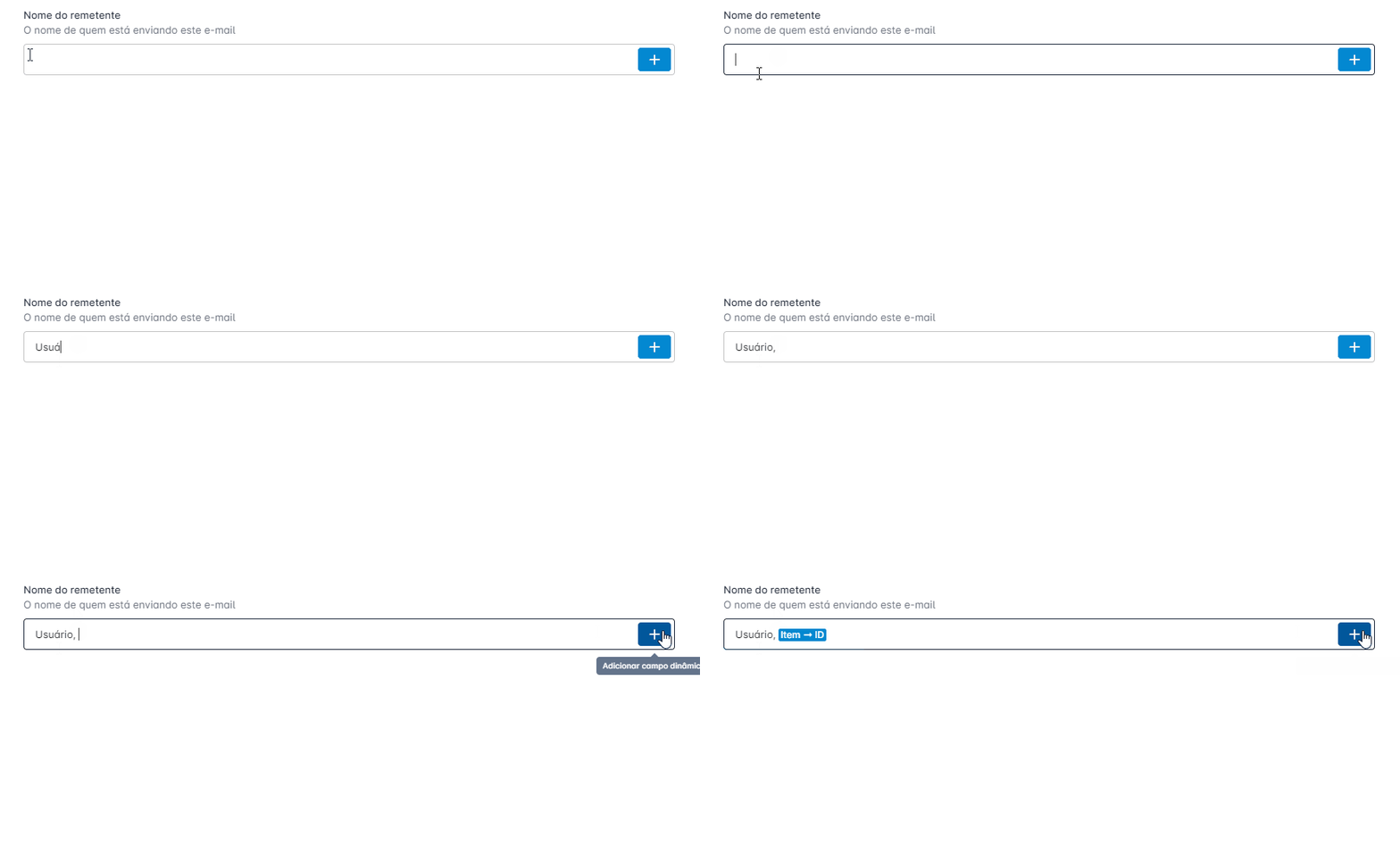
- **Nome do remetente:** identifique quem está enviando o e-mail. Pode ser preenchido com valores fixos (definidos por você) ou com valores dinâmicos (preenchidos dinamicamente de acordo com o valor do campo selecionado por você).
![Automações - Criando template - Nome do remetente.gif](https://help.movepipe.com/uploads/images/gallery/2024-07/automacoes-criando-template-nome-do-remetente.gif)

No exemplo acima, utilizamos os dois tipos de campos. Neste caso, o remetente do e-mail será apresentado como:

Usuário + *(valor do ID do item)  
Ex.: **Usuário, XXX***

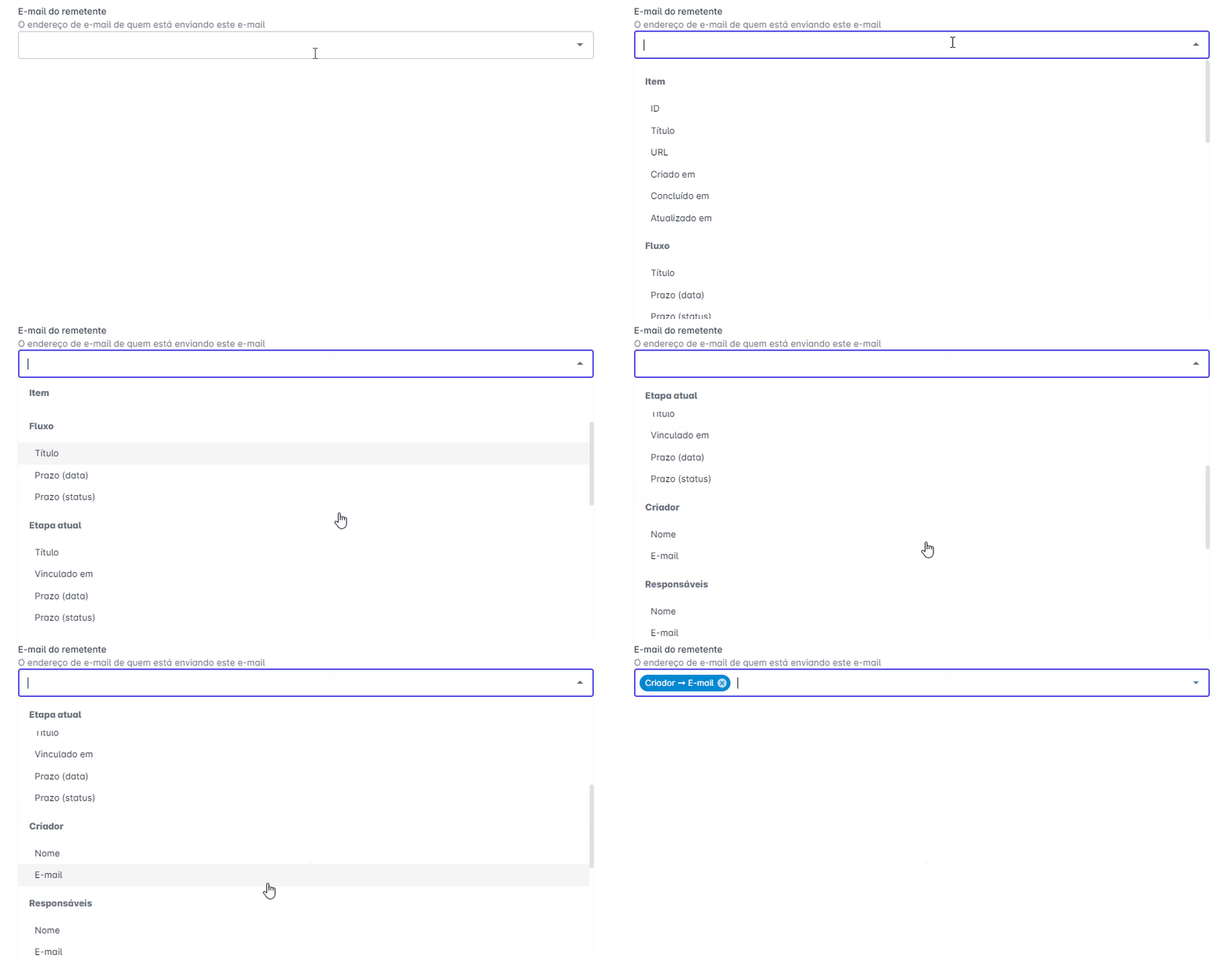
- **E-mail do remetente:** endereço de e-mail de quem está enviando o e-mail. Pode ser utilizado um e-mail já cadastrado ou digitar um novo diretamente no campo.

- - - - - E-mail já cadastrado
![Automações - Criando template - E-mail do remetente já cadastrado.gif](https://help.movepipe.com/uploads/images/gallery/2024-07/automacoes-criando-template-e-mail-do-remetente-ja-cadastrado.gif)

- - - - E-mail preenchido manualmente

![Automações - Criando template - E-mail do remetente preenchido manual.gif](https://help.movepipe.com/uploads/images/gallery/2024-07/automacoes-criando-template-e-mail-do-remetente-preenchido-manual.gif)

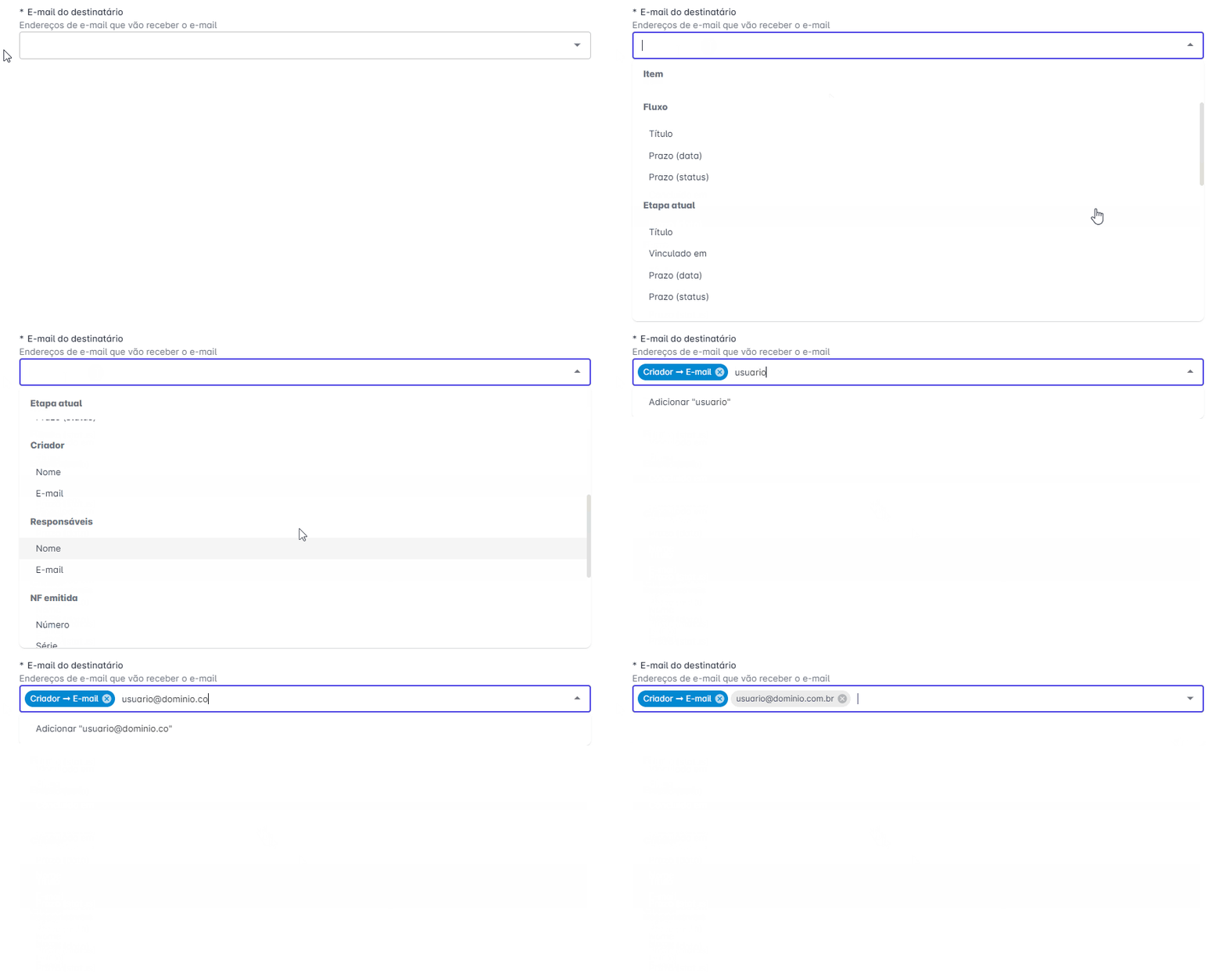
- **E-mail do destinatário:** endereços de e-mail que receberão a notificação. Podem ser utilizados e-mails já cadastrados ou digitar novos diretamente no campo.
![Automações - Criando template - E-mail do destinatário.gif](https://help.movepipe.com/uploads/images/gallery/2024-07/automacoes-criando-template-e-mail-do-destinatario.gif)

<p class="callout info">Este campo é **obrigatório**.</p>

- **CC:** endereços de e-mail que receberão uma cópia do e-mail, porém não são os principais destinatários. Os e-mails estarão visíveis para todos que receberem a cópia. Podem ser utilizados e-mails já cadastrados ou digitar novos diretamente no campo.

![Automações - Criando template - Destinatário CC.jpeg](https://help.movepipe.com/uploads/images/gallery/2024-07/scaled-1680-/automacoes-criando-template-destinatario-cc.jpeg)

- **CCO:** endereços de e-mail que receberão uma cópia oculta do e-mail, porém não são os principais destinatários. Os e-mails **não** estarão visíveis aos destinatários receberem a cópia. Podem ser utilizados e-mails já cadastrados ou digitar novos diretamente no campo.

![Automações - Criando template - Destinatário CCO.jpeg](https://help.movepipe.com/uploads/images/gallery/2024-07/scaled-1680-/automacoes-criando-template-destinatario-cco.jpeg)

- **Assunto:** assunto do e-mail que será enviado na notificação. Pode ser preenchido com valores fixos (definidos por você) ou com valores dinâmicos (preenchidos dinamicamente de acordo com o valor do campo selecionado por você).

![Automações - Criando template - Assunto.jpeg](https://help.movepipe.com/uploads/images/gallery/2024-07/scaled-1680-/automacoes-criando-template-assunto.jpeg)

- **Conteúdo do e-mail:** campo para digitação do e-mail que será enviado, podendo adicionar campos dinâmicos e formatações.
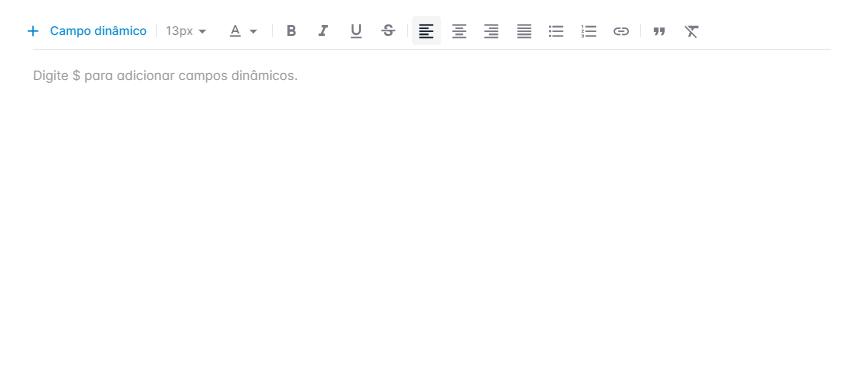
![Automações - Criando template - Caixa de texto.jpeg](https://help.movepipe.com/uploads/images/gallery/2024-07/scaled-1680-/automacoes-criando-template-caixa-de-texto.jpeg)

Depois de preencher todas as informações, basta clicar em **"Salvar"**.
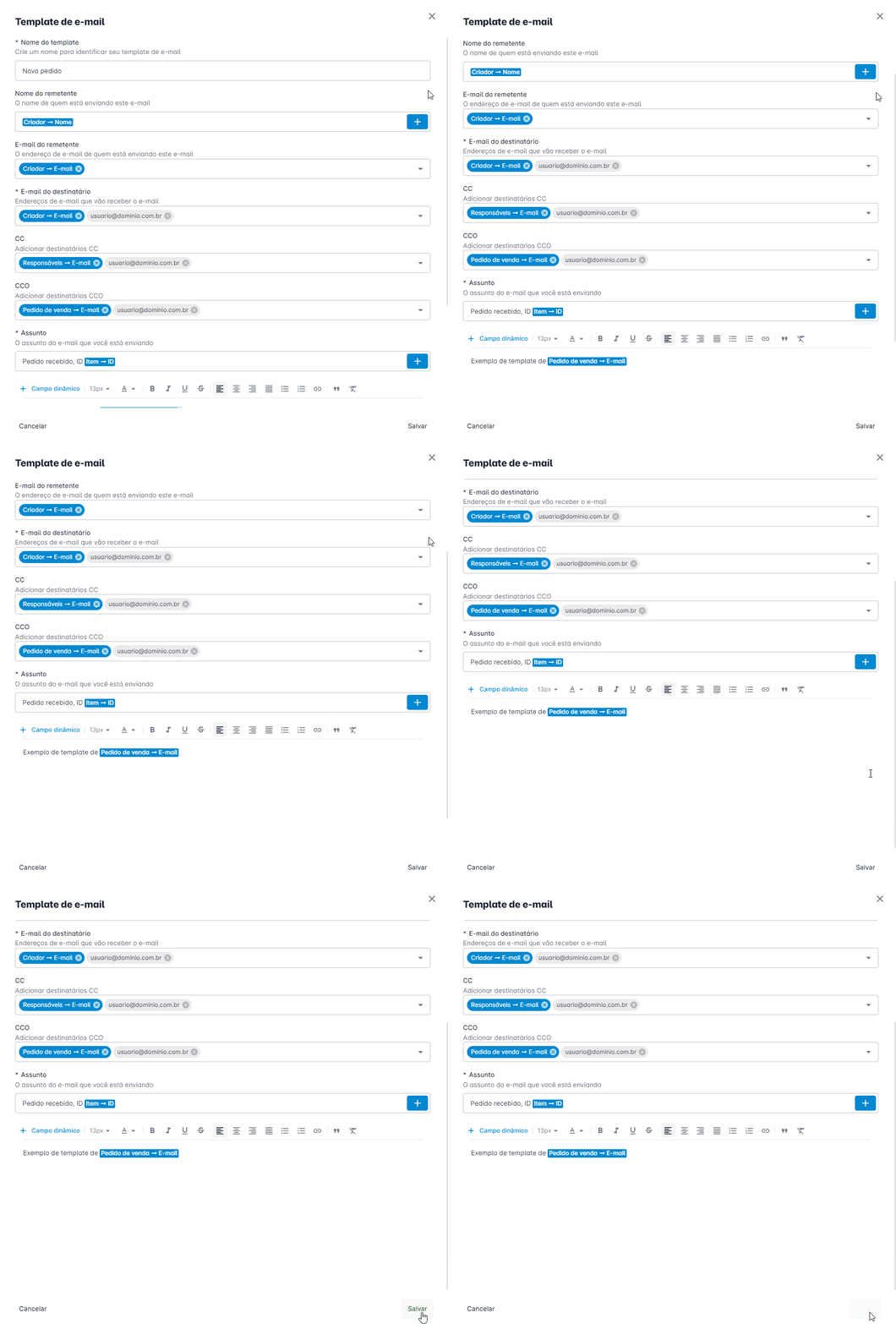
![Automações - Template de e-mail - Salvando.gif](https://help.movepipe.com/uploads/images/gallery/2024-07/automacoes-template-de-e-mail-salvando.gif)

Seu template já estará disponível para uso.
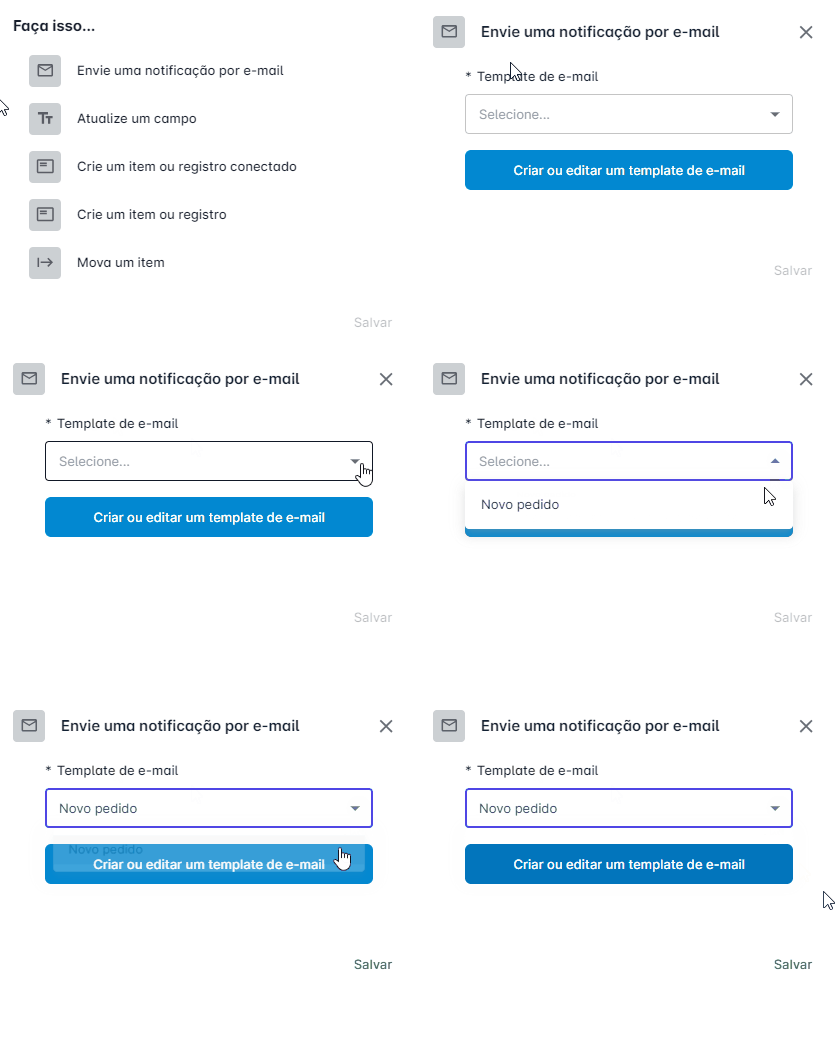
![Automações - Selecionando template.gif](https://help.movepipe.com/uploads/images/gallery/2024-07/automacoes-selecionando-template.gif)

---

##### **Como editar um template**

Clique na opção **"Criar ou editar um template de e-mail"**, para editar o template basta clicar em cima do nome do template ou clicar no ![menu-pontos-vertical-1.png](https://help.movepipe.com/uploads/images/gallery/2024-07/scaled-1680-/menu-pontos-vertical-1.png) e selecionar a opção **"Editar".**

**![Automações - Template criado.jpeg](https://docs.moveideias.com.br/uploads/images/gallery/2024-04/scaled-1680-/automacoes-template-criado.jpeg)**

Você pode também clonar e remover o template através das opções presentes clicando no ícone ![menu-pontos-vertical-1.png](https://help.movepipe.com/uploads/images/gallery/2024-07/scaled-1680-/menu-pontos-vertical-1.png).