# Campos

# Como criar e editar campos dos formulários

---

---

---

##### **Como criar um campo**  


Nas Configurações do seu fluxo, selecione a aba de **"Formulário Inicial"** ou **"Etapas"**, onde desejar criar o formulário.

- Clique ou arraste o campo desejado até a prévia do formulário

![Campo de seleção.gif](https://help.movepipe.com/uploads/images/gallery/2024-07/campo-de-selecao.gif)

- Após escolher o campo desejado, abrirá uma janela para personalização do seu campo

![Caixa de seleção única.jpg](https://help.movepipe.com/uploads/images/gallery/2024-07/scaled-1680-/caixa-de-selecao-unica.jpg)

Aqui você definirá as seguintes informações:

- - **Título do campo**  
         Nome da informação que você deseja obter, procure ser claro no título do campo.
    - **Orientação das opções**  Em campos de seleção, você pode escolher se deseja que as opções sejam apresentadas na vertical ou horizontal.
    - **Descrição**  
         A descrição do campo será mostrada logo abaixo do título.
    - **Texto de ajuda**  
         Será mostrado ao lado do título um ícone de ajuda ![ajuda.png](https://docs.moveideias.com.br/uploads/images/gallery/2023-10/scaled-1680-/ajuda.png). Ao posicionar o cursor sobre o ícone, aparecerá o texto de ajuda.
    - **Obrigatoriedade do campo**  
         Definindo um campo como obrigatório, você impede que o formulário seja salvo sem que o campo esteja preenchido e o item seja criado/movido com dados incompletos.
    - **Sincronização do campo com o item**  Campos como etiquetas, responsável interno/externo, prazos, entre outros, podem ser sincronizados automaticamente com o item, dessa maneira, o valor preenchido no campo será automaticamente sincronizado com os dados do item. O campo **data de vencimento** é automaticamente sincronizado com o item.
    - **Possibilidade de edição do campo em outras etapas**  
         Ao ativar essa opção, você permite que as informações preenchidas neste campo possam ser editadas em outras etapas.
    - **Campo com valor único**  Em campos de texto você poderá definir se deseja que o campo contenha um valor único, impedindo que o usuário preencha o campo com valores repetidos.

---

##### **Opções - campos de seleção**  


- Para inserir as alternativas que devem ser selecionadas, clique na aba **"Opções"** e insira as opções desejadas

![Opções - Campos de seleção.gif](https://help.movepipe.com/uploads/images/gallery/2024-07/opcoes-campos-de-selecao.gif)

- Caso deseje adicionar várias opções de uma única vez, clique em **"Adicionar vários"**, insira as opções (uma por linha) e depois clique em **"Converter em opções"**

![Opções - Campos de seleção.gif](https://help.movepipe.com/uploads/images/gallery/2024-07/cQropcoes-campos-de-selecao.gif)

---

##### **Validações**

Em campos de textos, você pode adicionar validações para garantir que não serão registradas informações inválidas.

- Depois de escolher o campo desejado, selecione a aba **"Validações"** e clique **"Adicionar validação"**

![Validações.gif](https://help.movepipe.com/uploads/images/gallery/2024-07/validacoes.gif)

- Você escolhe o tipo de validação que será realizada:

![Validação - Tipo.jpg](https://help.movepipe.com/uploads/images/gallery/2024-07/scaled-1680-/validacao-tipo.jpg) ![Validação - Operação.jpg](https://help.movepipe.com/uploads/images/gallery/2024-07/scaled-1680-/validacao-operacao.jpg)

Você pode escolher o **tipo** de validação:

- - Texto
    - Comprimento
    - Expressão regular

A **operação** que será validada:

- - Igual a
    - Diferente de
    - Começa com
    - Contém

 Em casos de validação por **comprimento**, as opções "Começa com" e "Contém" serão <span style="text-decoration: underline;">substituídas</span> por:

- - Maior que
    - Menor que

A **Condicional** que será validada:

- - O texto que deve ser comparado na validação por *Texto*
    - Número de caracteres que deve ser comparado na validação por *Comprimento*
    - A expressão que deve ser comparada na validação por *Expressão regular*

A **Mensagem** que deve aparecer:

- - Texto personalizado do erro caso o valor preenchido no campo contenha um dos erros apresentados na validação.

Exemplo de validação:

![Validação.gif](https://help.movepipe.com/uploads/images/gallery/2024-07/validacao.gif)

Nesse caso, fizemos uma validação onde o valor digitado não pode conter menos de 10 caracteres. Enquanto o campo não corresponder as validações, o MovePipe mostrará a mensagem de erro configurada por você.

![Validação de campo.gif](https://help.movepipe.com/uploads/images/gallery/2024-07/validacao-de-campo.gif)

---

##### **Como editar um campo**  


- Para editar um campo, vá até o formulário desejado e clique no ícone ![editar.png](https://help.movepipe.com/uploads/images/gallery/2024-07/scaled-1680-/editar.png) no campo que deseja editar

![Editando o campo.gif](https://help.movepipe.com/uploads/images/gallery/2024-07/editando-o-campo.gif)

<p class="callout info">**Não é possível alterar o tipo de campo.** Caso deseje alterar o **tipo** de campo, o campo atual deve ser excluído e o novo campo desejado deve selecionado e configurado.   
</p>

---

##### **Como excluir um campo**

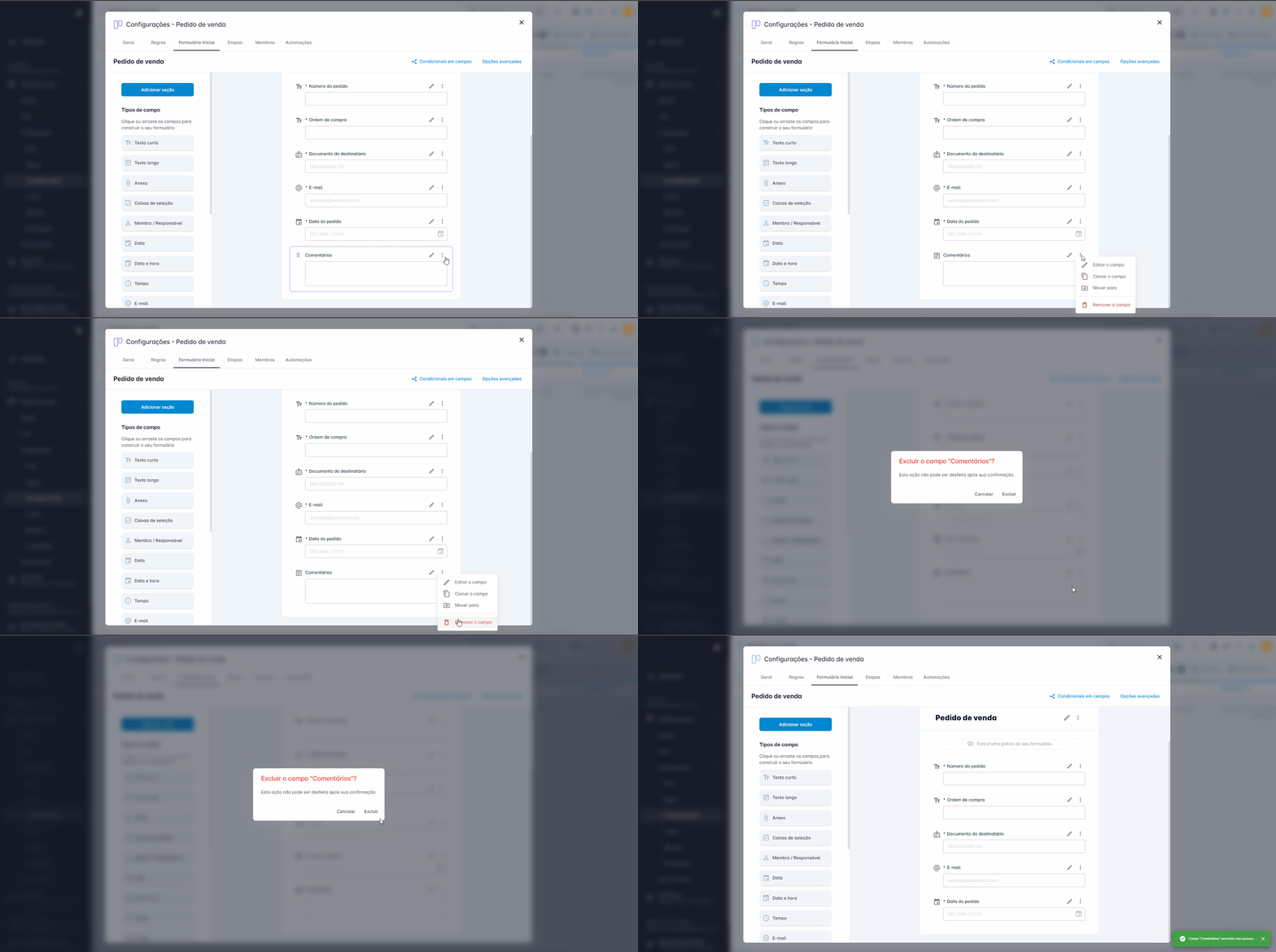
Para excluir um campo, basta clicar no ícone ![menu-pontos-vertical-1.png](https://help.movepipe.com/uploads/images/gallery/2024-07/scaled-1680-/menu-pontos-vertical-1.png) no campo desejado e clicar em **"Remover o campo"**. Após confirmar, o campo terá sido removido com sucesso.

<p class="callout danger">Essa ação **não pode ser desfeita** após a sua confirmação.</p>

![Remover campo.gif](https://docs.moveideias.com.br/uploads/images/gallery/2024-02/remover-campo.gif)

---

---

Saiba mais:

[O que são campos?](https://help.movepipe.com/books/definicoes-basicas/page/o-que-sao-campos "O que são campos?")

[Tipos de campo](https://help.movepipe.com/books/campos/page/tipos-de-campo "Tipos de campo")

# Tipos de campo

---

---

---

Ao criar ou editar seu formulário inicial ou de etapa, há diversas opções de campos para a construção dele. Alguns para coletar informações específicas como documentos, número de telefone ou e-mail, e outros para dados variados como campos de textos, números e de seleção. Abaixo vamos explicar cada um deles.

Confira todos os tipos de campos e sugestões de uso:

- **Texto curto:** para respostas curtas, como nomes, endereços, etc.

![Campo - Texto curto.gif](https://help.movepipe.com/uploads/images/gallery/2024-07/campo-texto-curto.gif)

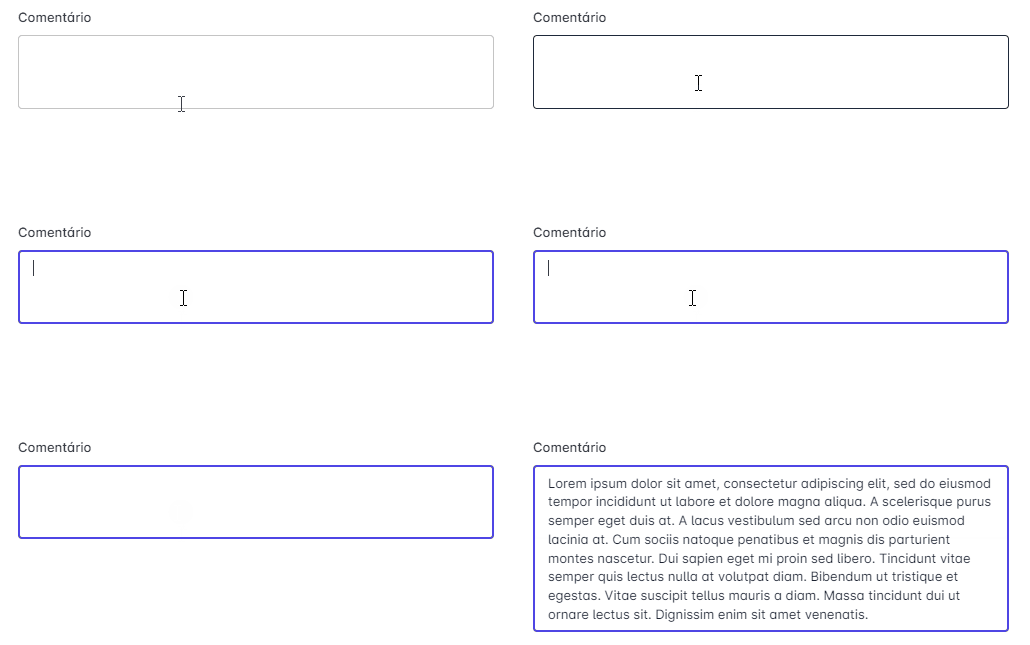
- **Texto longo:** para respostas longas, como comentários, descrições, explicações, etc.
![Campo - Texto longo.gif](https://help.movepipe.com/uploads/images/gallery/2024-07/campo-texto-longo.gif)

- **Anexo:** para envio de documentos, imagens, vídeos e outros anexos.

![Campo - Anexo.gif](https://help.movepipe.com/uploads/images/gallery/2024-07/campo-anexo.gif)

- **Caixas de seleção:** para listas onde podem ser selecionadas uma ou mais opções.

![Campo - Caixas de seleção.gif](https://help.movepipe.com/uploads/images/gallery/2024-07/campo-caixas-de-selecao.gif)

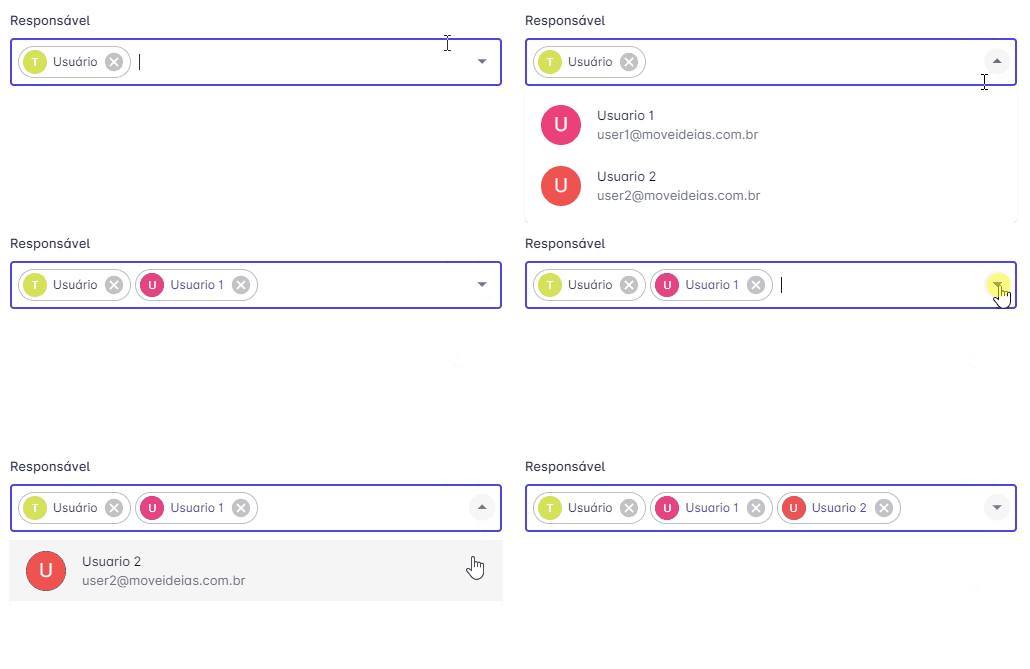
- **Responsável:** lista dos membros internos do repositório para seleção.
![Campos - Membro.gif](https://help.movepipe.com/uploads/images/gallery/2024-07/campos-membro.gif)

- **Responsável externo:** campo para adicionar responsáveis externos ao repositório através do e-mail.

![Campo - Responsável externo.gif](https://help.movepipe.com/uploads/images/gallery/2024-07/campo-responsavel-externo.gif)

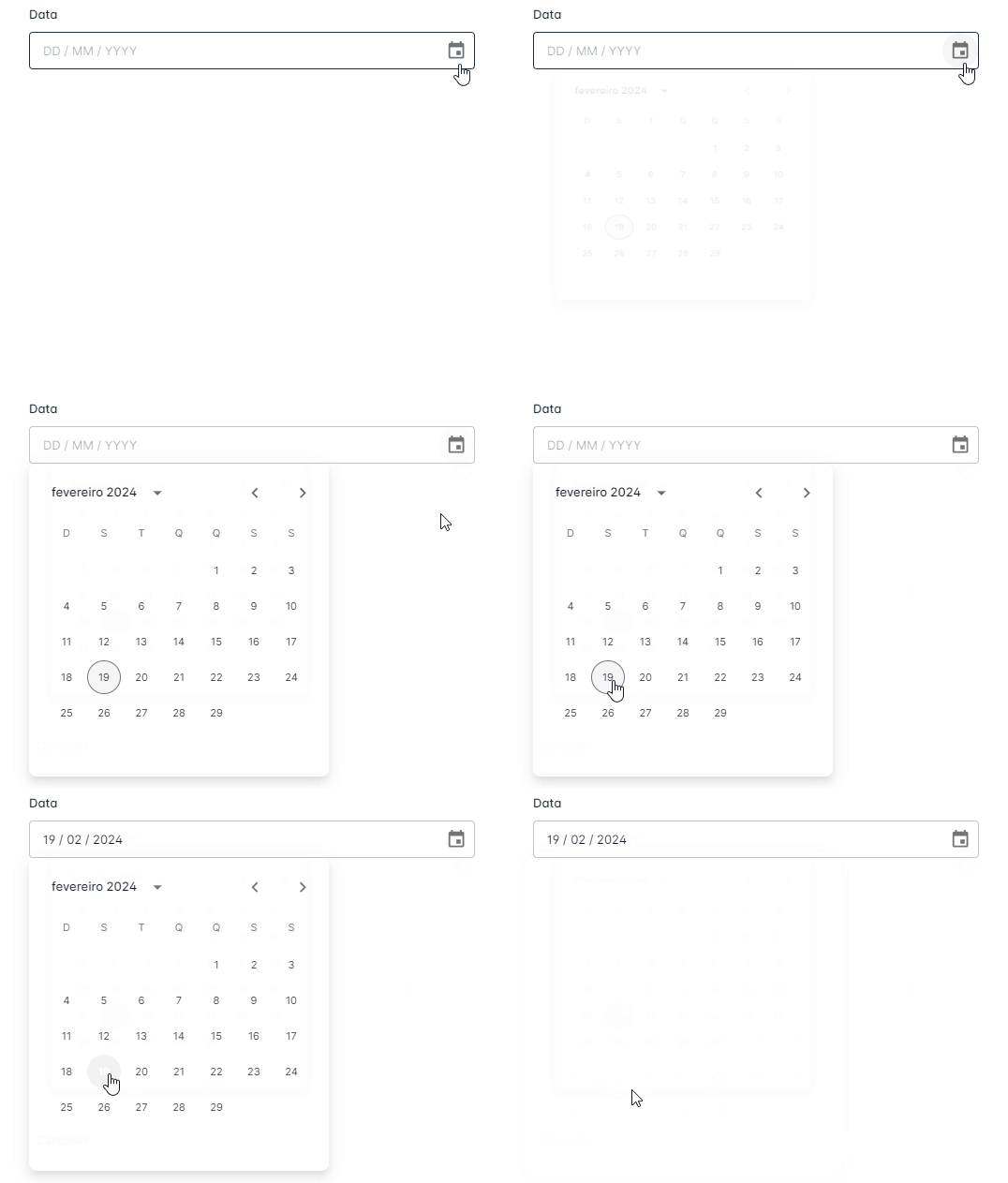
- **Data:** campo para especificação de datas.
![Campo - Data.gif](https://help.movepipe.com/uploads/images/gallery/2024-07/ov6campo-data.gif)

- **Data e hora:** campo para especificação de data e hora.

![Campo - Data e hora.gif](https://help.movepipe.com/uploads/images/gallery/2024-07/4Tycampo-data-e-hora.gif)

- **Data de vencimento:** campo para especificação de data e hora de vencimento do item.

![Campos - Data de vencimento.gif](https://help.movepipe.com/uploads/images/gallery/2024-07/campos-data-de-vencimento.gif)

- **Tempo:** campo para especificação de horário.

![Campo - Horário.gif](https://help.movepipe.com/uploads/images/gallery/2024-07/44Ycampo-horario.gif)

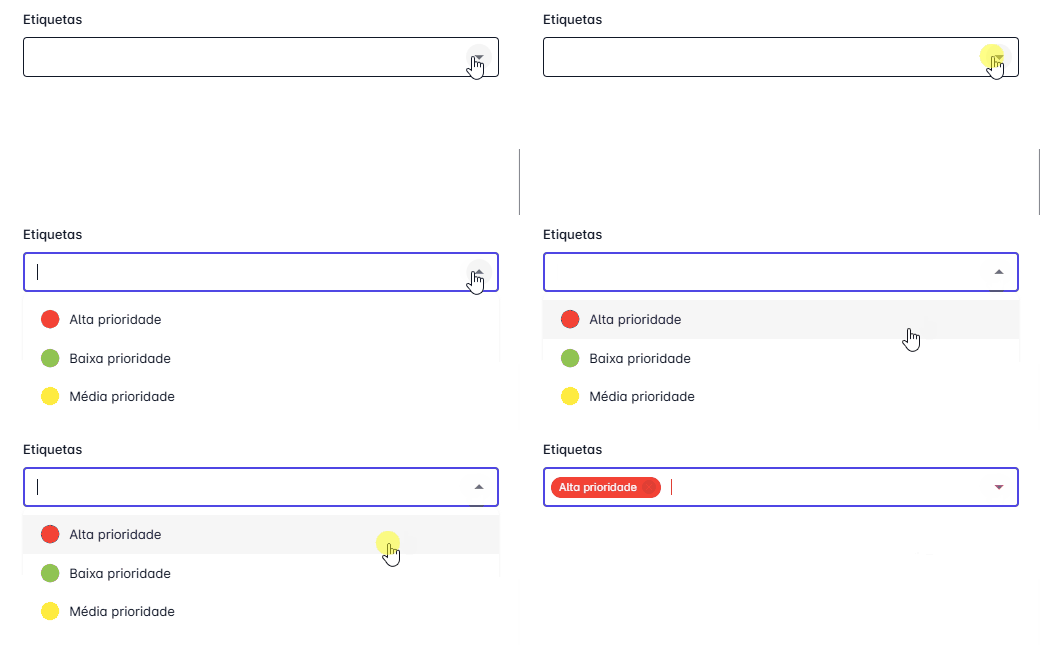
- **Etiquetas:** campo para seleção de etiquetas. As etiquetas serão criadas no momento de criação/edição do campo, clicando no botão **"Adicionar etiquetas"**. Nesta aba, poderão ser editadas etiquetas existentes e adicionadas novas, basta preencher o nome e cor da etiqueta desejada e após salvar, ela já será disponibilizada na lista para seleção.

[![Etiquetas.gif](https://help.movepipe.com/uploads/images/gallery/2024-10/etiquetas.gif)](https://help.movepipe.com/uploads/images/gallery/2024-10/etiquetas.gif)
- **E-mail:** campo com validação para registro de e-mail.

**![Campo - E-mail.gif](https://help.movepipe.com/uploads/images/gallery/2024-07/campo-e-mail.gif)**

- **Número de telefone:** campo com seleção de código do país para registro de número de telefone.

![Campo - Número de telefone.gif](https://help.movepipe.com/uploads/images/gallery/2024-07/hAGcampo-numero-de-telefone.gif)

- **Seleção de lista:** campo para seleção única com visualização em lista.

![Campo - Seleção de lista.gif](https://help.movepipe.com/uploads/images/gallery/2024-07/campo-selecao-de-lista.gif)

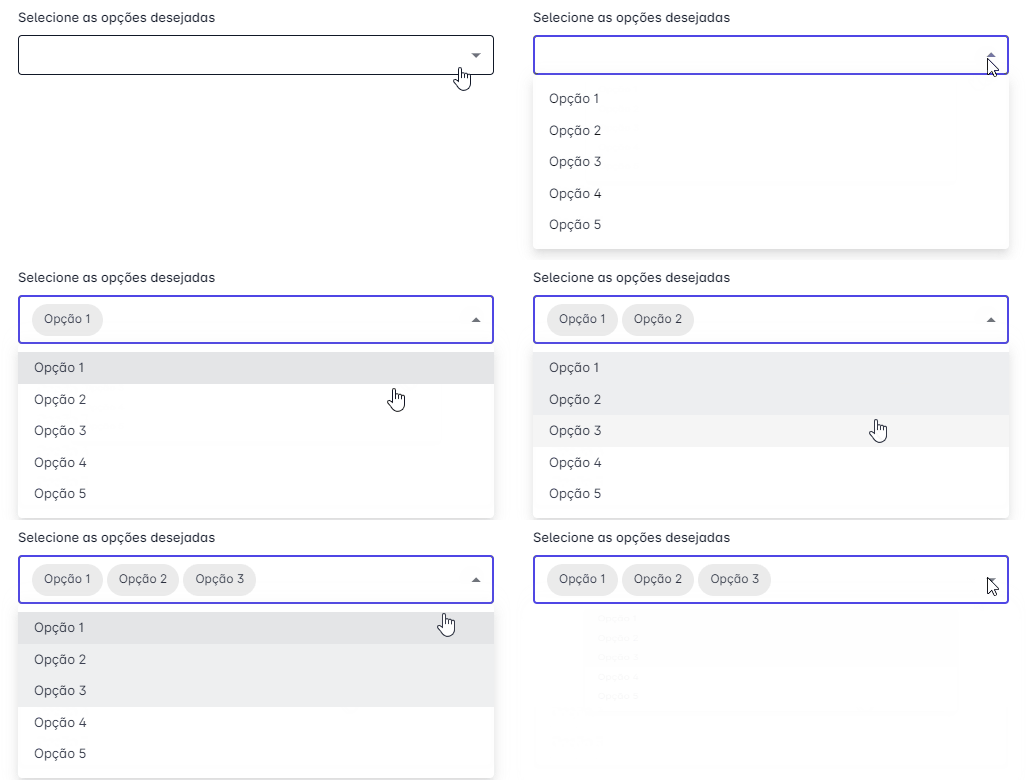
- **Seleção múltipla:** campo para seleção múltipla com visualização em lista.
![Campo - Seleção múltipla.gif](https://help.movepipe.com/uploads/images/gallery/2024-07/campo-selecao-multipla.gif)

- **Seleção de única opção:** campo para seleção única com visualização em grade.

![Campo - Seleção única.gif](https://help.movepipe.com/uploads/images/gallery/2024-07/campo-selecao-unica.gif)

- **Numérico:** campo para valores numéricos, não aceita outros caracteres como valor.

![Campo - Numérico.gif](https://help.movepipe.com/uploads/images/gallery/2024-07/campo-numerico.gif)

- **Moeda:** campo para valores de moedas.

![Campo - Moeda.gif](https://help.movepipe.com/uploads/images/gallery/2024-07/campo-moeda.gif)

- **Documento:** campo para documento com validação. Na configuração do campo, você pode escolher o tipo de documento desejado (CPF, CNPJ ou internacional).

![Campo - Documento.gif](https://help.movepipe.com/uploads/images/gallery/2024-07/campo-documento.gif)

- **CEP:** campo para inserção do CEP. Nas configurações deste campo, você pode clicar na aba **"Preencher os campos"** e selecionar campos que você deseja que sejam preenchidos automaticamente com base no CEP. Exemplo:  
      
     S*eu formulário possui campos de endereço para preenchimento. Você pode selecionar os campos **Endereço, Bairro, Cidade e UF** para serem preenchidos automaticamente com base no valor inserido no CEP.*

![Campos - CEP.gif](https://help.movepipe.com/uploads/images/gallery/2024-07/campos-cep.gif)

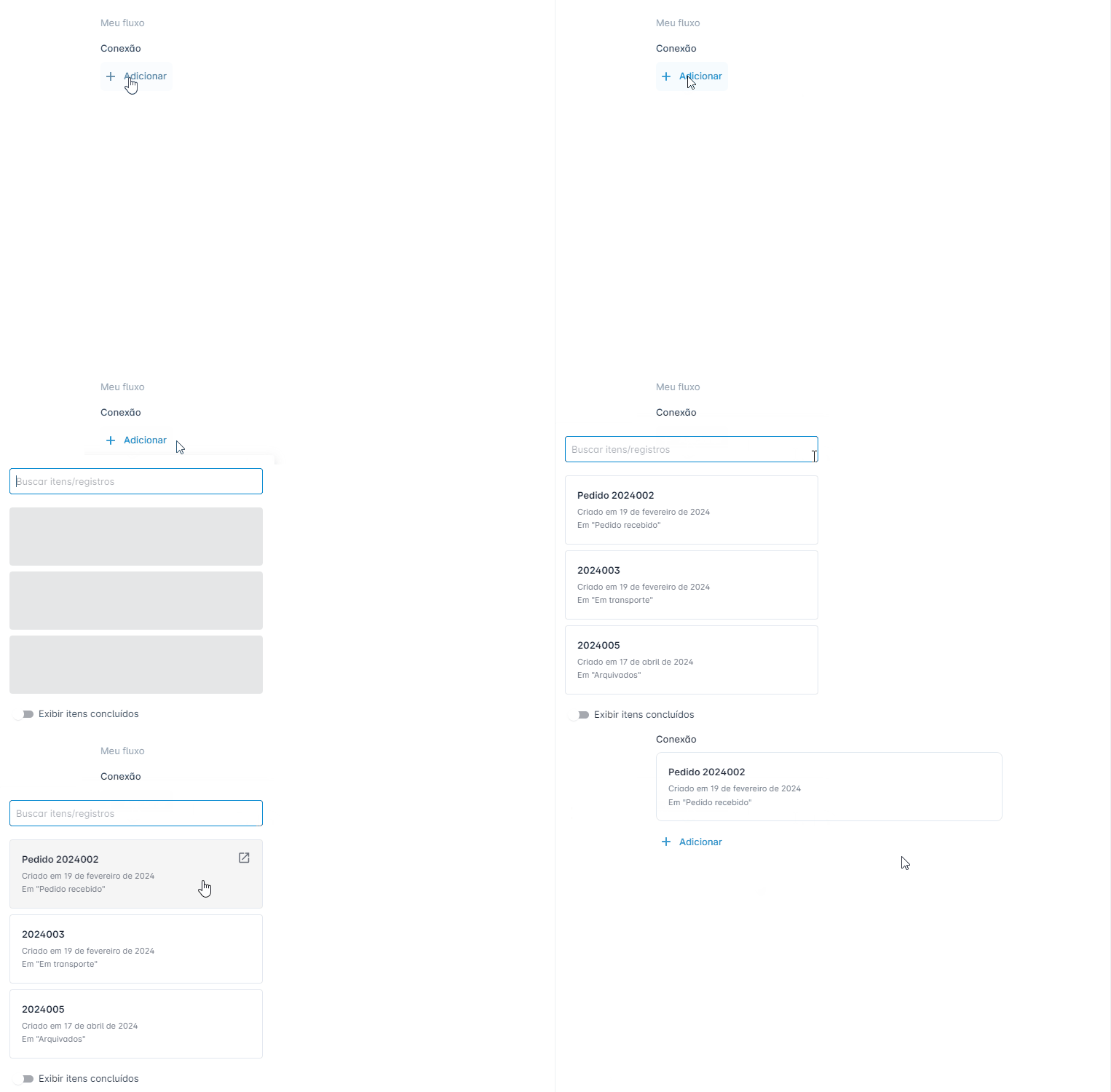
- **Conexão:** campo para conexão entre itens e registros de diferentes repositórios. Na criação do campo, você definirá o fluxo ou tabela que deseja conectar. Saiba mais sobre conexões [<span style="color: rgb(35, 111, 161);">clicando aqui</span>](https://docs.moveideias.com.br/books/conceitos-do-produto/page/o-que-sao-conexoes "O que são conexões?").
![Campos - Conexão.gif](https://help.movepipe.com/uploads/images/gallery/2024-07/campos-conexao.gif)

# Condicionais em campos

---

---

---

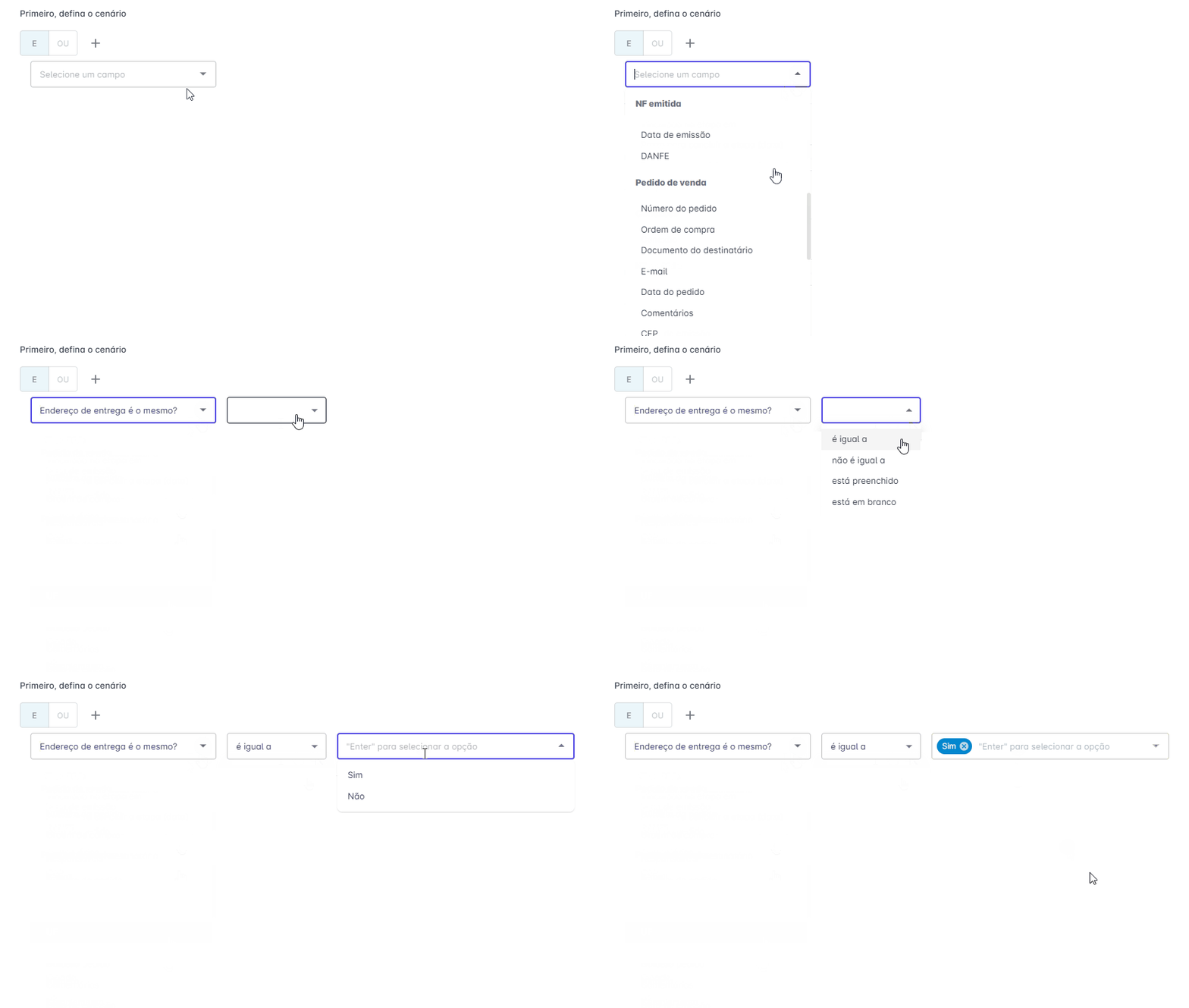
As condicionais em campos são utilizadas para definir regras em campos do seu formulário. Você poderá controlar seu formulário para que campos sejam mostrados/ocultados, obrigatórios/opcionais, com base em respostas de campos anteriores. Por exemplo:

*Seu formulário tem campos para preenchimento de endereço do cliente.*

*Você pode adicionar um campo para confirmar se o endereço de entrega é o mesmo endereço do cliente.*

*Caso sejam endereços diferentes, o formulário exibe os campos de endereço de entrega, caso contrário, os mantém ocultos.*

---

##### **Como criar uma condicional em campos**

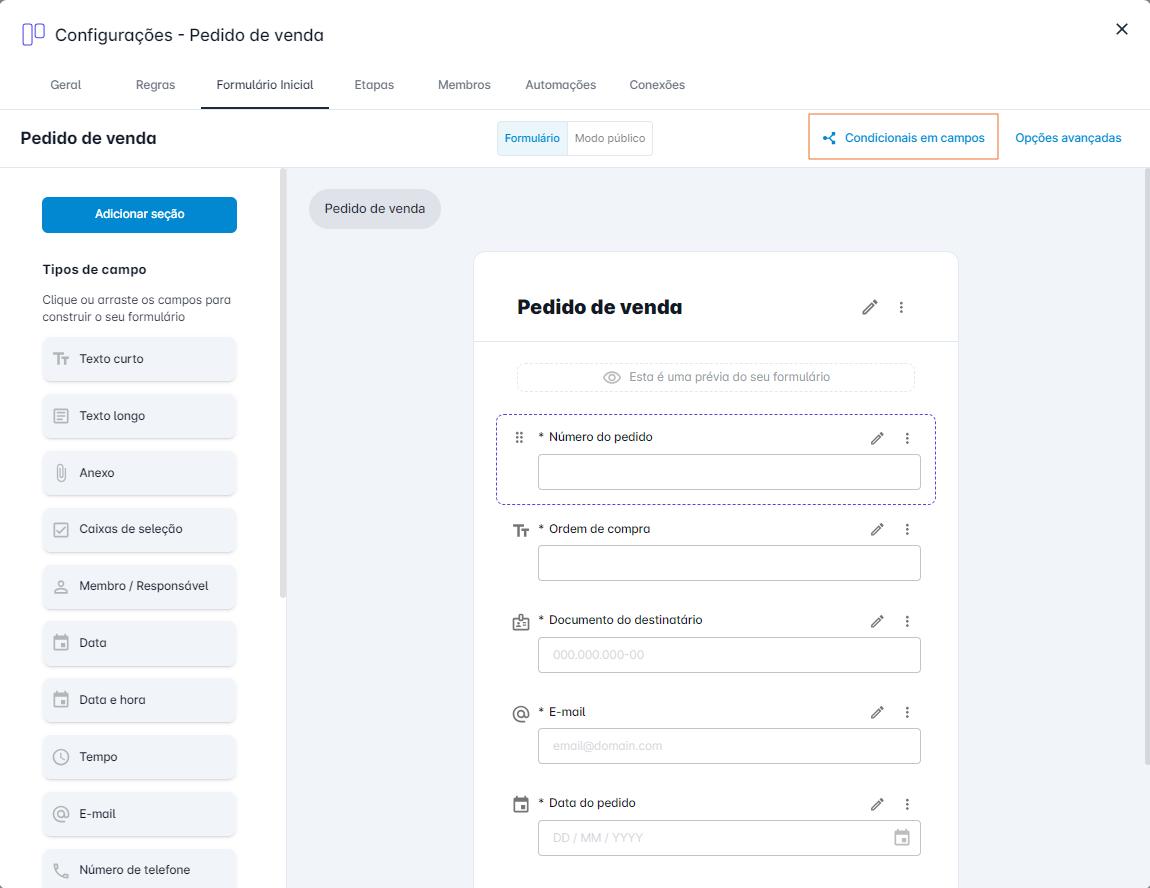
Você pode adicionar uma nova condicional em um formulário clicando na opção **"Condicionais em campos"** na página de configuração do formulário.
![Condicionais em campos.jpeg](https://help.movepipe.com/uploads/images/gallery/2024-07/scaled-1680-/condicionais-em-campos.jpeg)

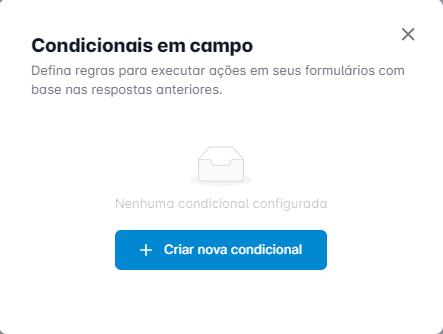
- Caso você já tenha uma condicional configurada, ela aparecerá nesta página. Para criar uma nova condicional, clique em **"Criar nova condicional"** e preencha os campos.
![Condicionais em campos - Criar condicional.jpeg](https://help.movepipe.com/uploads/images/gallery/2024-07/scaled-1680-/condicionais-em-campos-criar-condicional.jpeg)

- **Nome da condicional:** use nomes curtos e descritivos para sua condicional.

![Condicionais em campos - Nome da condicional.gif](https://help.movepipe.com/uploads/images/gallery/2024-07/condicionais-em-campos-nome-da-condicional.gif)

- **Defina o cenário:** personalize o cenário em que a condicional será utilizada.
![Condicionais em campos - Defina o cenário.gif](https://help.movepipe.com/uploads/images/gallery/2024-07/condicionais-em-campos-defina-o-cenario.gif)

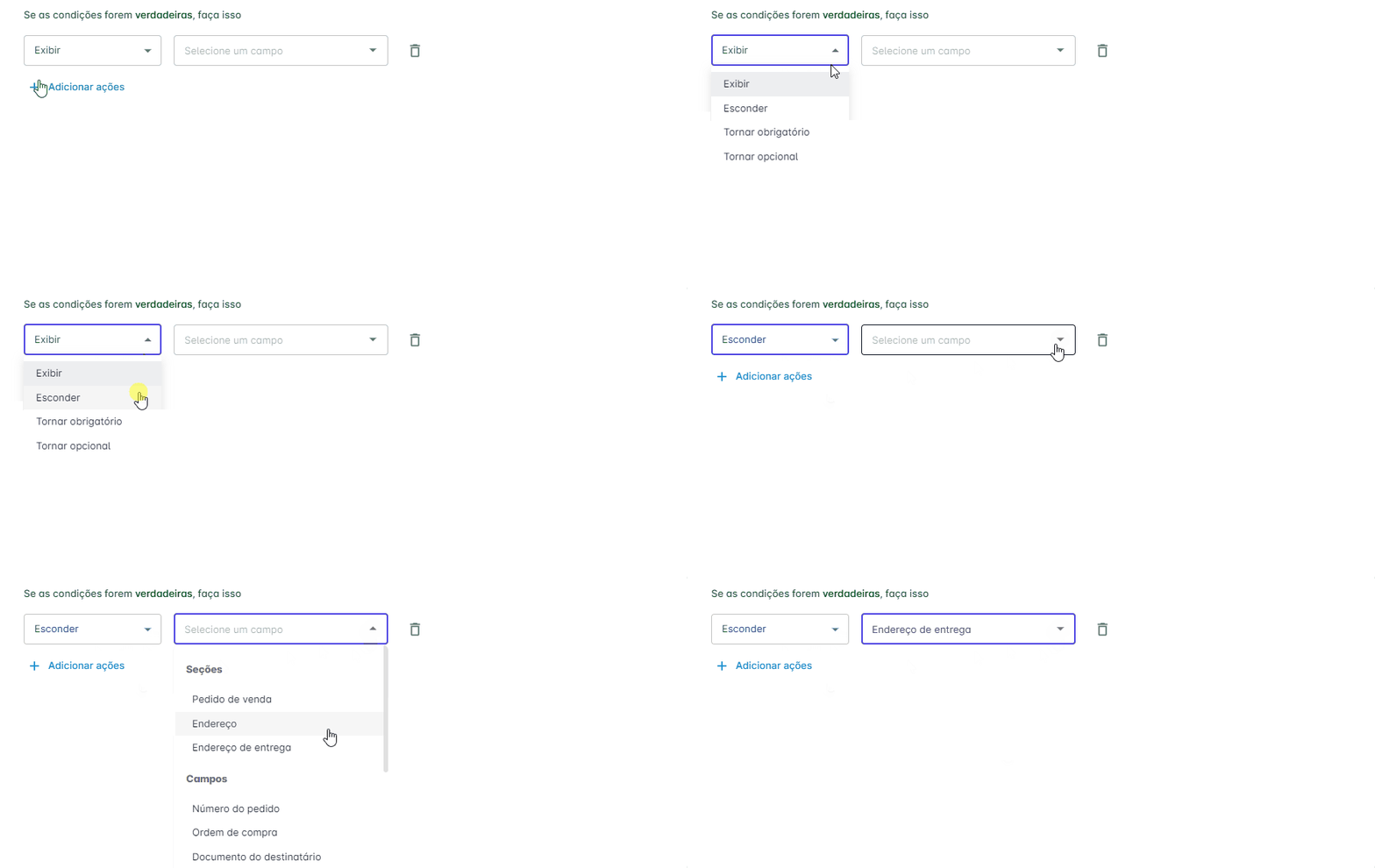
- - **Se as condições forem <span style="color: rgb(22, 145, 121);">verdadeiras</span>, faça isso**

![Condicionais em campos - Se as condições forem verdadeiras.gif](https://help.movepipe.com/uploads/images/gallery/2024-07/condicionais-em-campos-se-as-condicoes-forem-verdadeiras.gif)

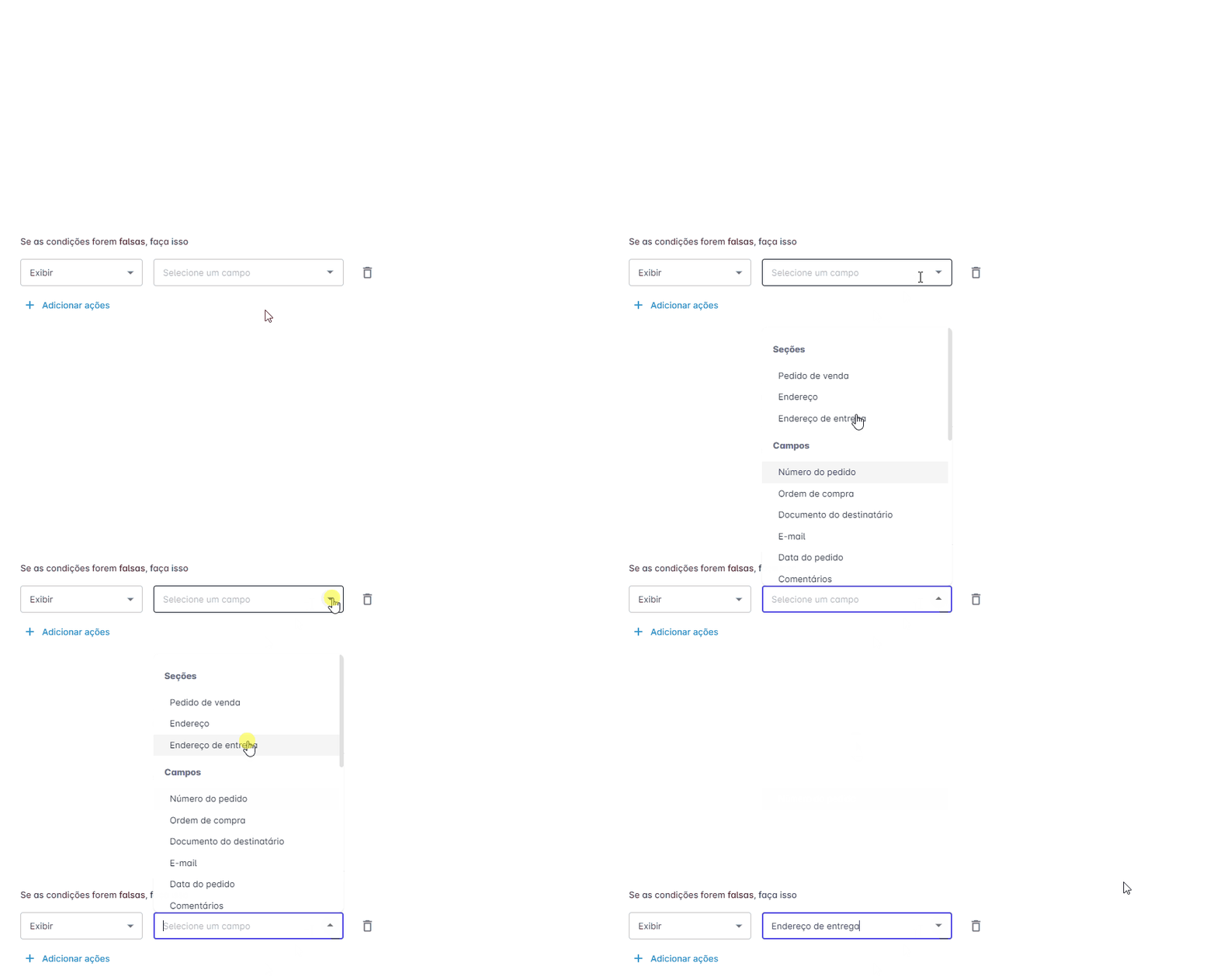
- - **Se as condições forem <span style="color: rgb(224, 62, 45);">falsas</span>, faça isso**

![Condicionais em campos - Se as condições forem falsas.gif](https://help.movepipe.com/uploads/images/gallery/2024-07/condicionais-em-campos-se-as-condicoes-forem-falsas.gif)

Ao finalizar, basta clicar em **"Salvar"**.

Você pode definir quantos cenários e ações quiser, de acordo com sua necessidade.

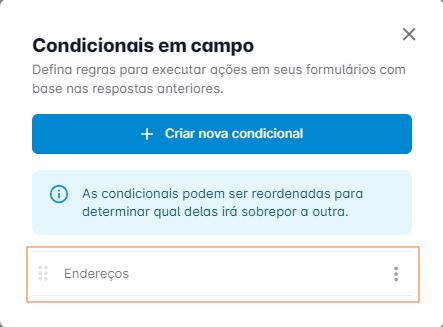
Sua condição criada estará pronta para uso. Você pode editar ou remover clicando no ícone ![menu-pontos-vertical-1.png](https://help.movepipe.com/uploads/images/gallery/2024-07/scaled-1680-/menu-pontos-vertical-1.png) e selecionando a opção desejada.

![Condicionais em campos - Condicional criada.jpeg](https://help.movepipe.com/uploads/images/gallery/2024-07/scaled-1680-/condicionais-em-campos-condicional-criada.jpeg)

<p class="callout info">Em casos onde tenham duas ou mais condicionais, você pode reordená-las para determinar qual delas irá sobrepor a outra. </p>

Para reordenar, basta clicar no ícone ![drag-indicator.png](https://help.movepipe.com/uploads/images/gallery/2024-07/scaled-1680-/drag-indicator.png) e arrastar para posição desejada.