# Como criar e editar campos dos formulários
---
---
---
##### **Como criar um campo**
Nas Configurações do seu fluxo, selecione a aba de **"Formulário Inicial"** ou **"Etapas"**, onde desejar criar o formulário.
- Clique ou arraste o campo desejado até a prévia do formulário
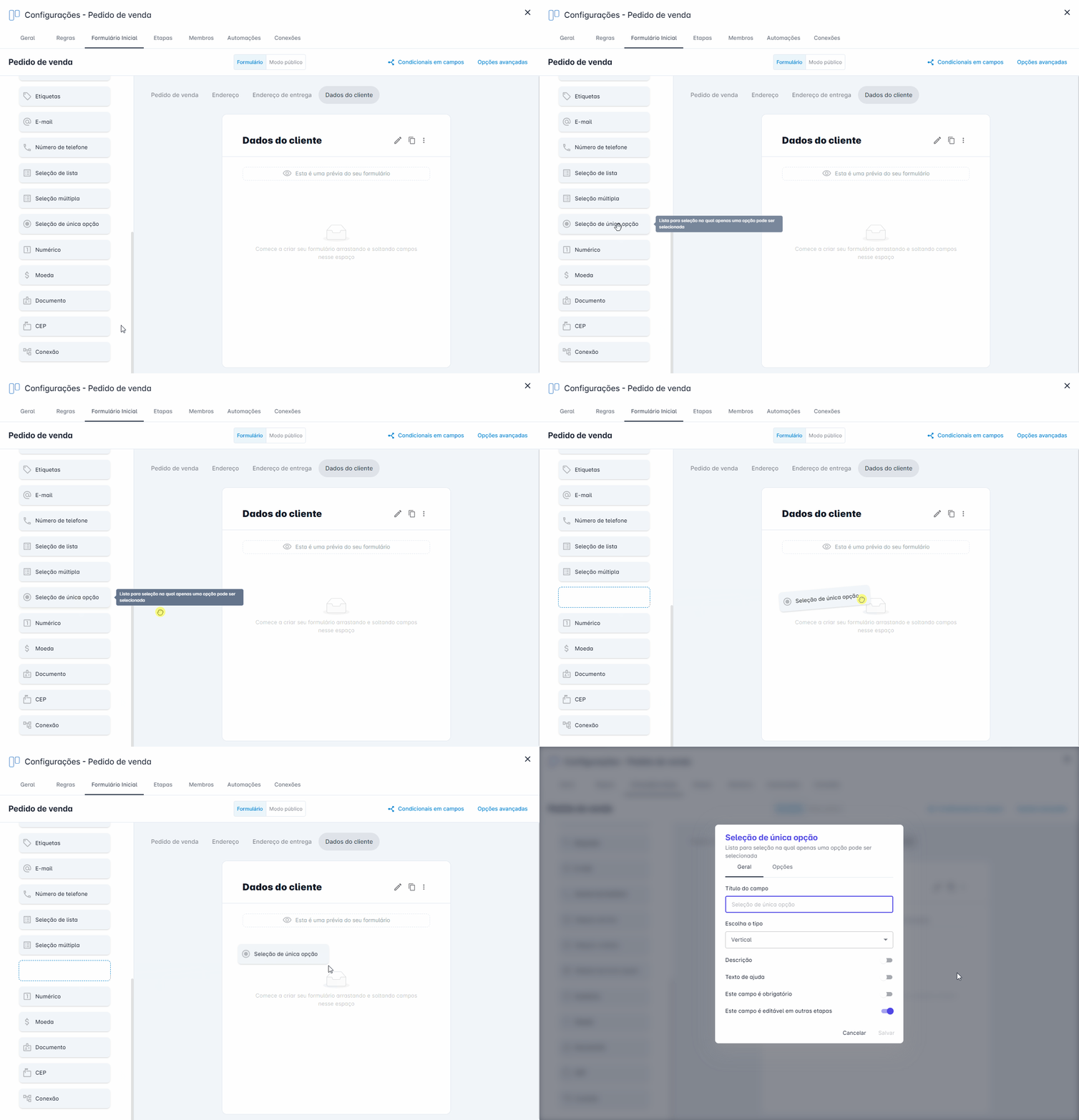
- Após escolher o campo desejado, abrirá uma janela para personalização do seu campo
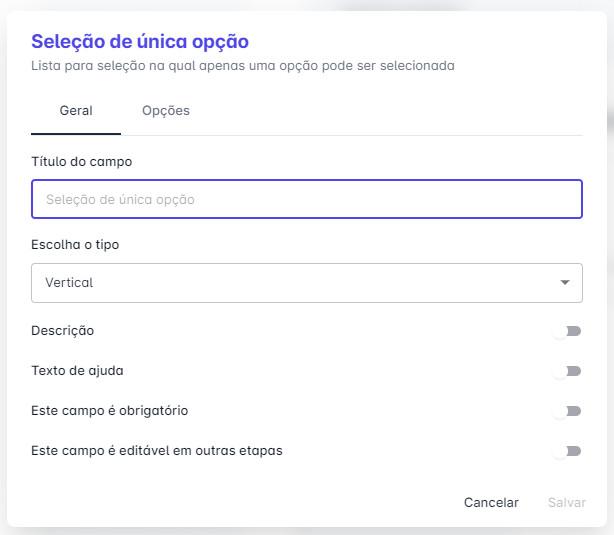
Aqui você definirá as seguintes informações:
- - **Título do campo**
Nome da informação que você deseja obter, procure ser claro no título do campo.
- **Orientação das opções** Em campos de seleção, você pode escolher se deseja que as opções sejam apresentadas na vertical ou horizontal.
- **Descrição**
A descrição do campo será mostrada logo abaixo do título.
- **Texto de ajuda**
Será mostrado ao lado do título um ícone de ajuda . Ao posicionar o cursor sobre o ícone, aparecerá o texto de ajuda.
- **Obrigatoriedade do campo**
Definindo um campo como obrigatório, você impede que o formulário seja salvo sem que o campo esteja preenchido e o item seja criado/movido com dados incompletos.
- **Sincronização do campo com o item** Campos como etiquetas, responsável interno/externo, prazos, entre outros, podem ser sincronizados automaticamente com o item, dessa maneira, o valor preenchido no campo será automaticamente sincronizado com os dados do item. O campo **data de vencimento** é automaticamente sincronizado com o item.
- **Possibilidade de edição do campo em outras etapas**
Ao ativar essa opção, você permite que as informações preenchidas neste campo possam ser editadas em outras etapas.
- **Campo com valor único** Em campos de texto você poderá definir se deseja que o campo contenha um valor único, impedindo que o usuário preencha o campo com valores repetidos.
---
##### **Opções - campos de seleção**
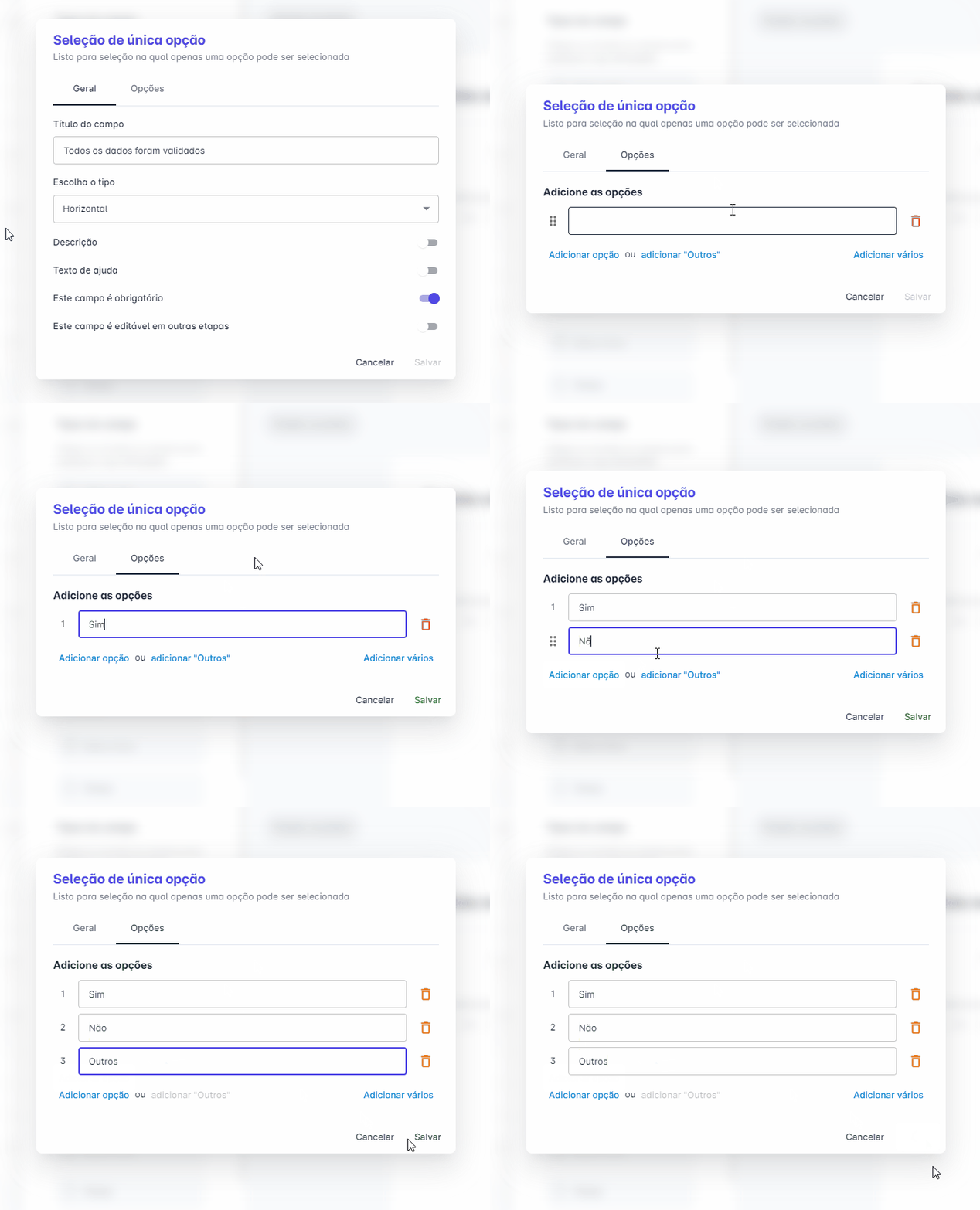
- Para inserir as alternativas que devem ser selecionadas, clique na aba **"Opções"** e insira as opções desejadas
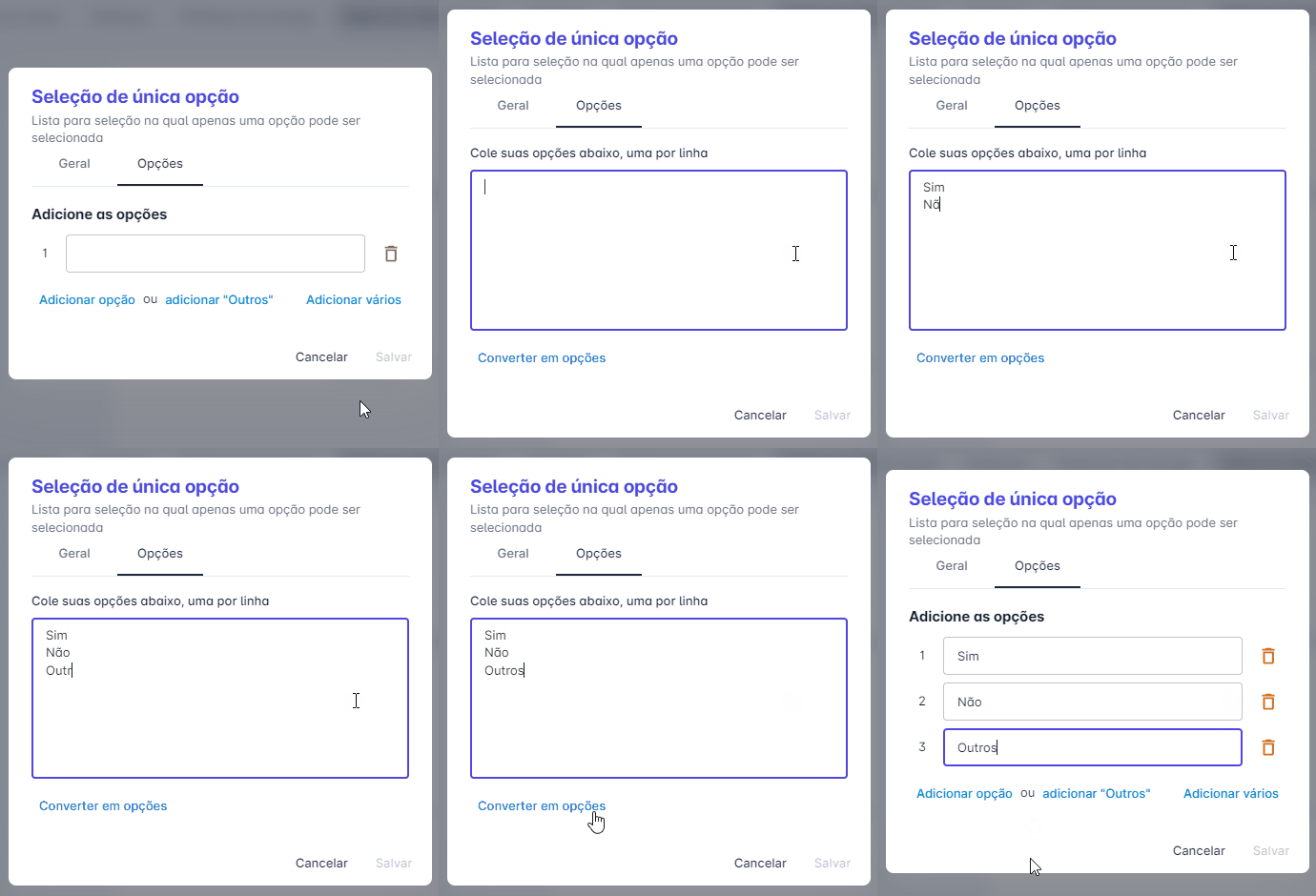
- Caso deseje adicionar várias opções de uma única vez, clique em **"Adicionar vários"**, insira as opções (uma por linha) e depois clique em **"Converter em opções"**
---
##### **Validações**
Em campos de textos, você pode adicionar validações para garantir que não serão registradas informações inválidas.
- Depois de escolher o campo desejado, selecione a aba **"Validações"** e clique **"Adicionar validação"**
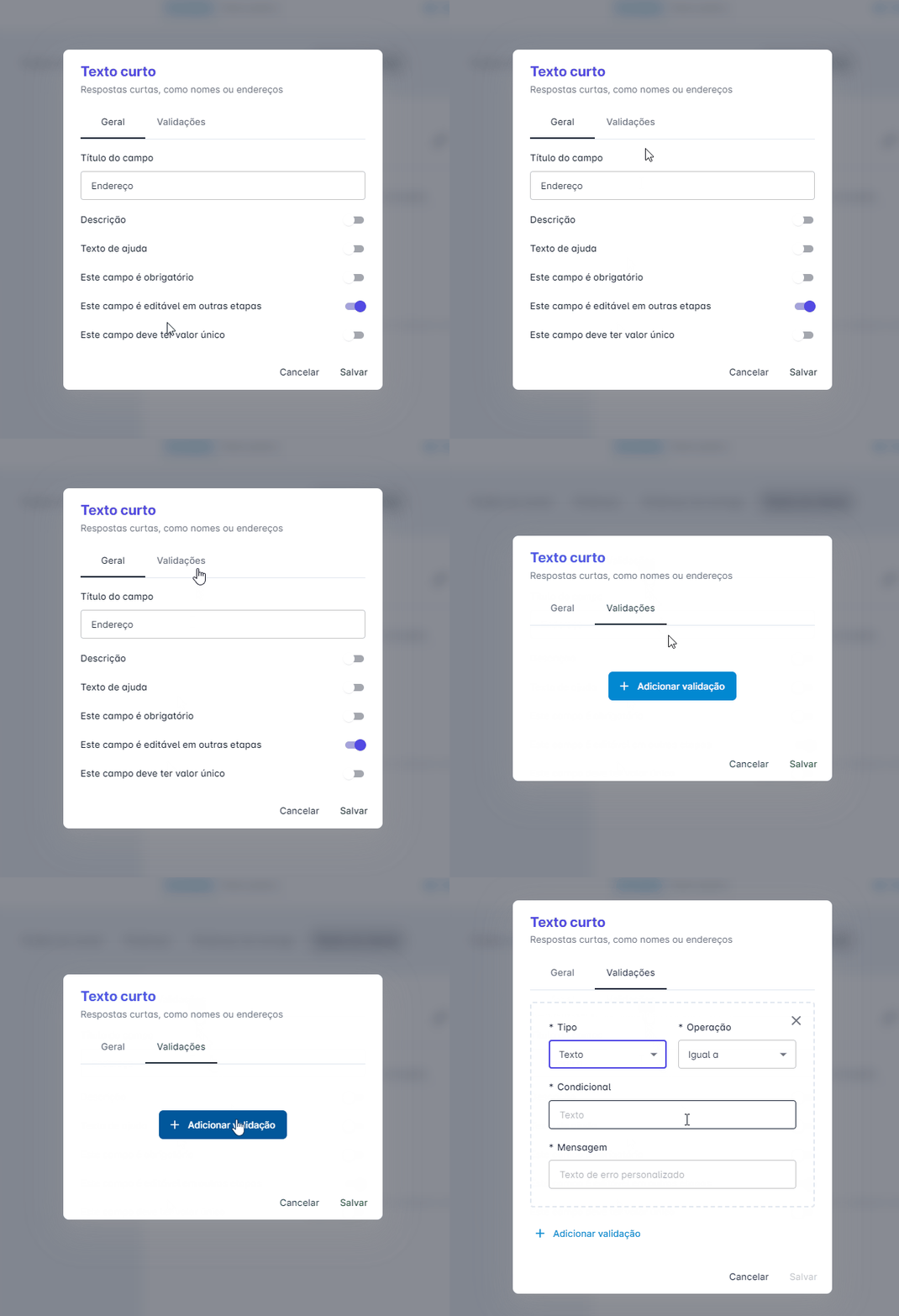
- Você escolhe o tipo de validação que será realizada:
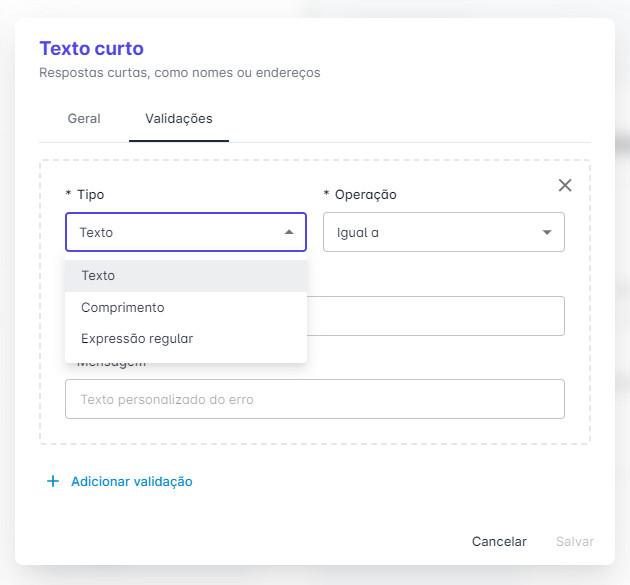 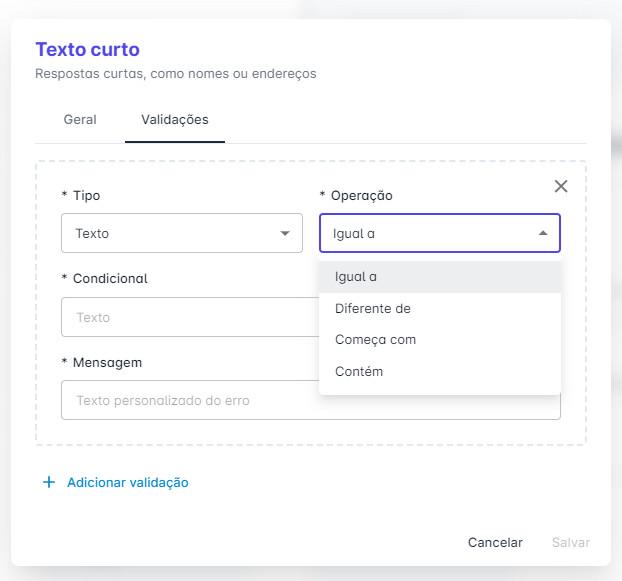
Você pode escolher o **tipo** de validação:
- - Texto
- Comprimento
- Expressão regular
A **operação** que será validada:
- - Igual a
- Diferente de
- Começa com
- Contém
Em casos de validação por **comprimento**, as opções "Começa com" e "Contém" serão substituídas por:
- - Maior que
- Menor que
A **Condicional** que será validada:
- - O texto que deve ser comparado na validação por *Texto*
- Número de caracteres que deve ser comparado na validação por *Comprimento*
- A expressão que deve ser comparada na validação por *Expressão regular*
A **Mensagem** que deve aparecer:
- - Texto personalizado do erro caso o valor preenchido no campo contenha um dos erros apresentados na validação.
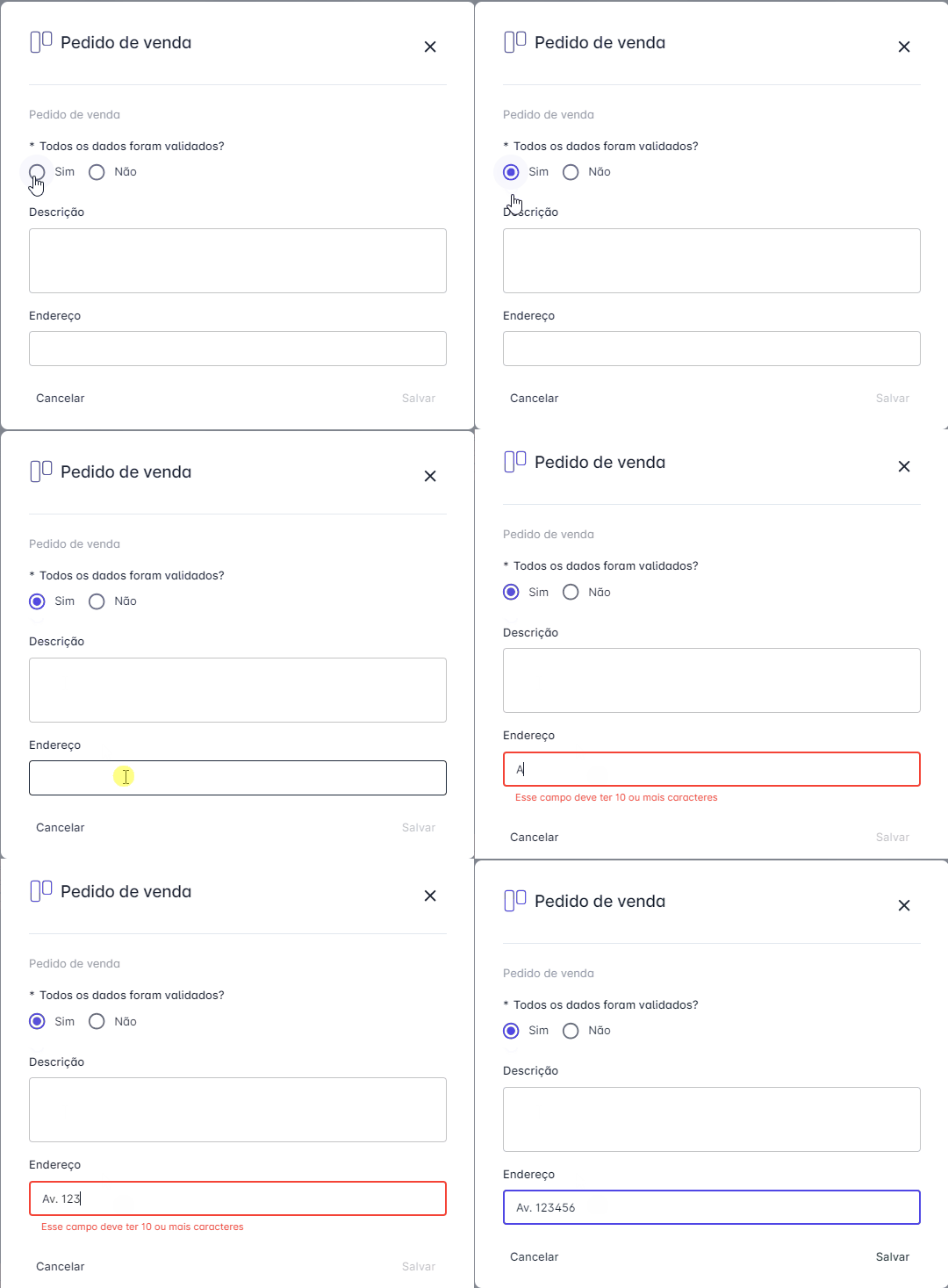
Exemplo de validação:
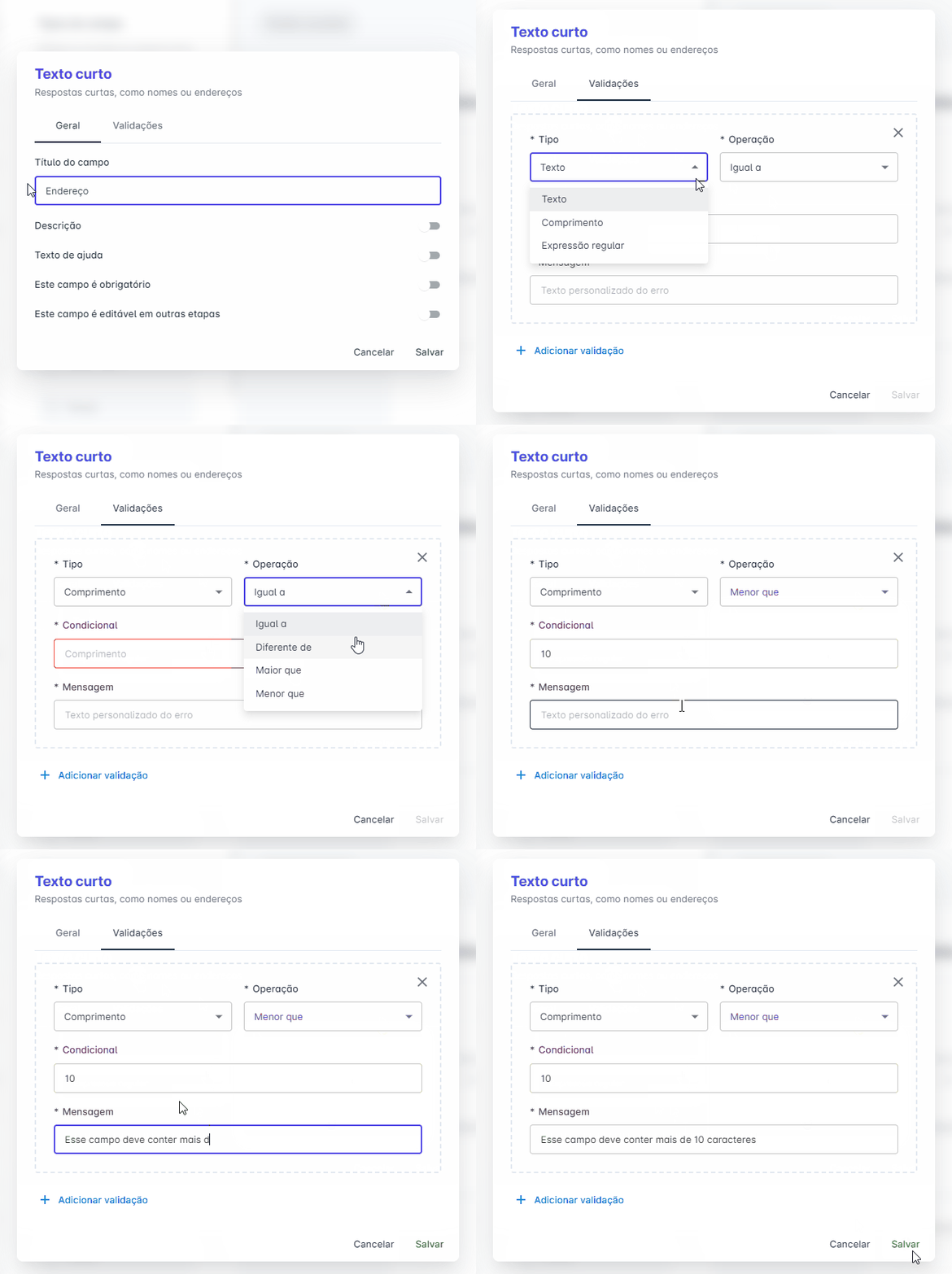
Nesse caso, fizemos uma validação onde o valor digitado não pode conter menos de 10 caracteres. Enquanto o campo não corresponder as validações, o MovePipe mostrará a mensagem de erro configurada por você.
---
##### **Como editar um campo**
- Para editar um campo, vá até o formulário desejado e clique no ícone  no campo que deseja editar
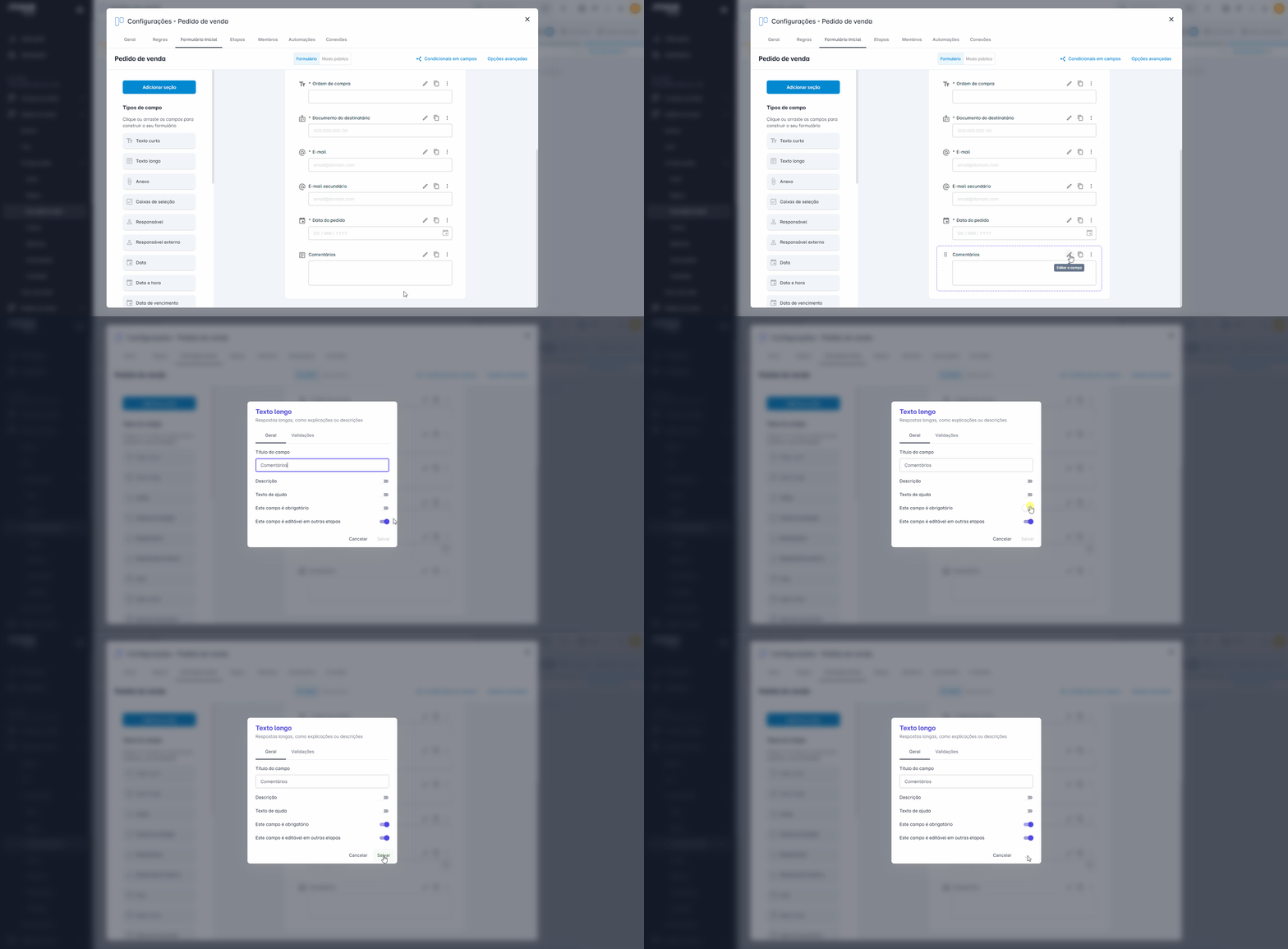
**Não é possível alterar o tipo de campo.** Caso deseje alterar o **tipo** de campo, o campo atual deve ser excluído e o novo campo desejado deve selecionado e configurado.
---
##### **Como excluir um campo**
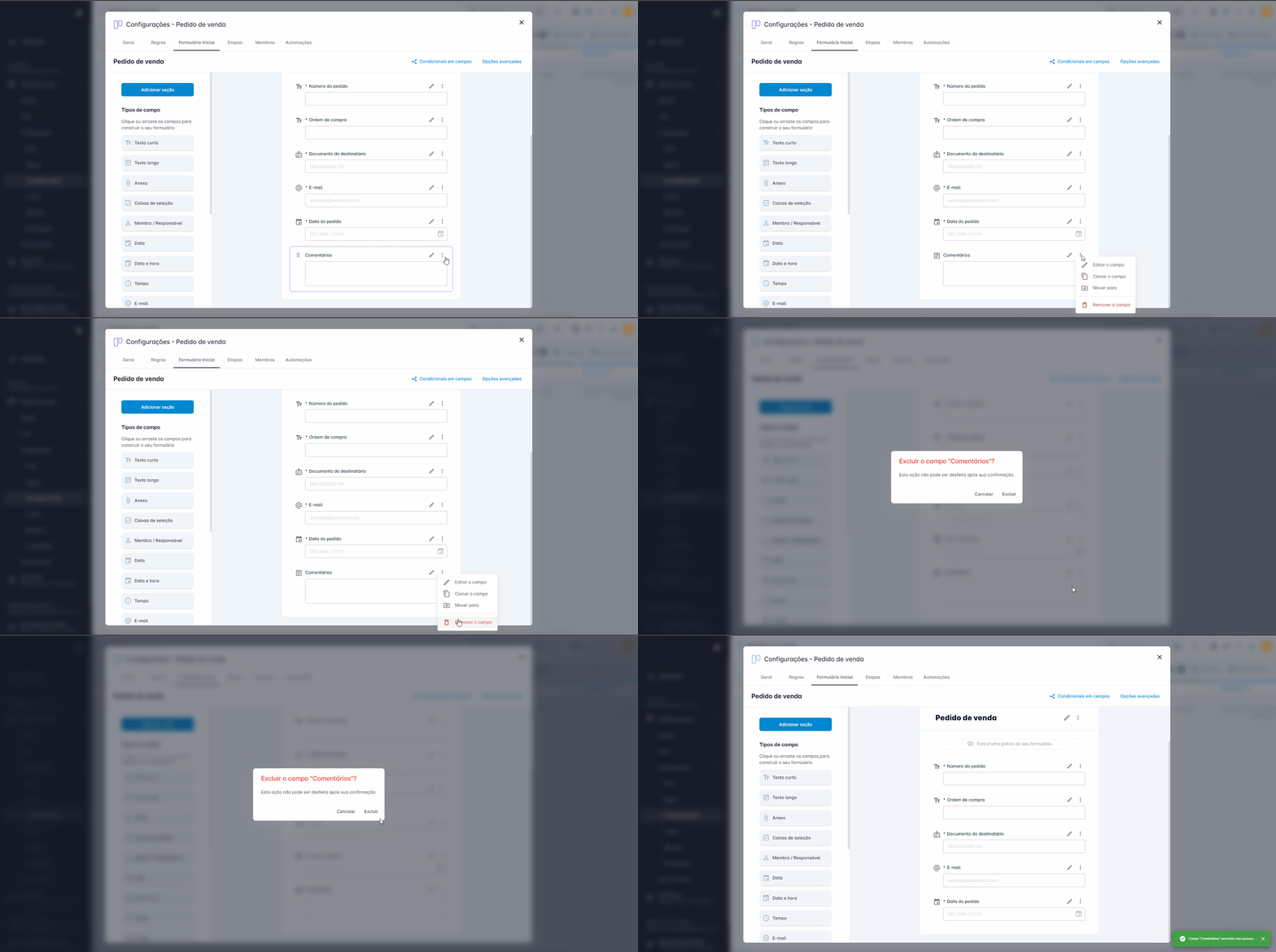
Para excluir um campo, basta clicar no ícone  no campo desejado e clicar em **"Remover o campo"**. Após confirmar, o campo terá sido removido com sucesso.
Essa ação **não pode ser desfeita** após a sua confirmação.
---
---
Saiba mais:
[O que são campos?](https://help.movepipe.com/books/definicoes-basicas/page/o-que-sao-campos "O que são campos?")
[Tipos de campo](https://help.movepipe.com/books/campos/page/tipos-de-campo "Tipos de campo")