Apenas membros com perfil de **Administrador** podem editar o formulário.
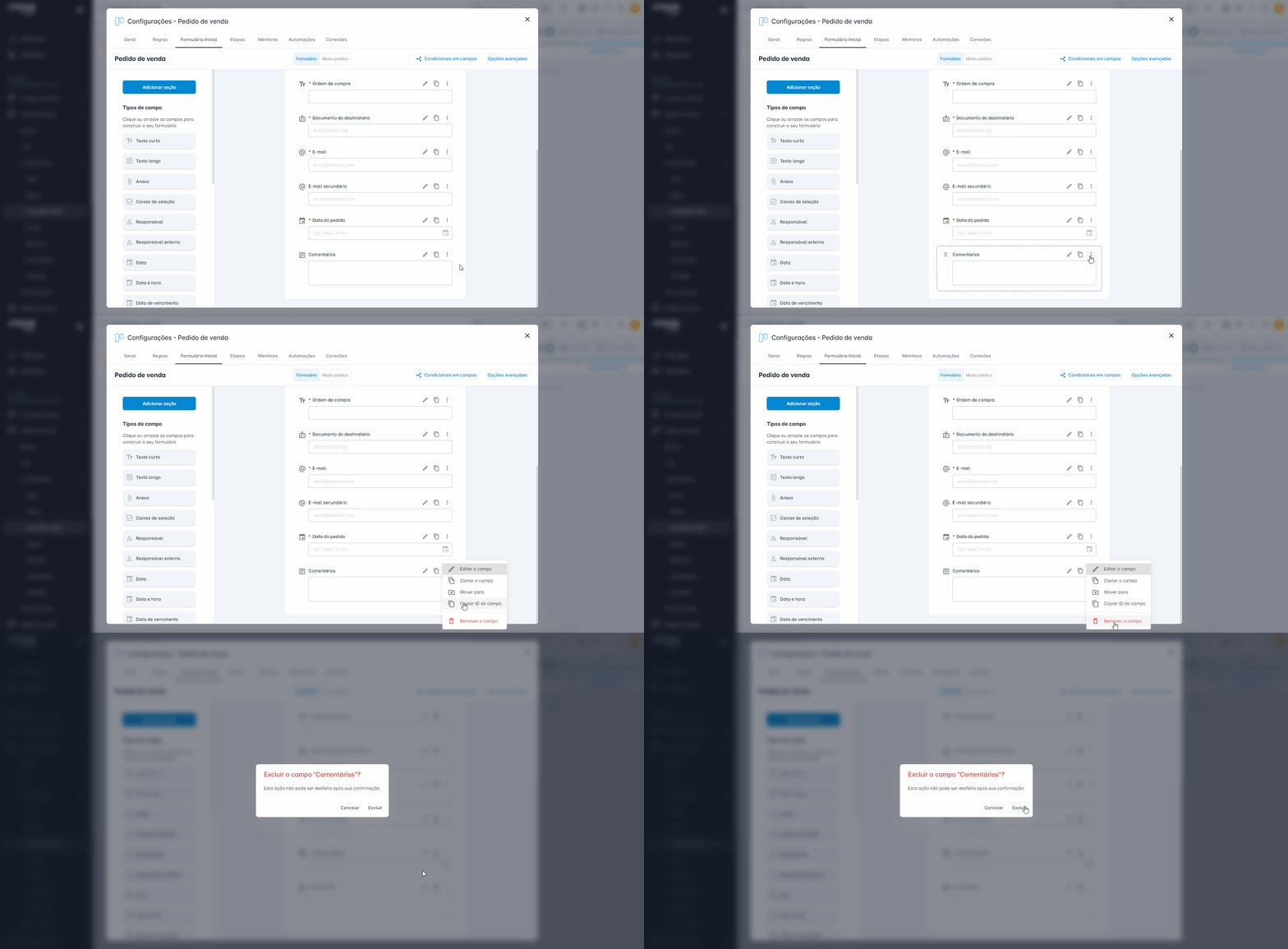
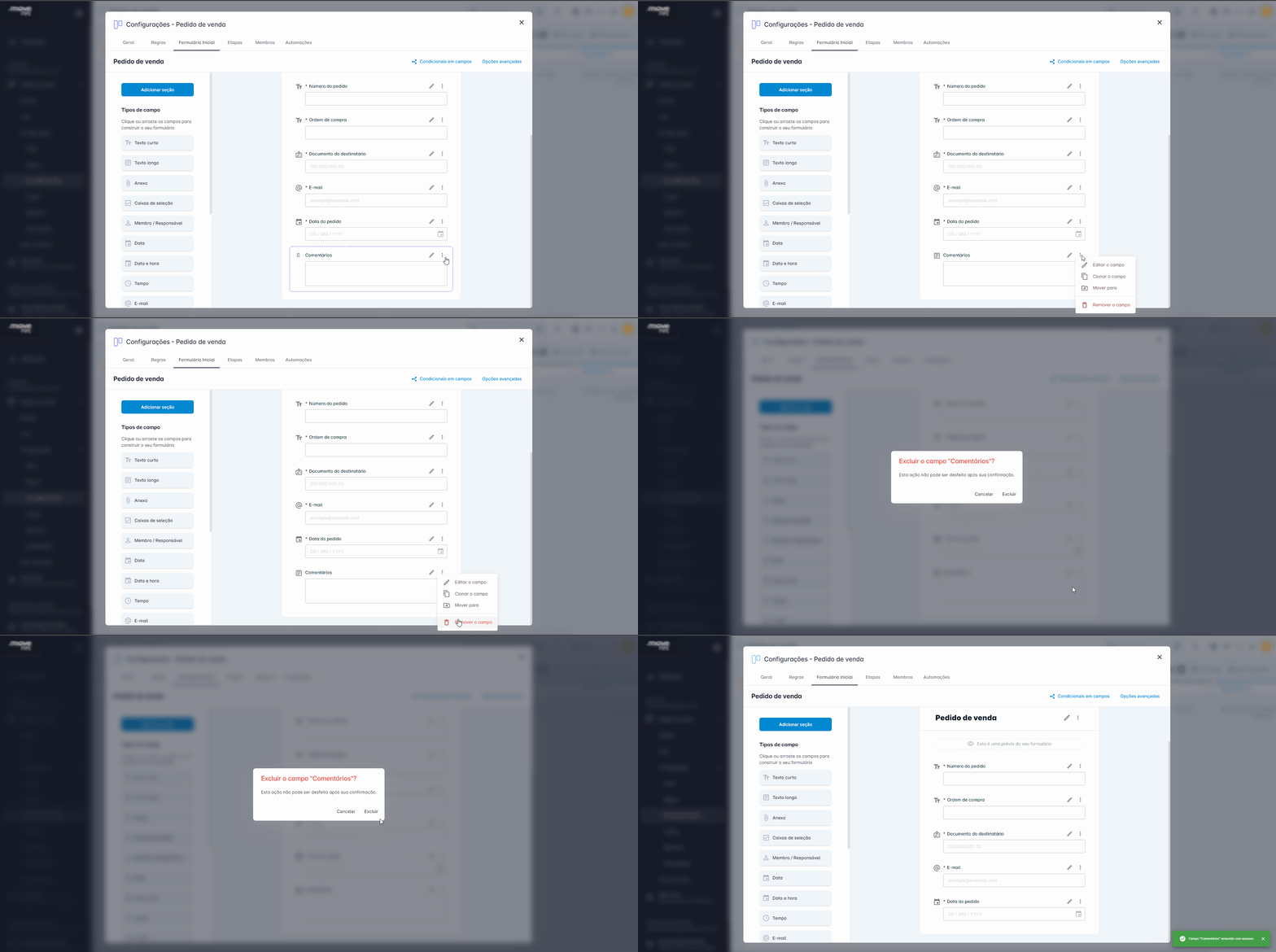
- Abra as **Configurações** e clique na aba **"Formulário Inicial"** 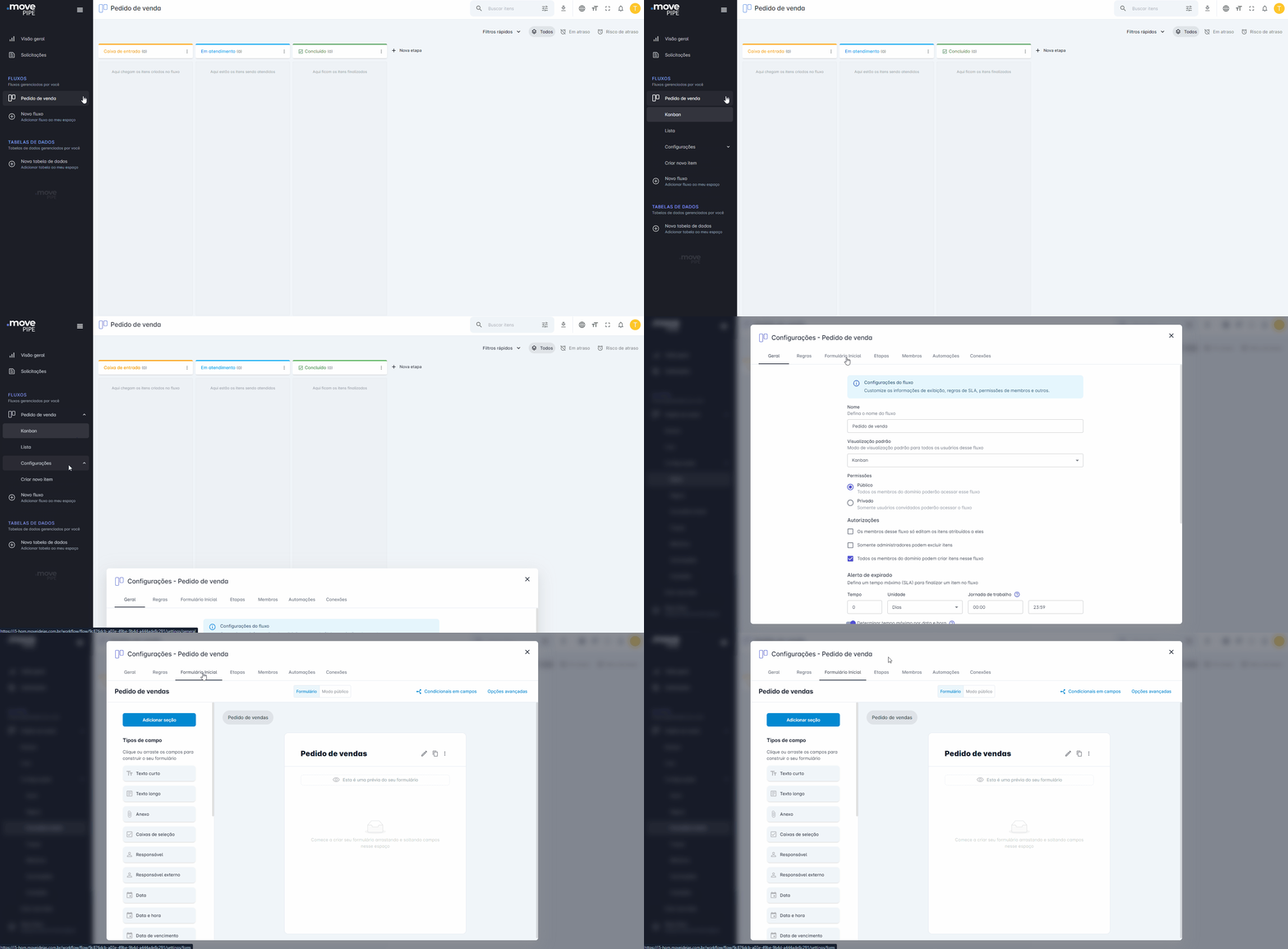 Nesta página, você pode: - - Criar os campos do formulário - Editar o título do formulário - Editar texto do botão de criar itens/registros - Criar novas seções de formulário --- ##### **Como construir um formulário inicial** Quando você cria seu fluxo ou tabela, o formulário inicial estará vazio, sem nenhum campo. Para construir seu formulário, você deve seguir os seguintes passos: - Clique ou arraste o campo desejado para o seu formulário - Defina o nome e suas configurações 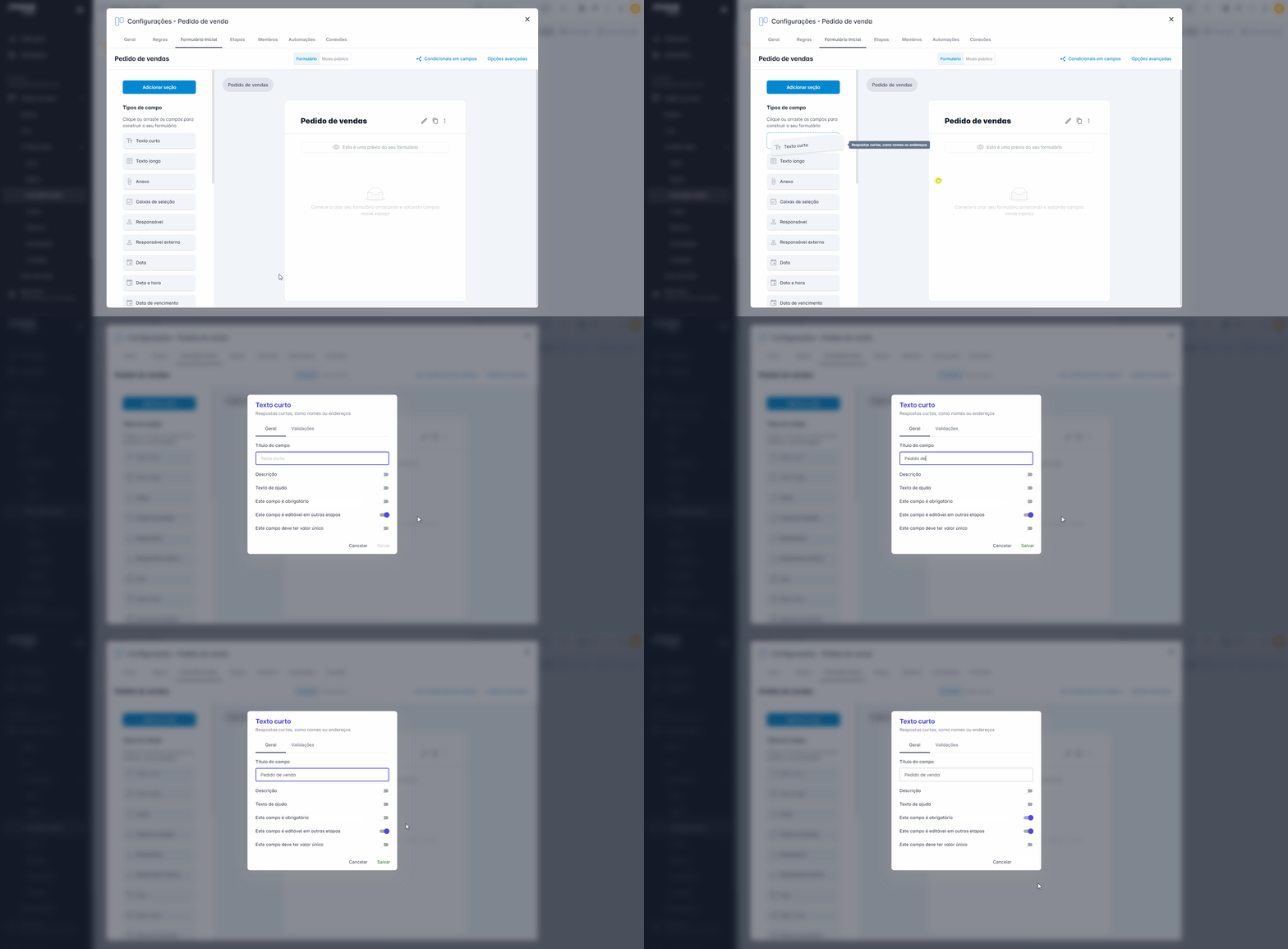 - Caso deseje alterar a ordem de um campo, você pode arrastá-lo para a posição desejada 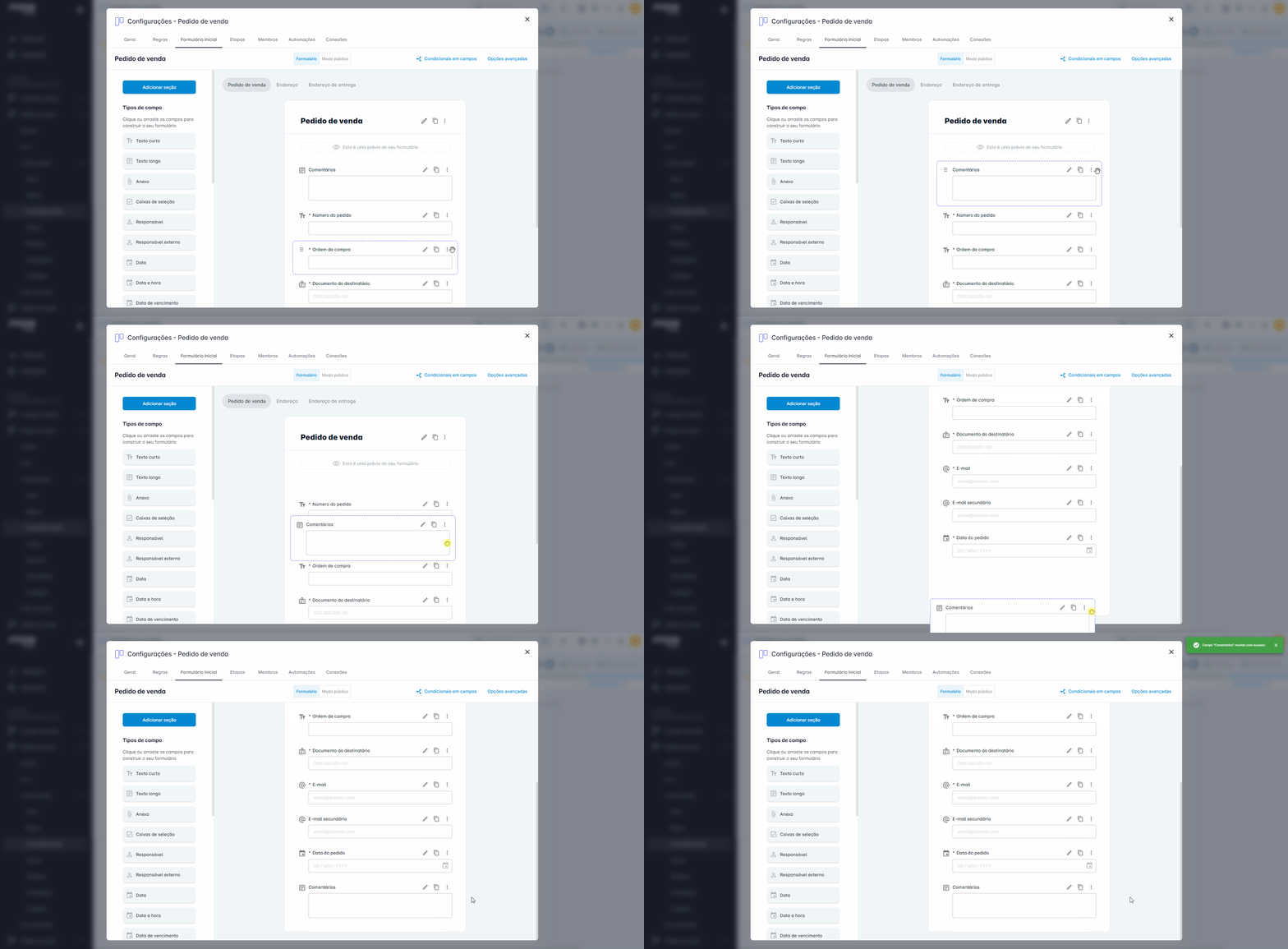 - Para excluir um campo, clique no ícone  no campo desejado e selecione a opção **"Remover o campo"**Essa ação **não pode ser desfeita.** Após a exclusão, será necessário adicionar o campo e configurá-lo novamente.
A exclusão de um campo do formulário **não remove** as informações dos itens já criados. A alteração será aplicada apenas aos novos itens.
 --- ##### **Formulário da etapa** Nos fluxos, os formulários de etapas são usados para garantir que todas as atividades da etapa atual sejam cumpridas e todas as informações necessárias sejam coletadas, antes que o item seja movido para a próxima etapa. - Para editar criar ou editar formulários nas etapas, você pode ir nas **Configurações** e selecionar a aba **"Etapas"** 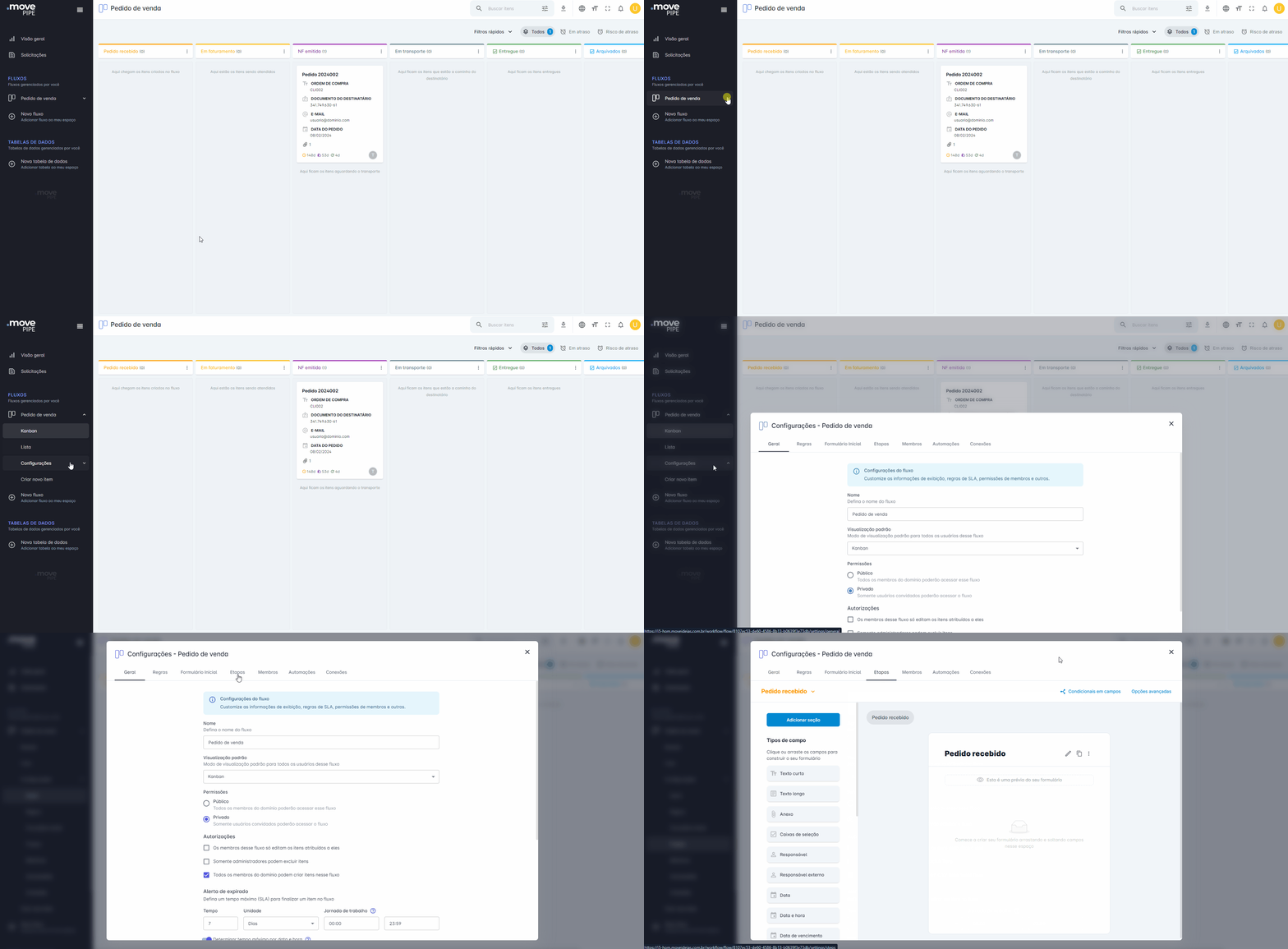 - Alterar para a etapa desejada e criar seu formulário 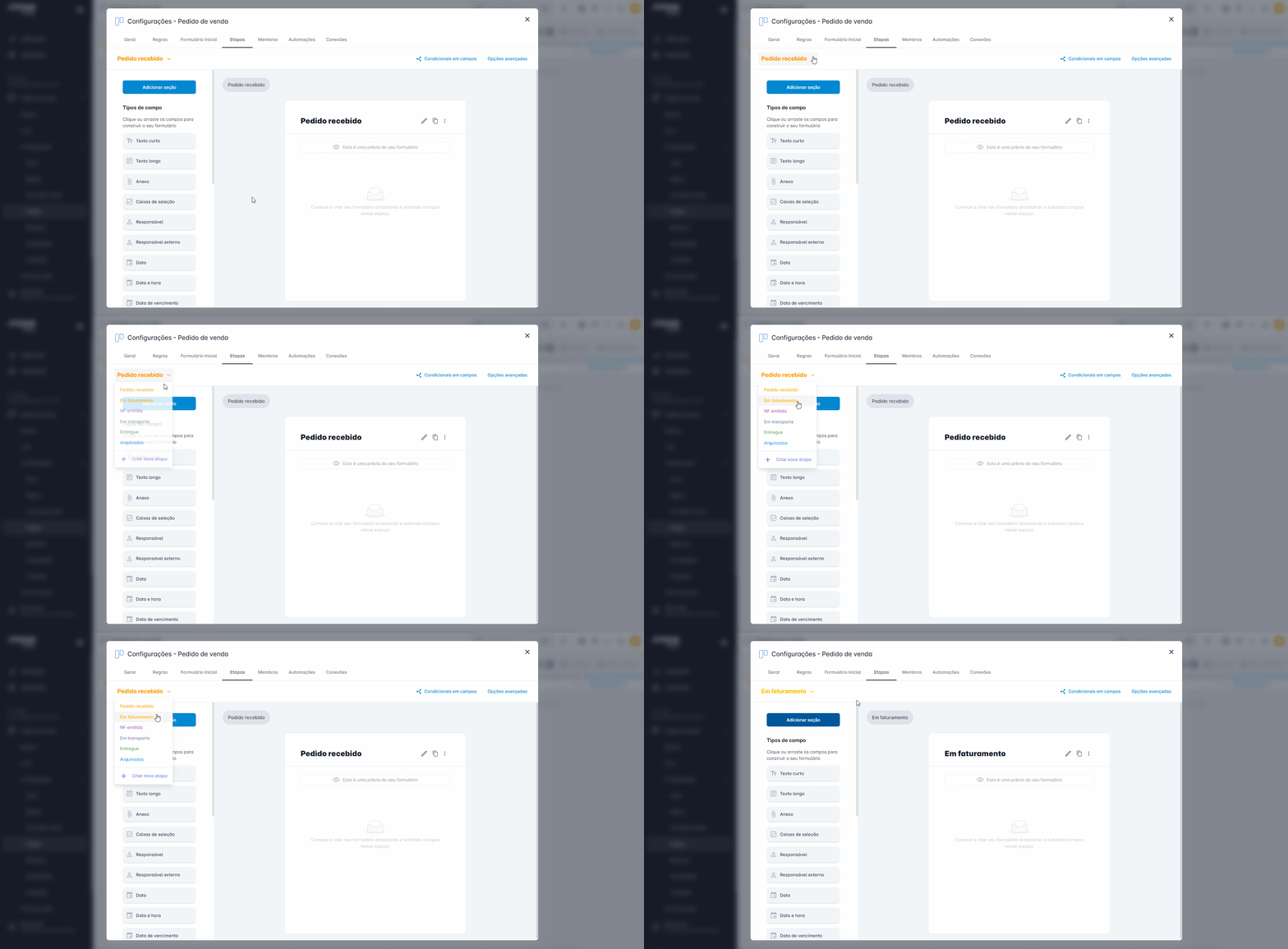 - Você pode também ir direto para a etapa desejada, clicando no ícone  no cabeçalho da etapa desejada 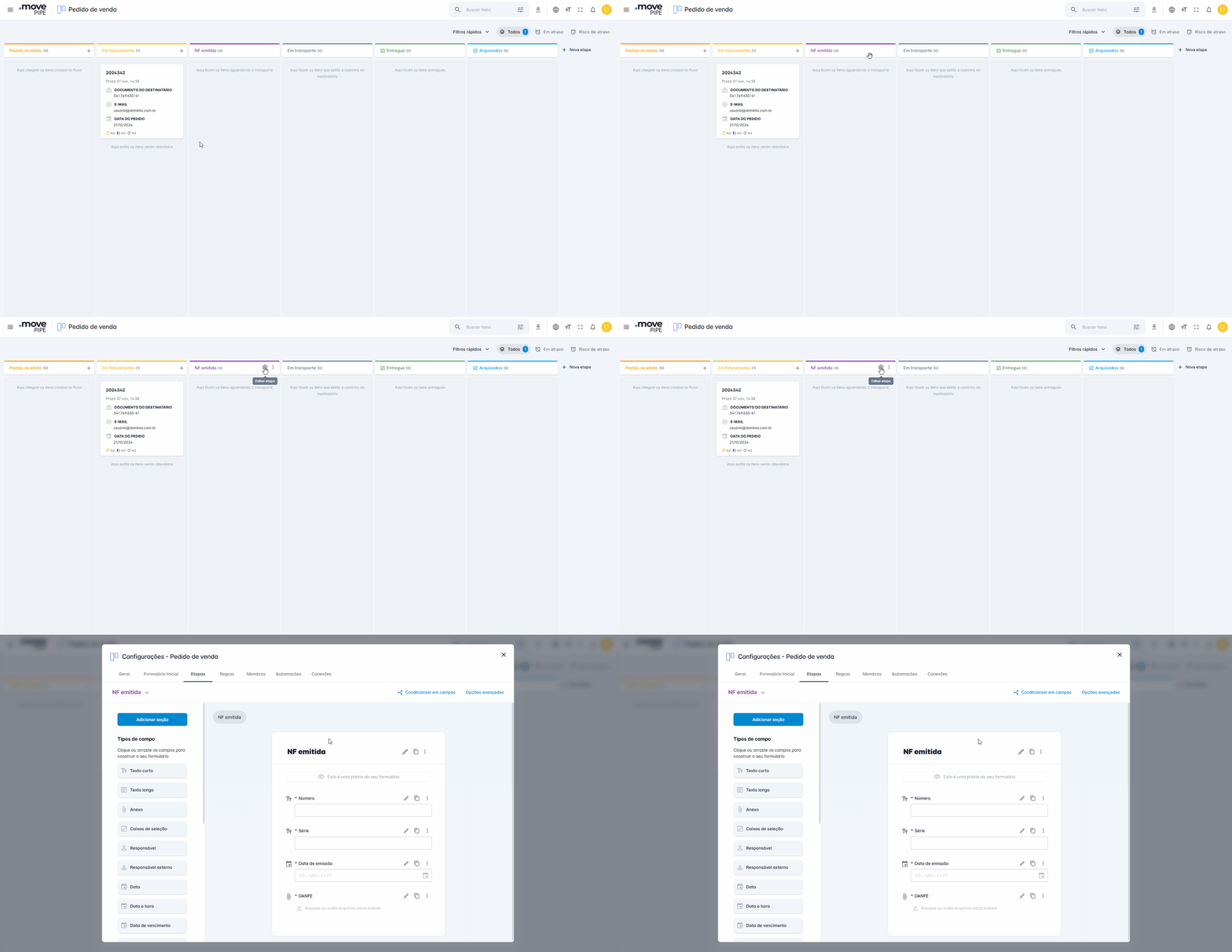 Os passos para a criação, exclusão e movimentação de campos são os mesmos explicados para o formulário inicial. As alterações realizadas nos formulários **serão salvas automaticamente**. --- --- Saiba mais: [Como criar e editar campos dos formulários](https://help.movepipe.com/books/campos/page/como-criar-e-editar-campos-dos-formularios "Como criar e editar campos dos formulários") [Tipos de campo](https://help.movepipe.com/books/campos/page/tipos-de-campo "Tipos de campo") # O que é seção? --- --- --- Seu formulário pode ser dividido em **seções**, elas servem para organizar seu formulário em grupos de informações, conforme sua necessidade. Você pode fazer uma separação no formulário, colocando campos específicos em cada seção de acordo com o grupo de informações que você precisa. Por exemplo, a divisão de um formulário de vendas pode ser feita em três seções: - - Pedido de venda - Dados do cliente - Forma de pagamento Na hora de preencher, o formulário ficará organizado para ser respondido uma seção por vez. - Para criar uma seção, na página de edição do formulário, clique em **"Adicionar seção"** 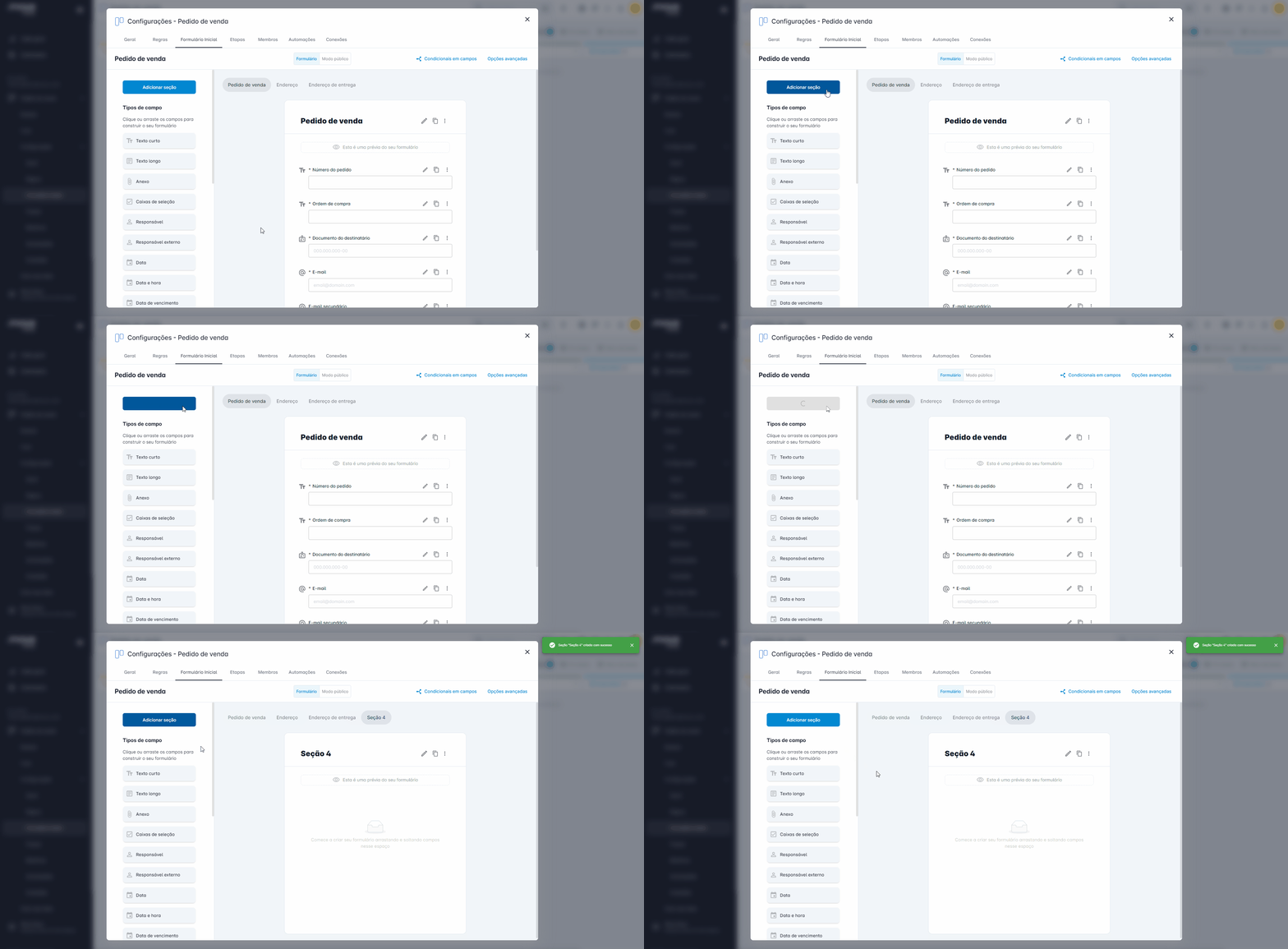 - Para alterar o nome da seção, clique no nome ou no ícone  ao lado do nome 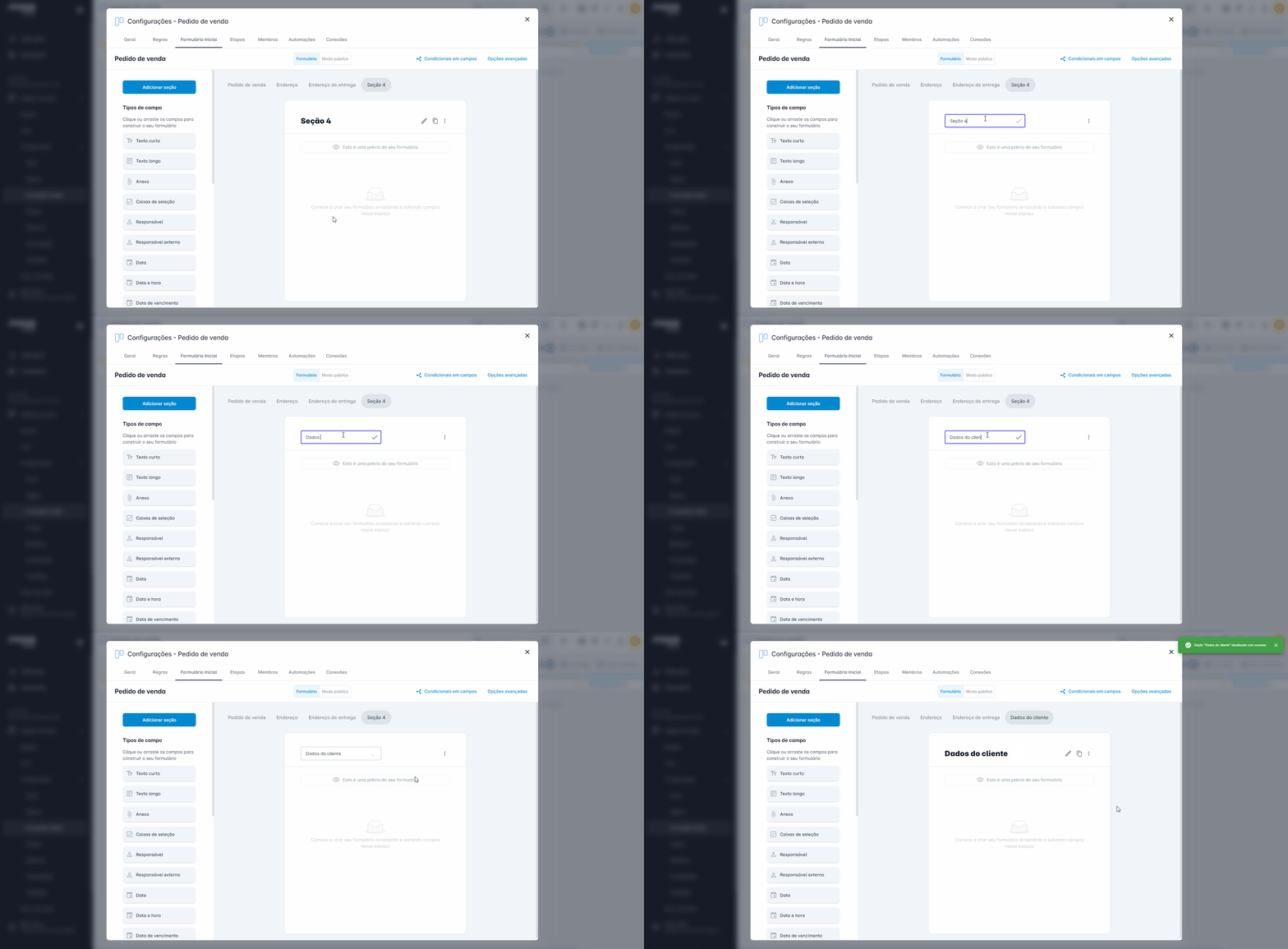 Separando os formulários por seções, você consegue manter seus formulários e dados organizados por categorias. # Como editar o formulário inicial --- --- ---Você precisa ter permissão de **Administrador** para realizar edições no formulário.
- Para editar o formulário inicial, clique na aba **"Formulário Inicial"** nas Configurações do fluxo 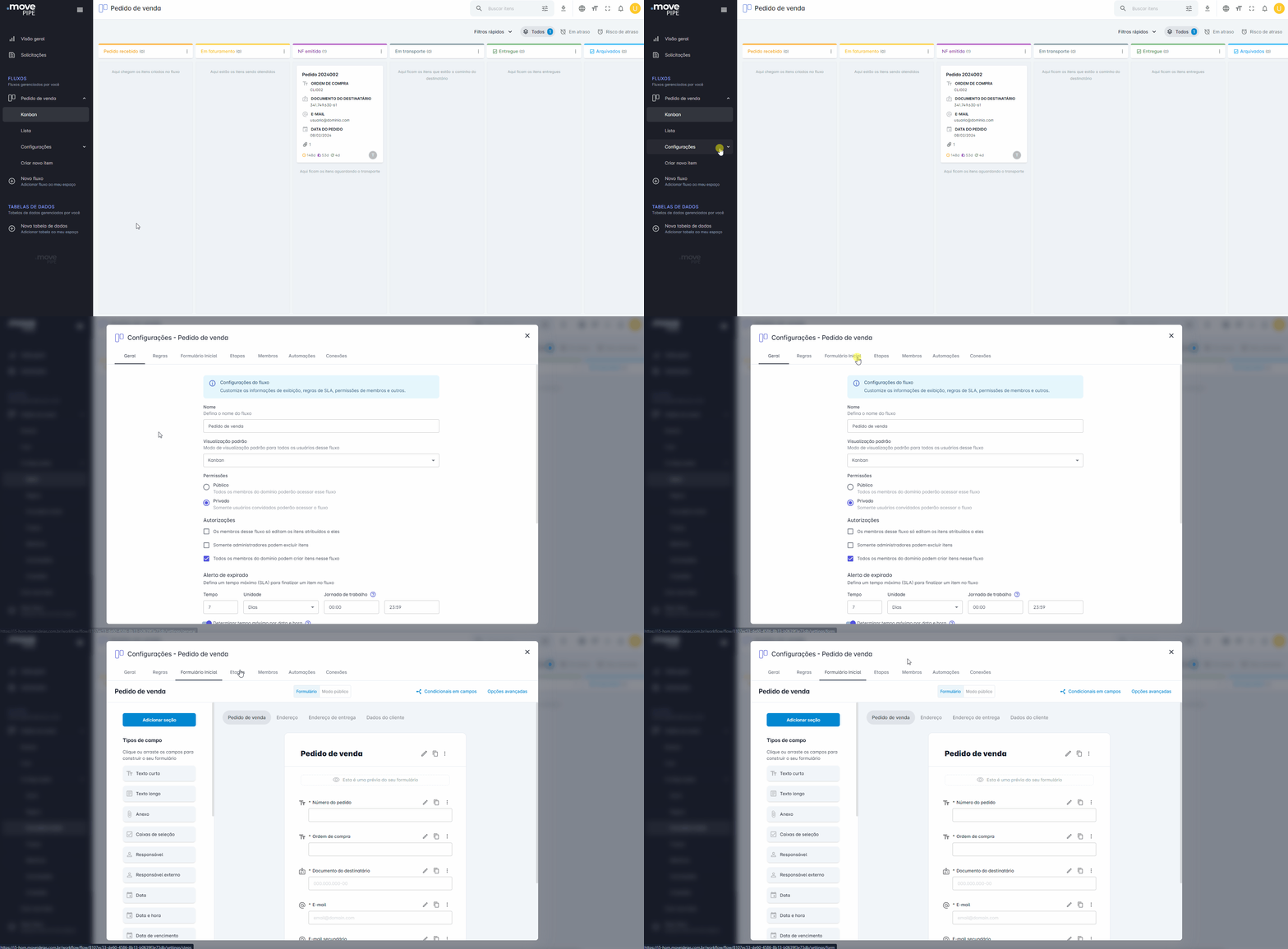 - Você pode editar campos já existentes no formulário, assim como adicionar novos campos na posição em que desejar 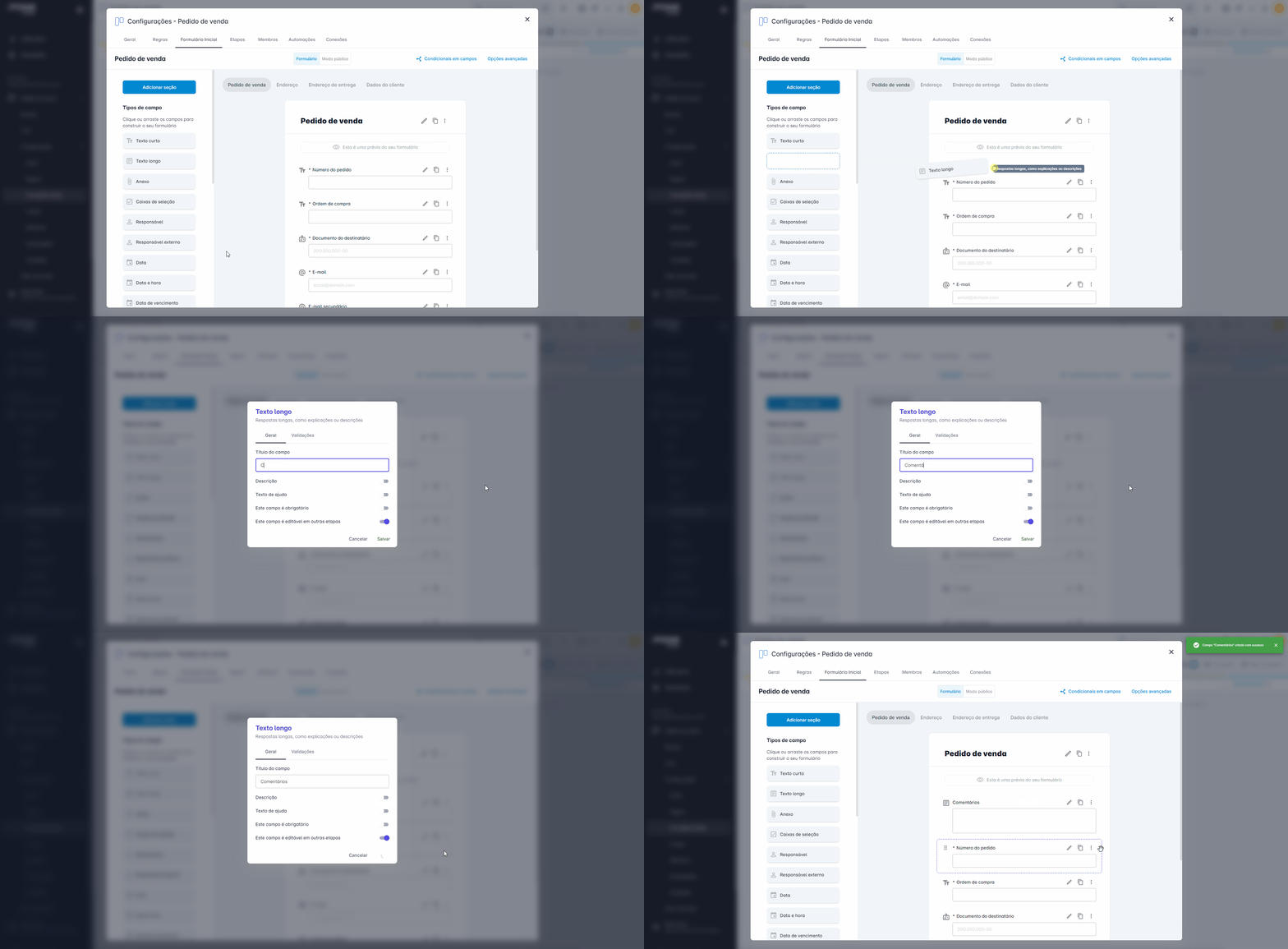 - Você pode movê-los, arrastando-os para a posição desejada  Clicando no ícone  no campo desejado, você encontrará opções como: - - **Editar o campo:** essa opção está também disponível clicando no ícone  no campo. - **Clonar o campo:** criar um novo campo idêntico. - **Mover para:** mover o campo para outra seção. - **Copiar ID do campo:** copiar código identificador do campo desejado. - **Remover o campo:** deletar o campo do formulário. Para remover um campo, clique na opção **"Remover o campo"** e faça a confirmação.Essa ação **não pode ser desfeita** após a sua confirmação.
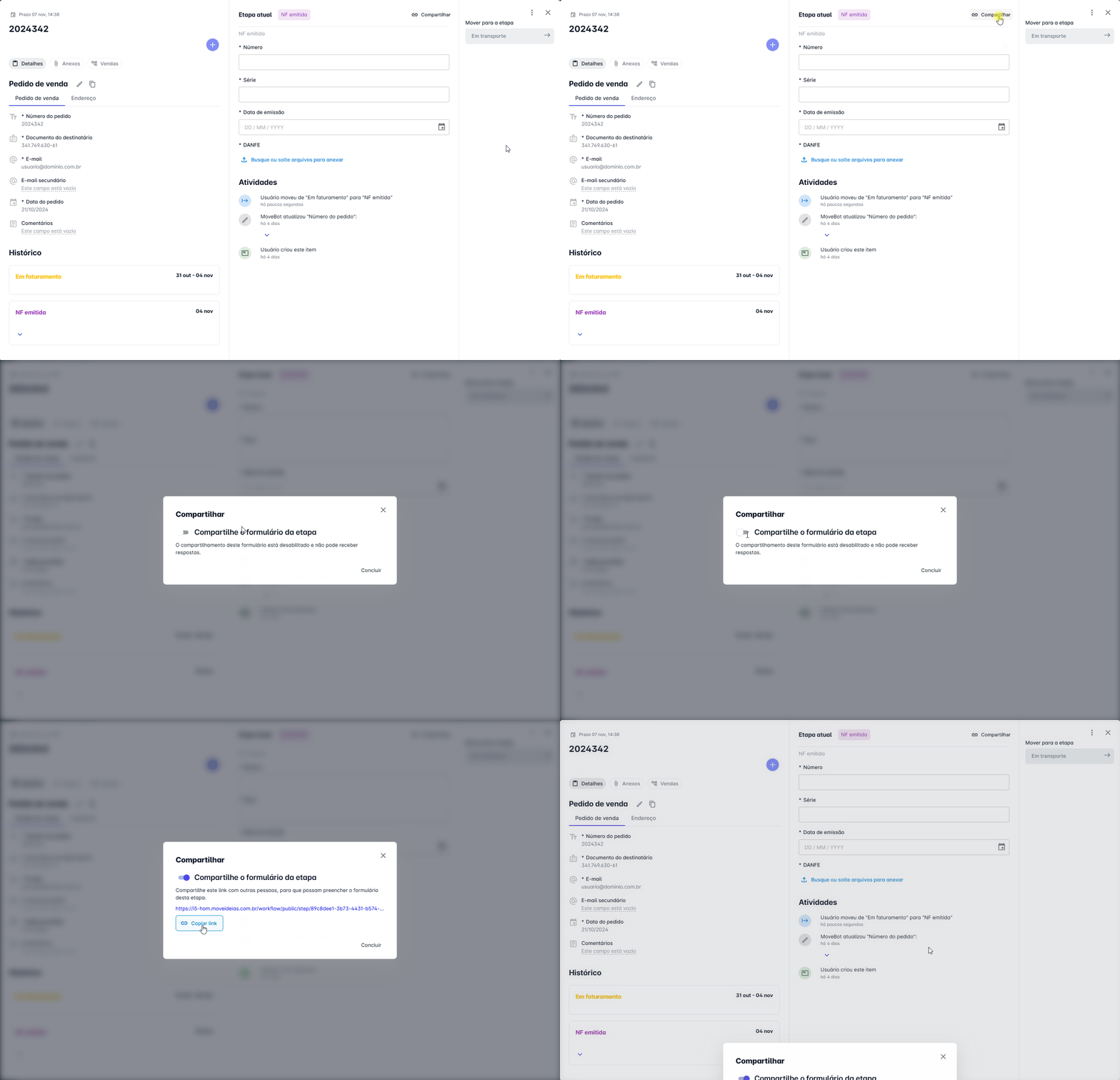
 Clicando em **"Opções avançadas"** você também pode editar: - - Título do formulário inicial - Texto do botão de criar itens - Qual campo do formulário inicial será usado como título do item 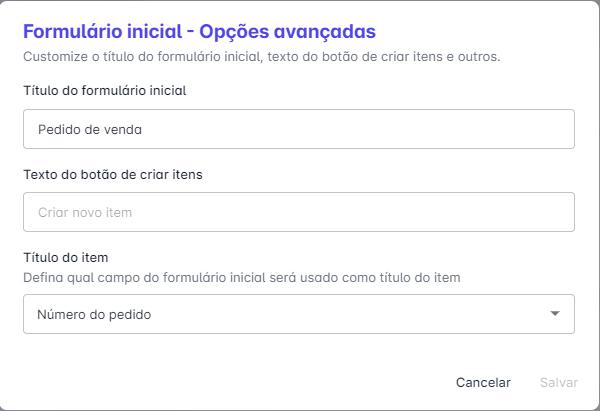 --- --- Saiba mais: [Como criar um formulário](https://help.movepipe.com/books/formularios/page/como-criar-um-formulario "Como criar um formulário") # Formulário público --- --- --- Você pode disponibilizar seu formulário inicial para que usuários externos possam acessar e preencher, agilizando o processo de criação de itens no seu fluxo. Após ser respondido e enviado, será criado um novo item na primeira etapa com todas as informações preenchidas pelo usuário. Dessa forma, sua equipe terá mais disponibilidade para os outros processos. O formulário inicial terá os mesmos campos, regras e definições, seja ele interno ou público. Você pode personalizar seu formulário público deixando ele do seu jeito. Você poderá adicionar imagem do seu logo, definir o tamanho, título, descrição, rodapé, etc. Também é possível compartilhar o formulário de etapa através de link para preenchimento. Vamos ver passo a passo como fazer. --- ##### Como configurar um formulário público - Vá para a aba de **Formulário Inicial** nas Configurações  - Clique em "**Modo público"** 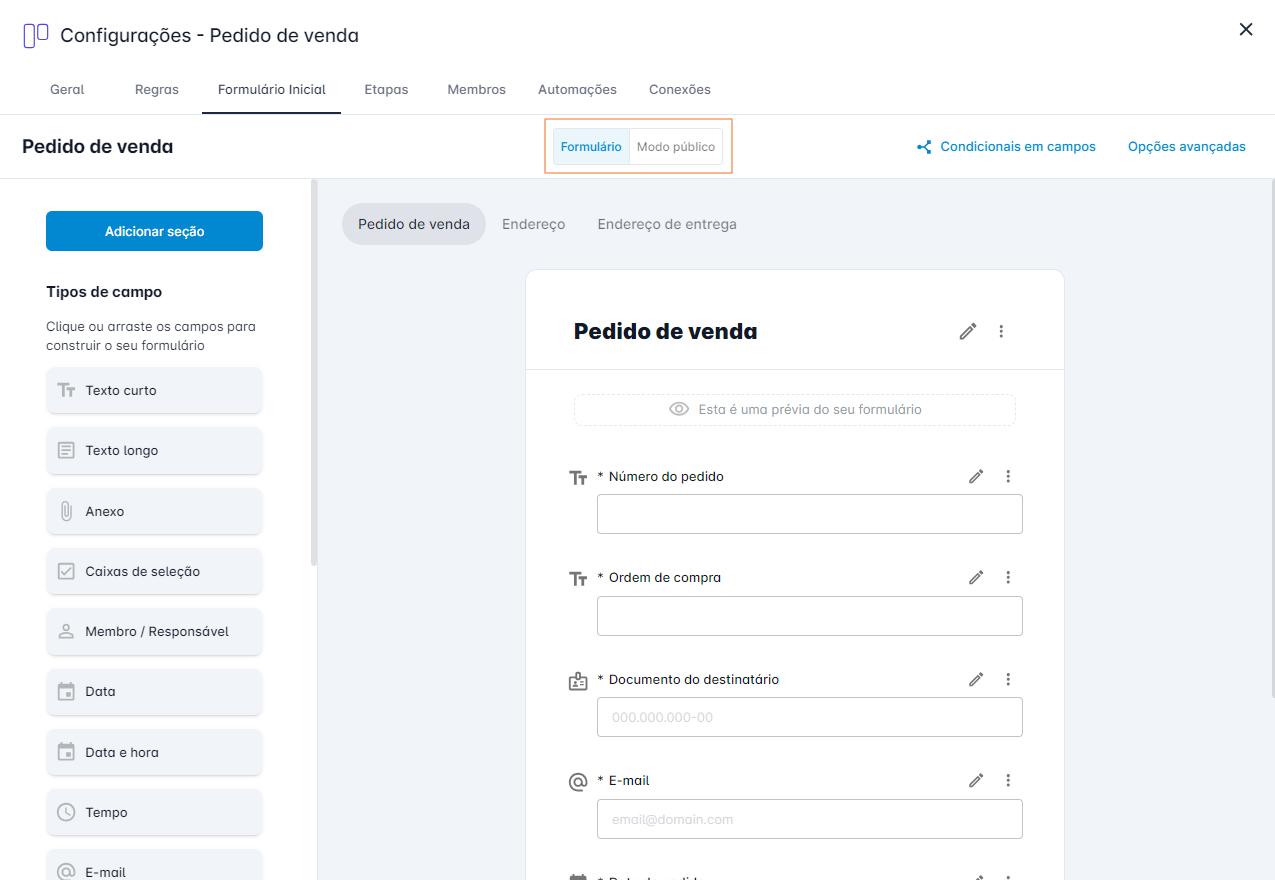 - Ative seu formulário público 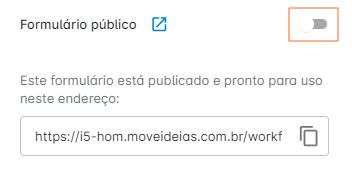 - Carregue o logo que deseja usar no formulário 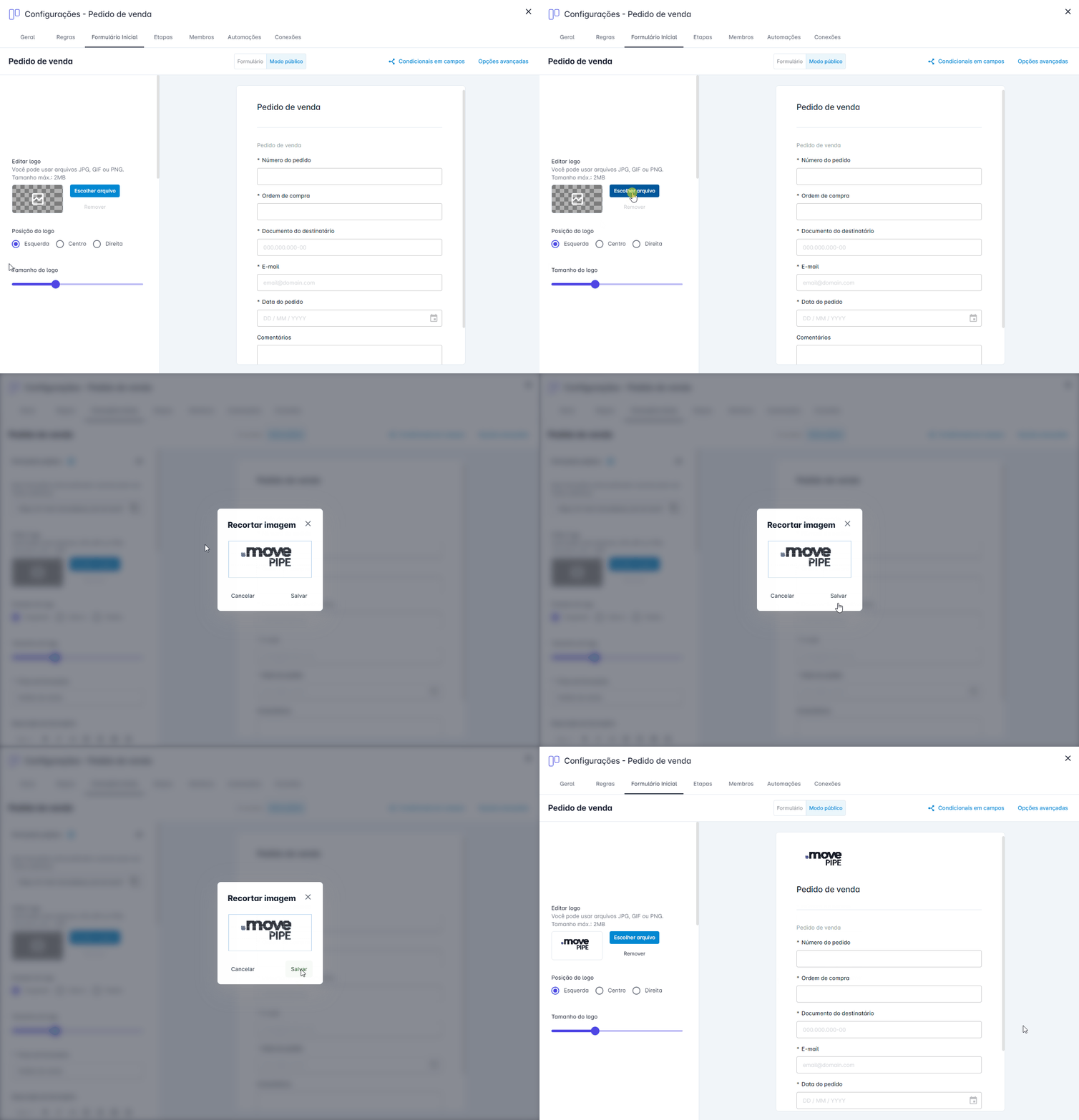 - Ajuste o tamanho e posição do seu logo da maneira que mais lhe agrada 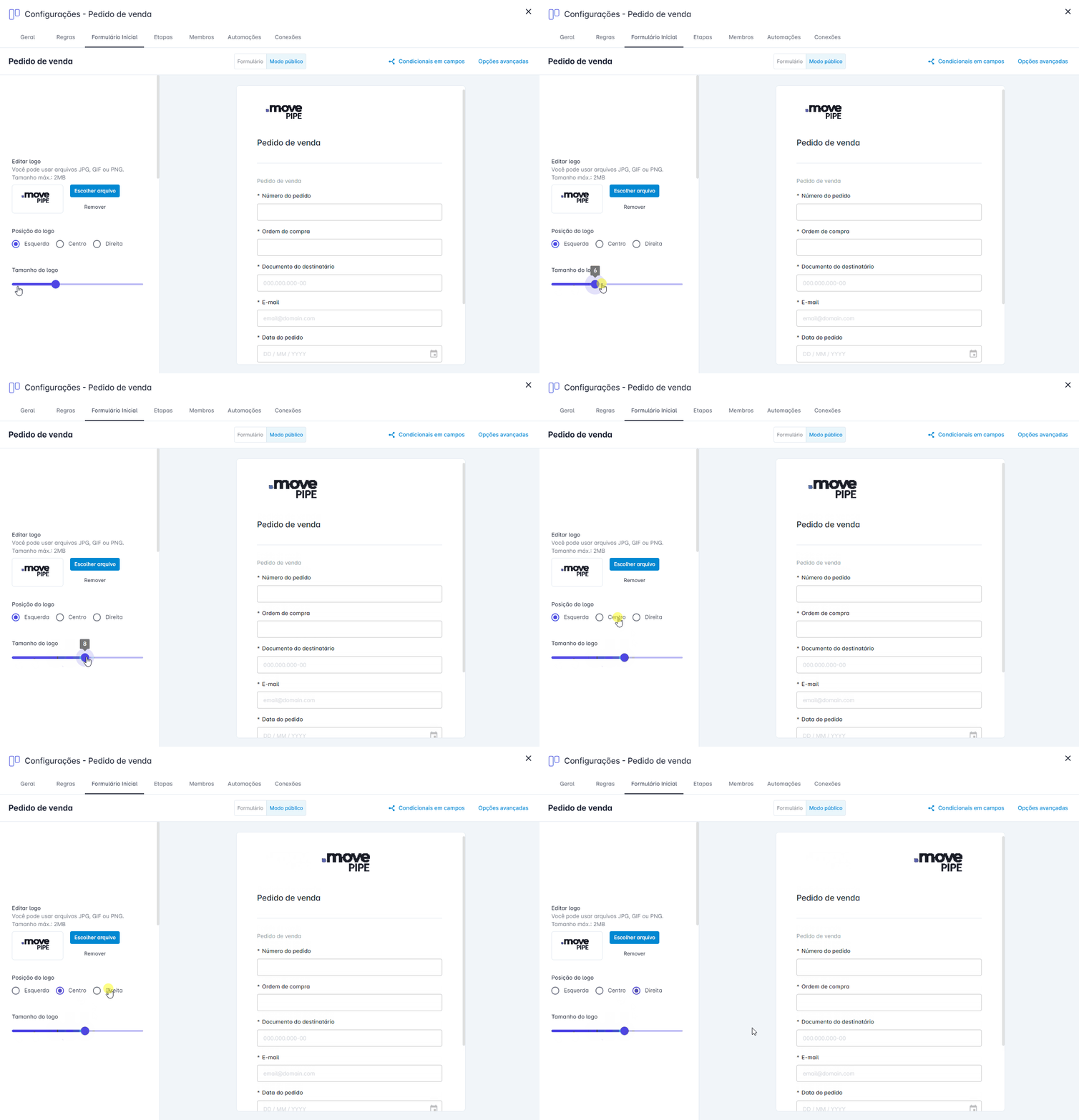 - Altere o título que será apresentado 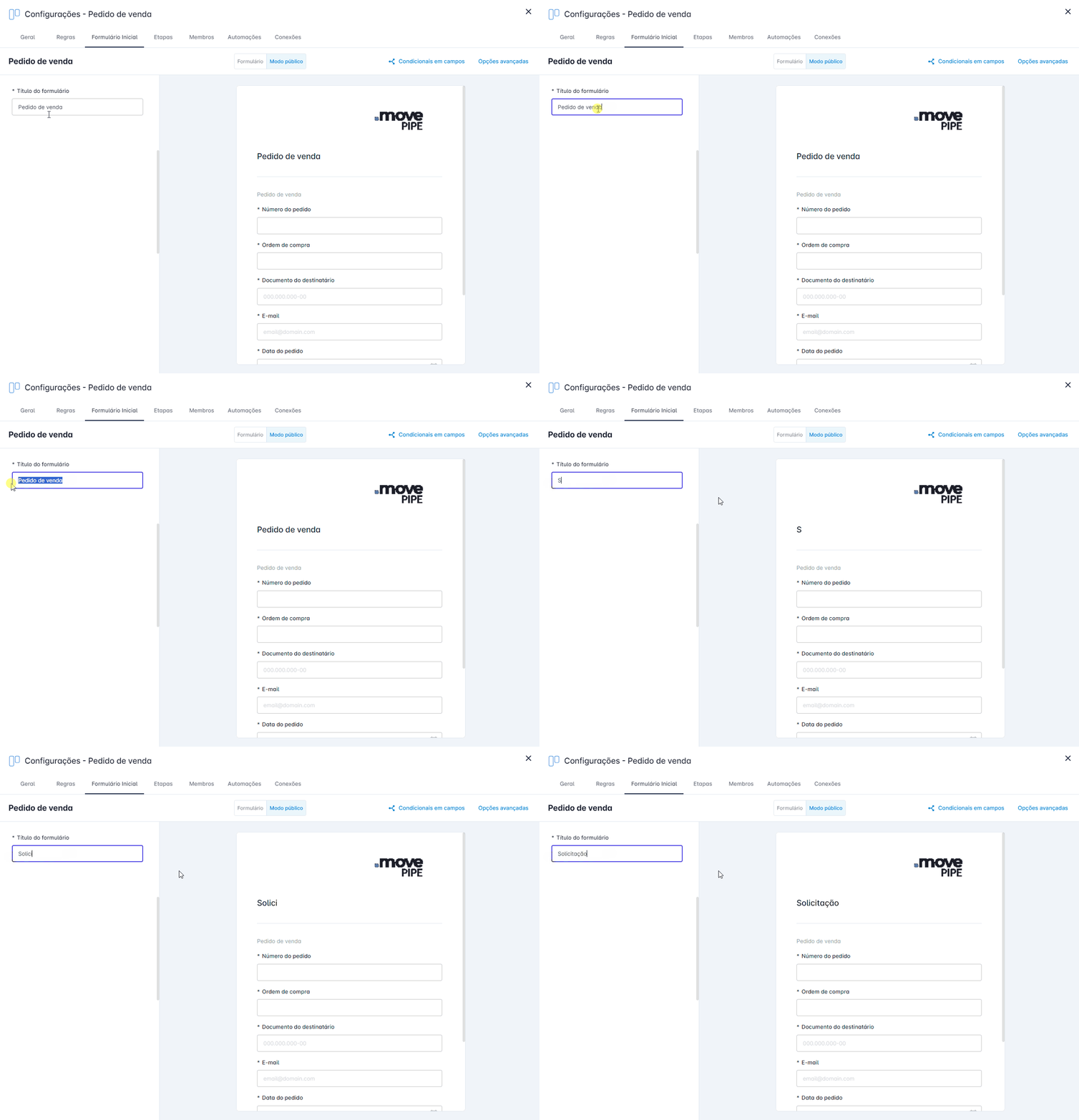 - Você pode adicionar uma descrição para seu formulário, com opção para incluir links 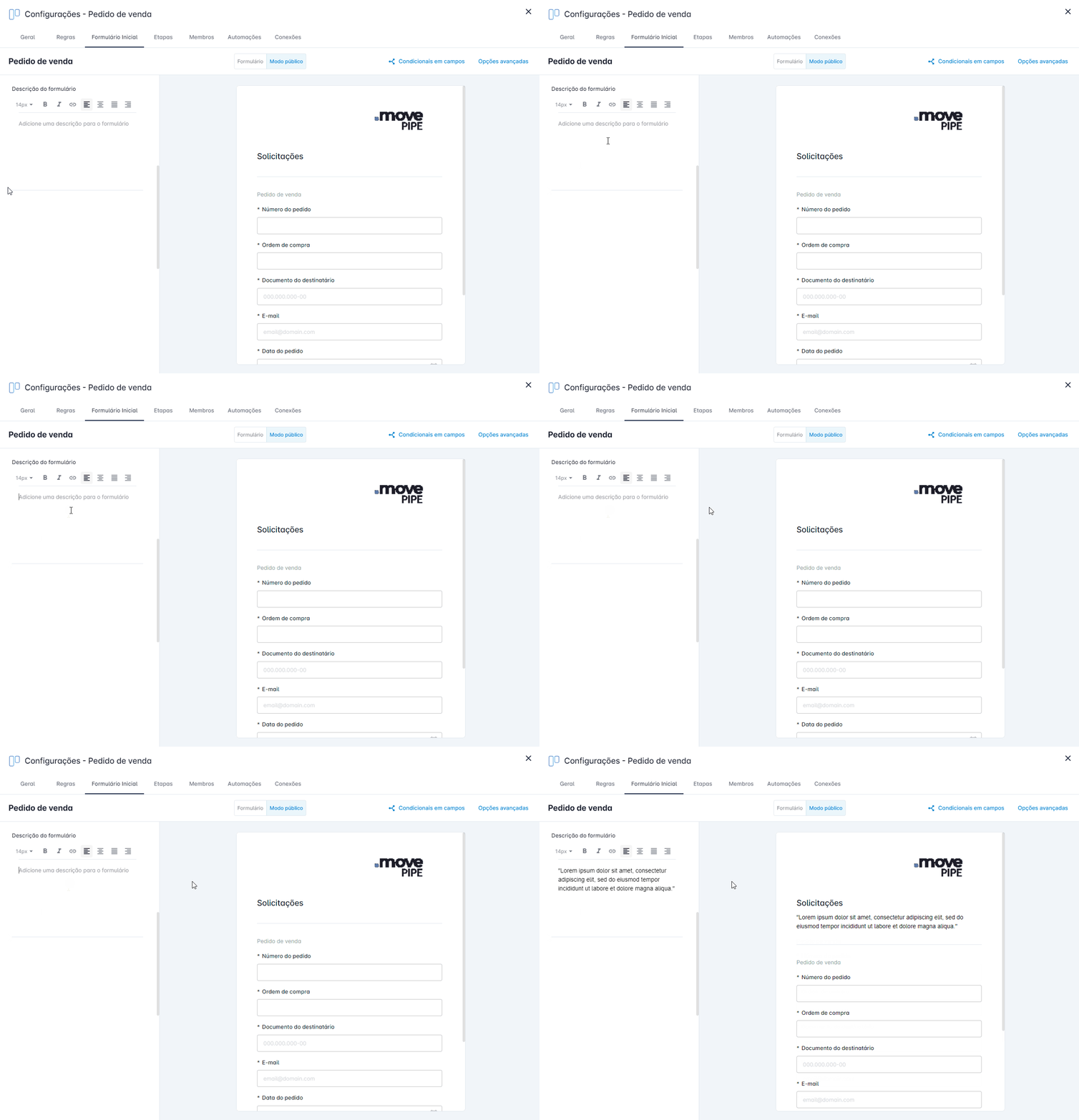 - Altere o texto do botão de envio. Por padrão o texto será **"Salvar"** 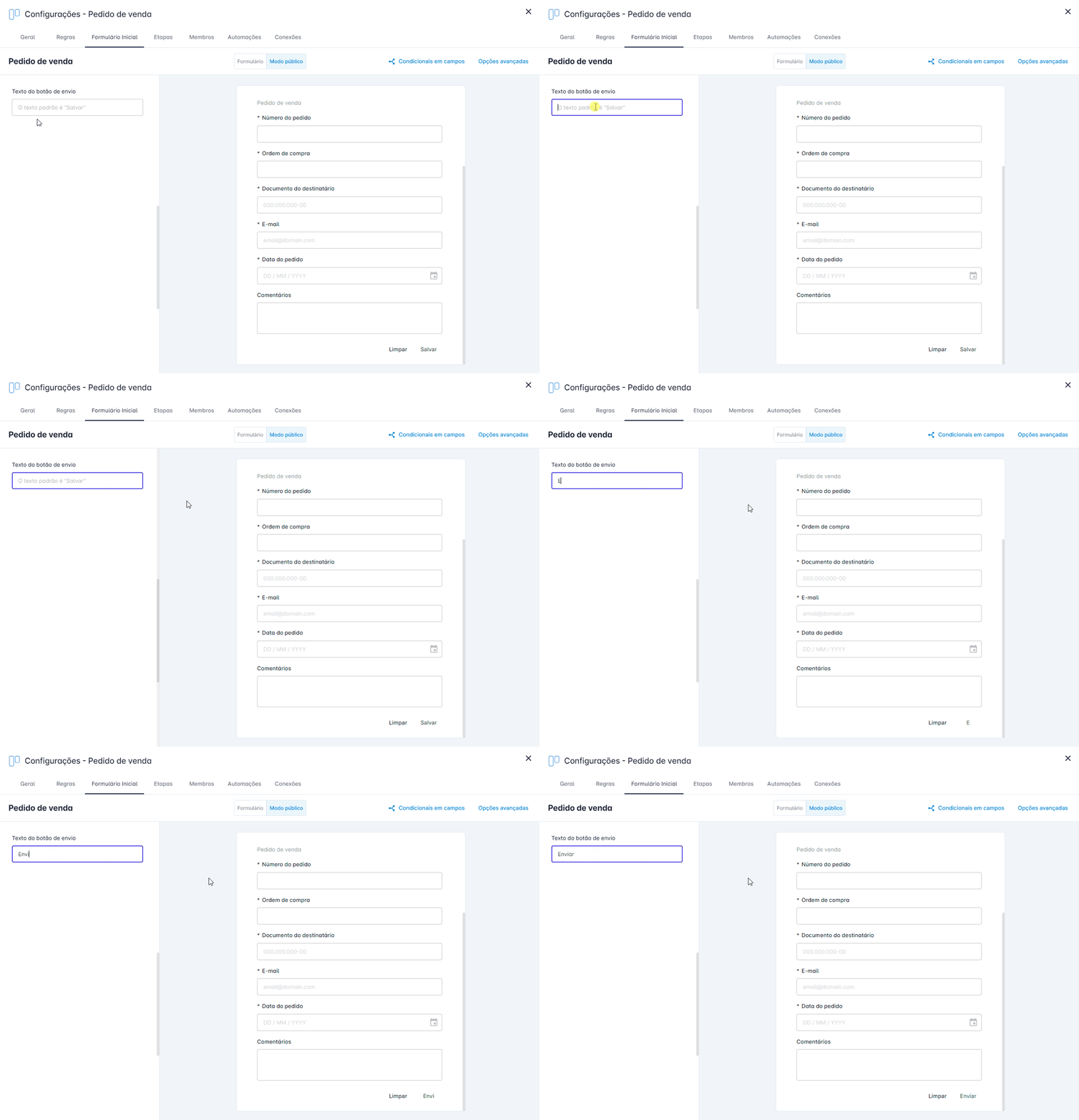 - Configure uma mensagem de sucesso para ser apresentada após o envio do formulário 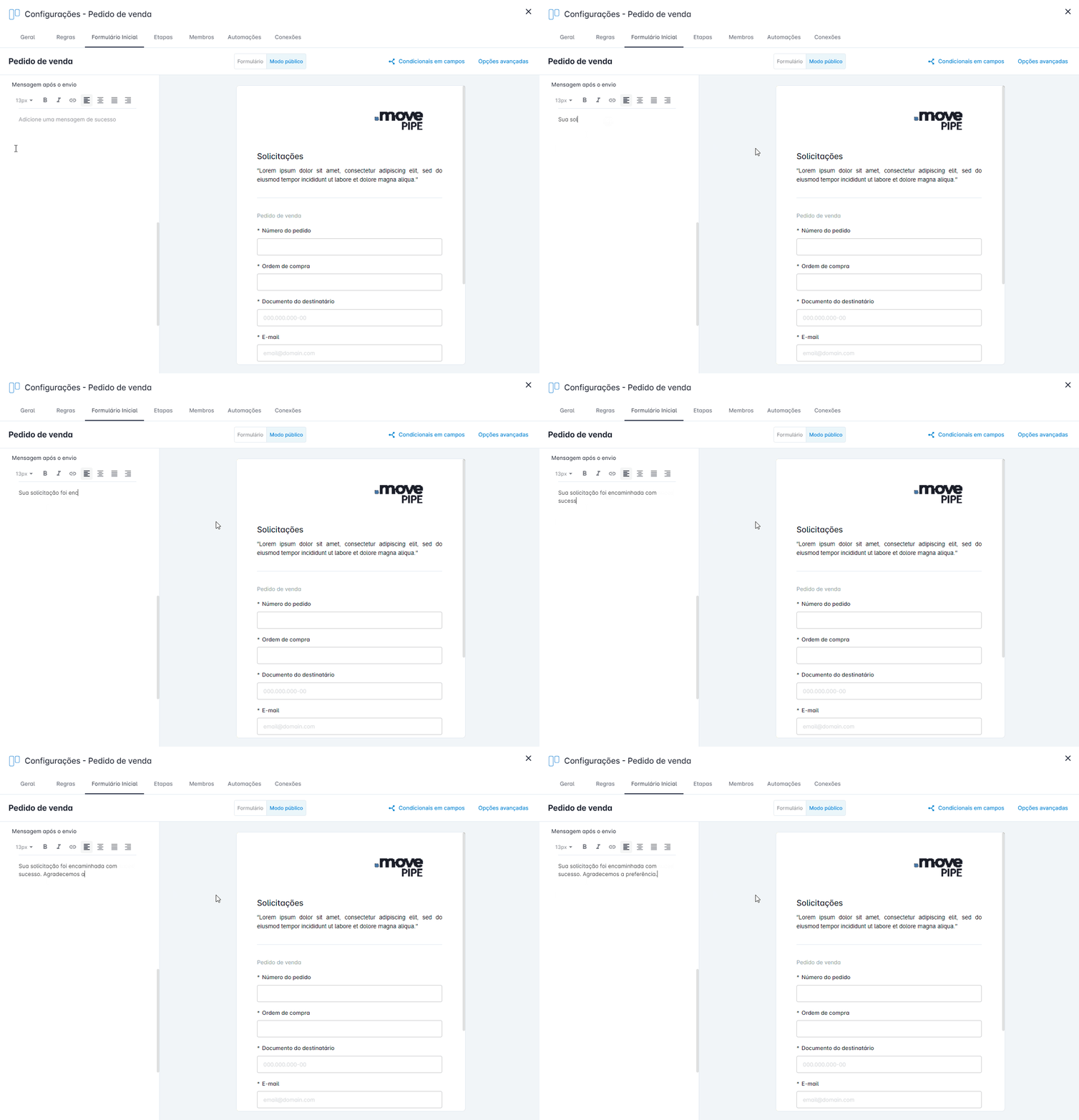 - Altere as cores de fundo do tema, você pode definir tanto a cor para tema claro, quanto para tema escuro. Você pode escolher uma cor pré-definida ou adicionar uma nova cor de sua preferência (em códigos hexadecimais). 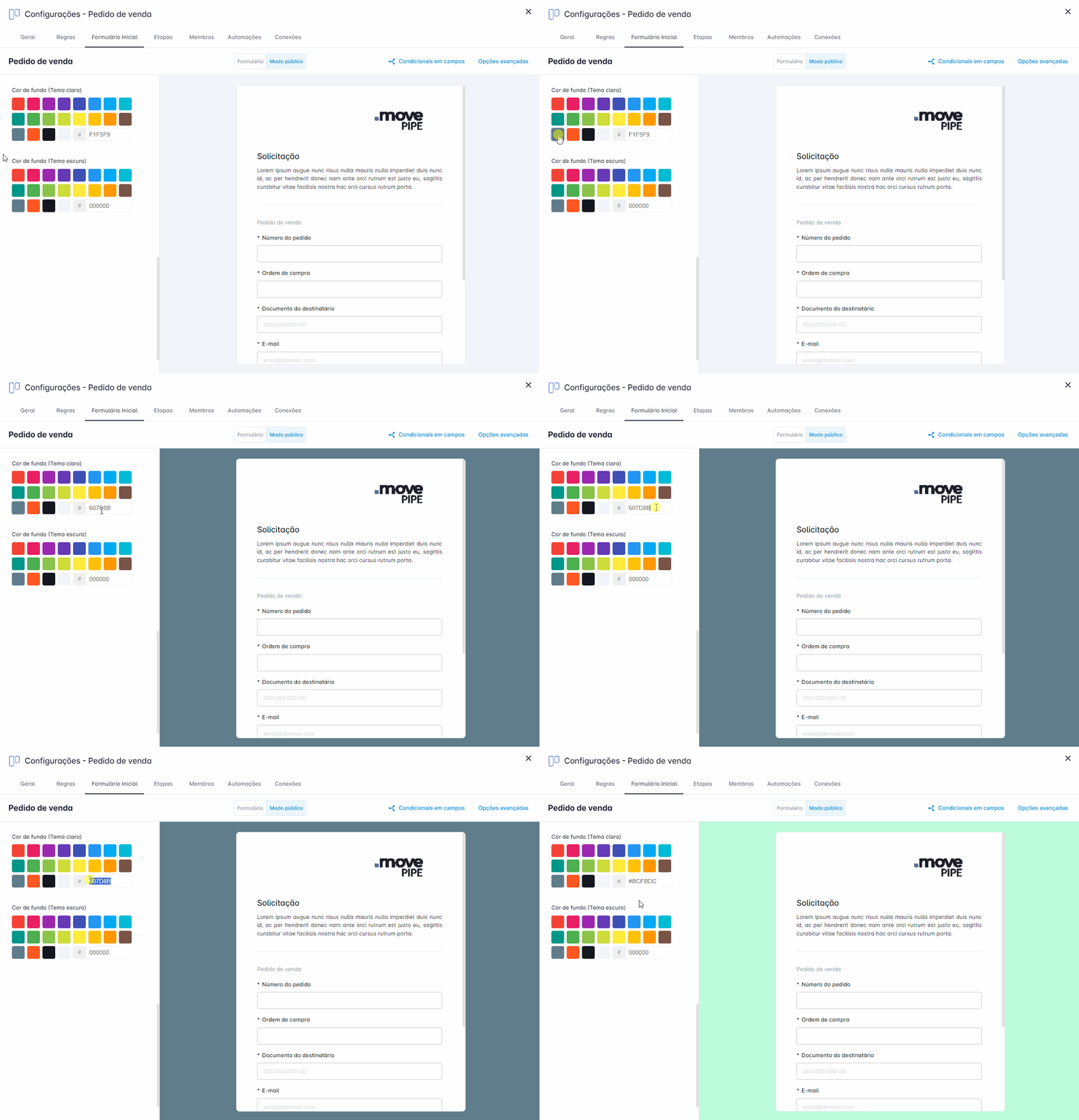 - Adicione um texto no rodapé do formulário 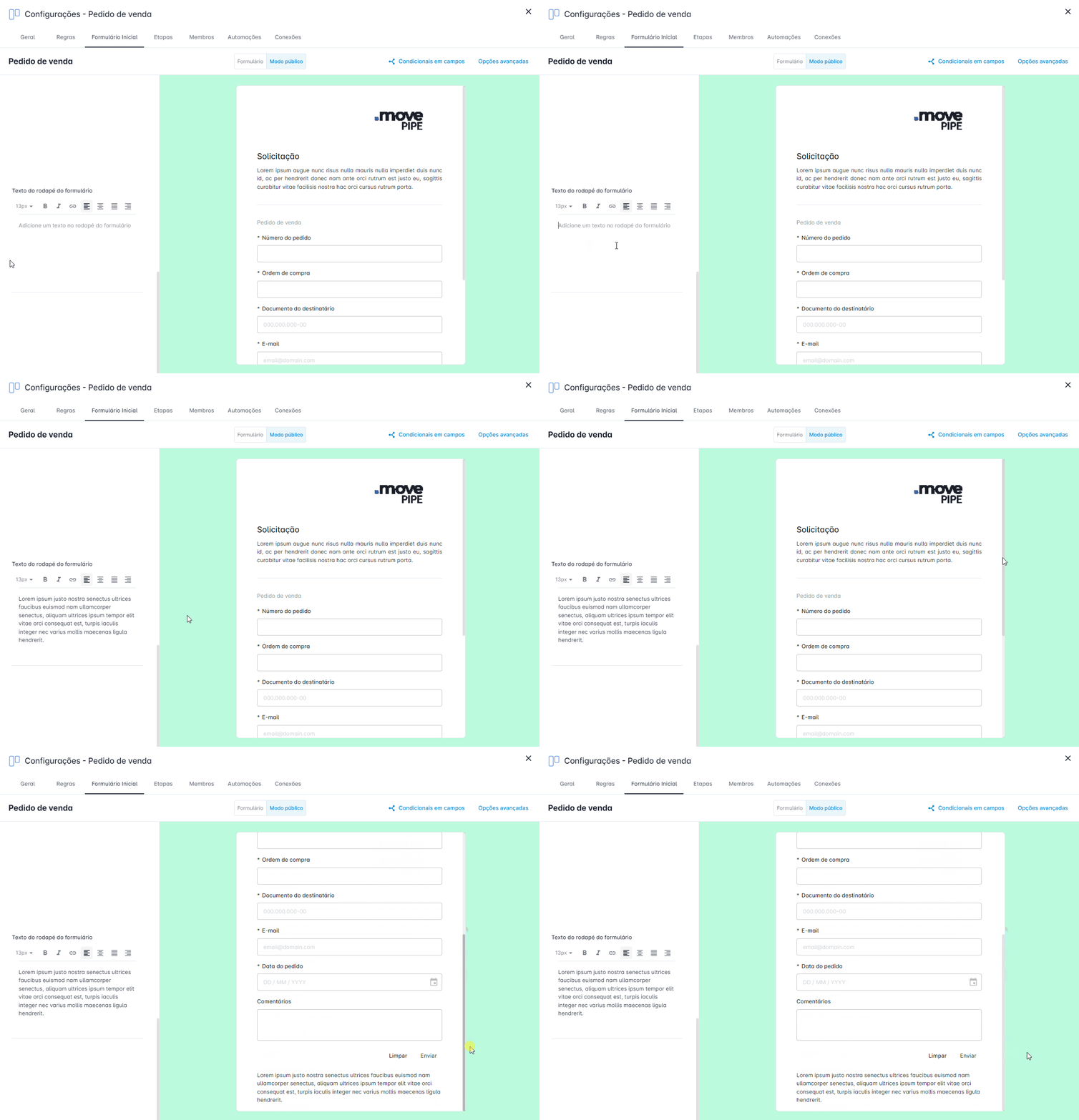 - Realize a coleta de e-mail A coleta do e-mail permite que as pessoas acompanhem o status de suas solicitações por meio de um link enviado por e-mail. 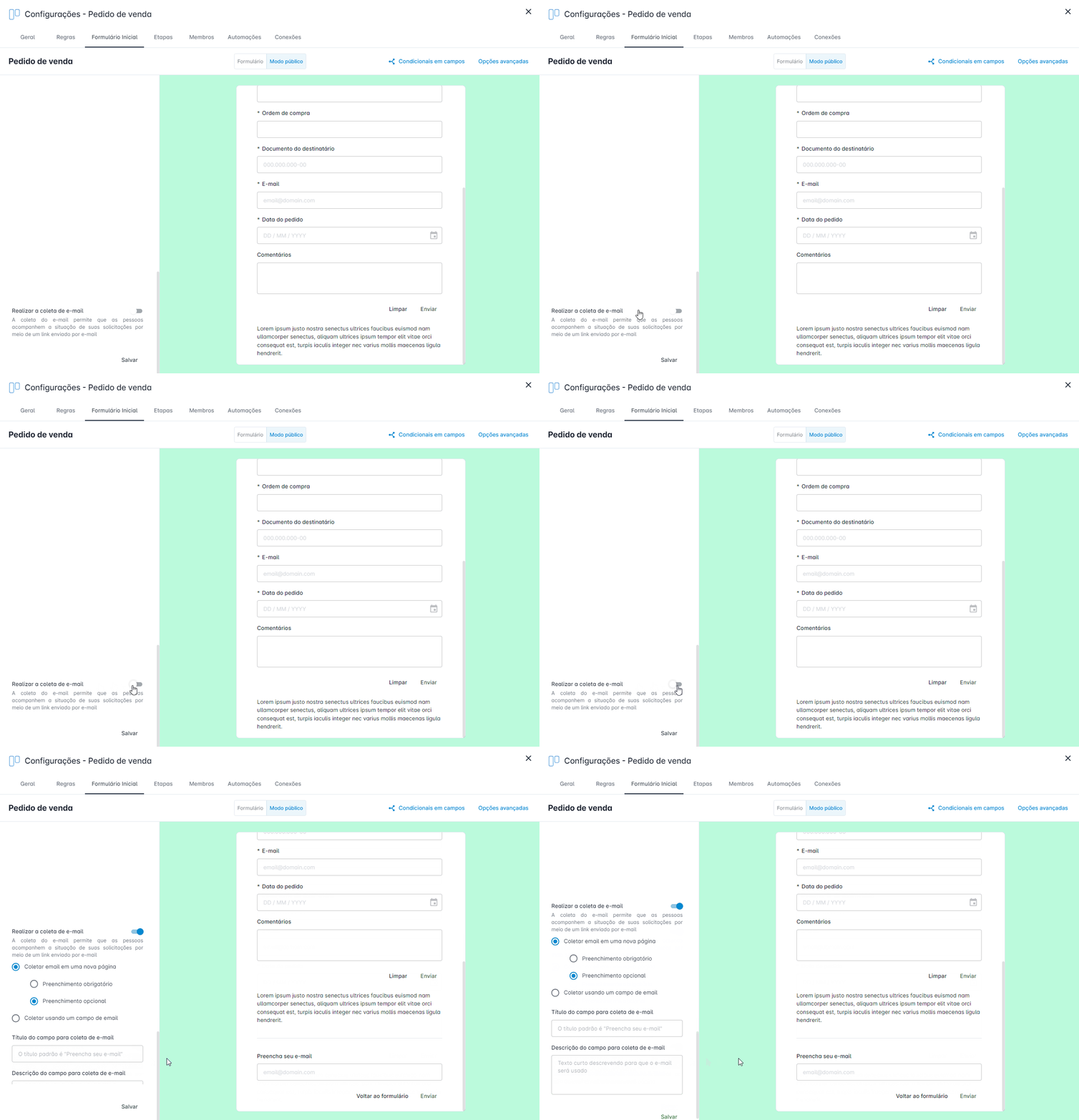 - - - Você pode configurar uma nova página para coleta de e-mail, definindo se o preenchimento do e-mail é obrigatório ou opcional 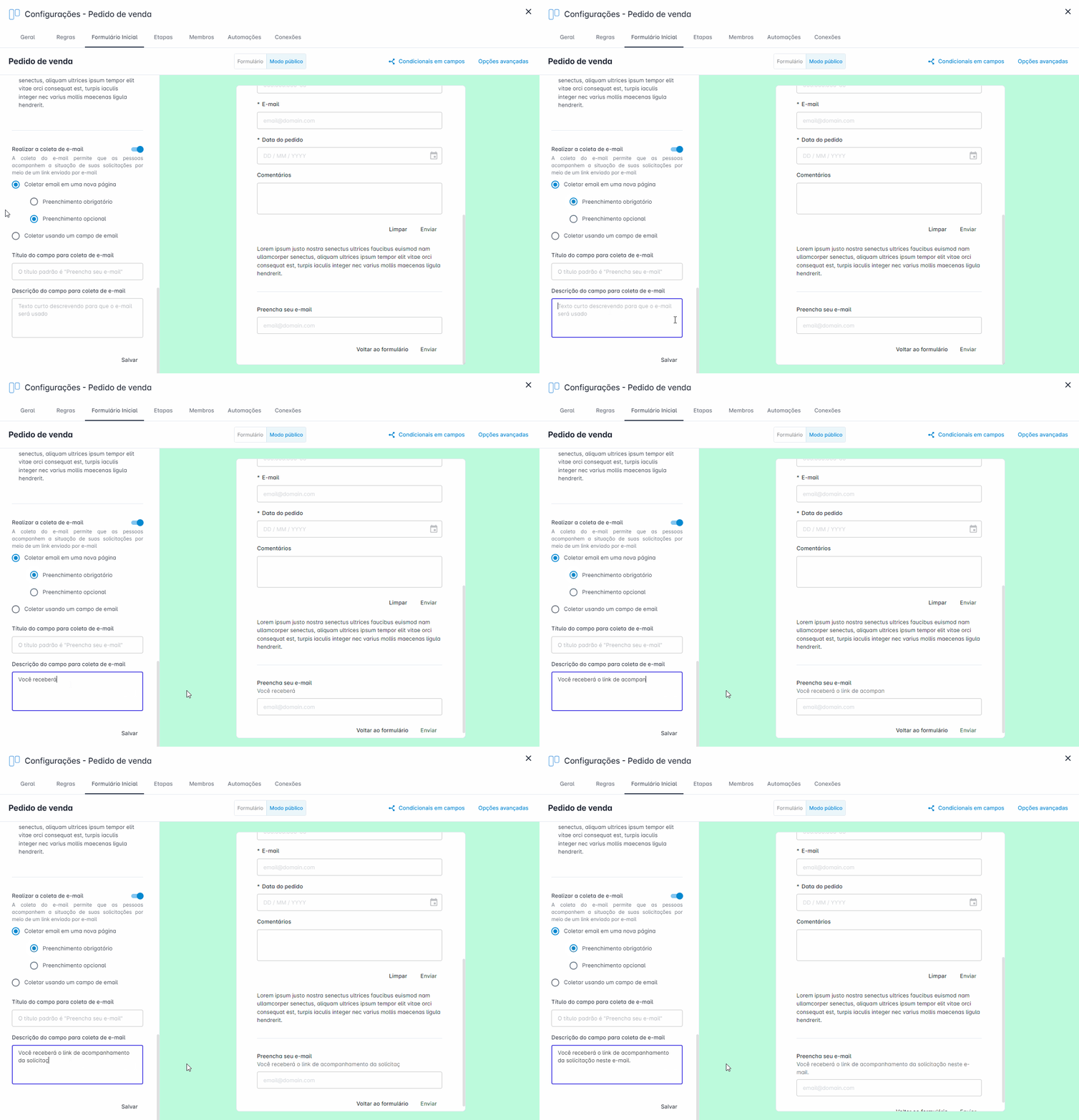 - - - Você pode usar um campo de e-mail do próprio formulário 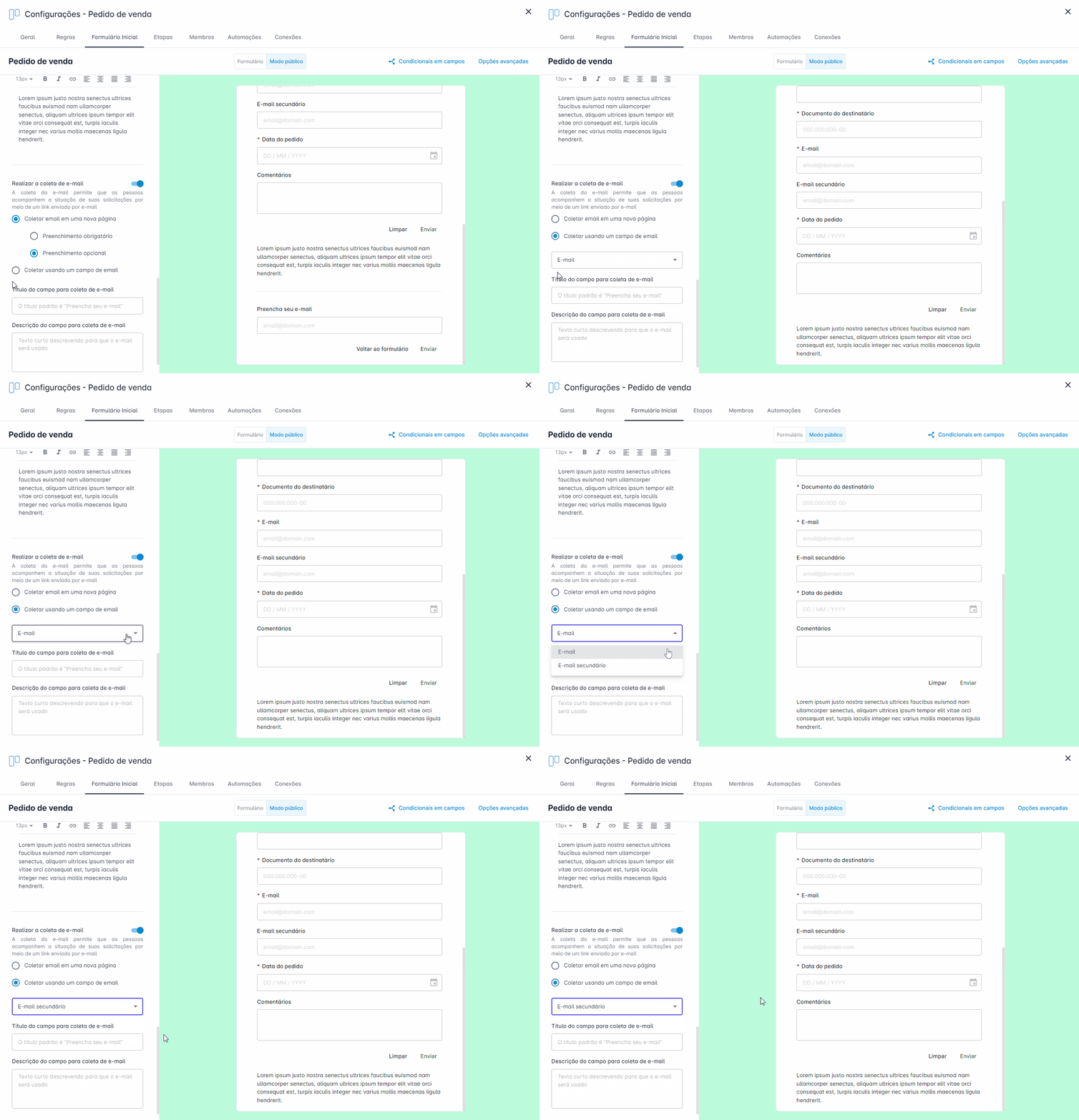 Após personalizar seu formulário público, clique em **"Salvar"** e seu formulário estará pronto para uso. Basta copiar o link que está abaixo do botão para ativação do modo público e compartilhar. 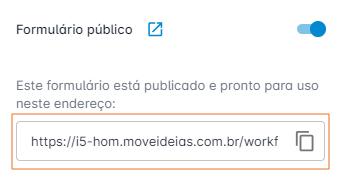 --- ##### Como compartilhar o formulário de etapa Para compartilhar o formulário de etapa, obrigatoriamente um item precisa estar nela. - Clique no item desejado 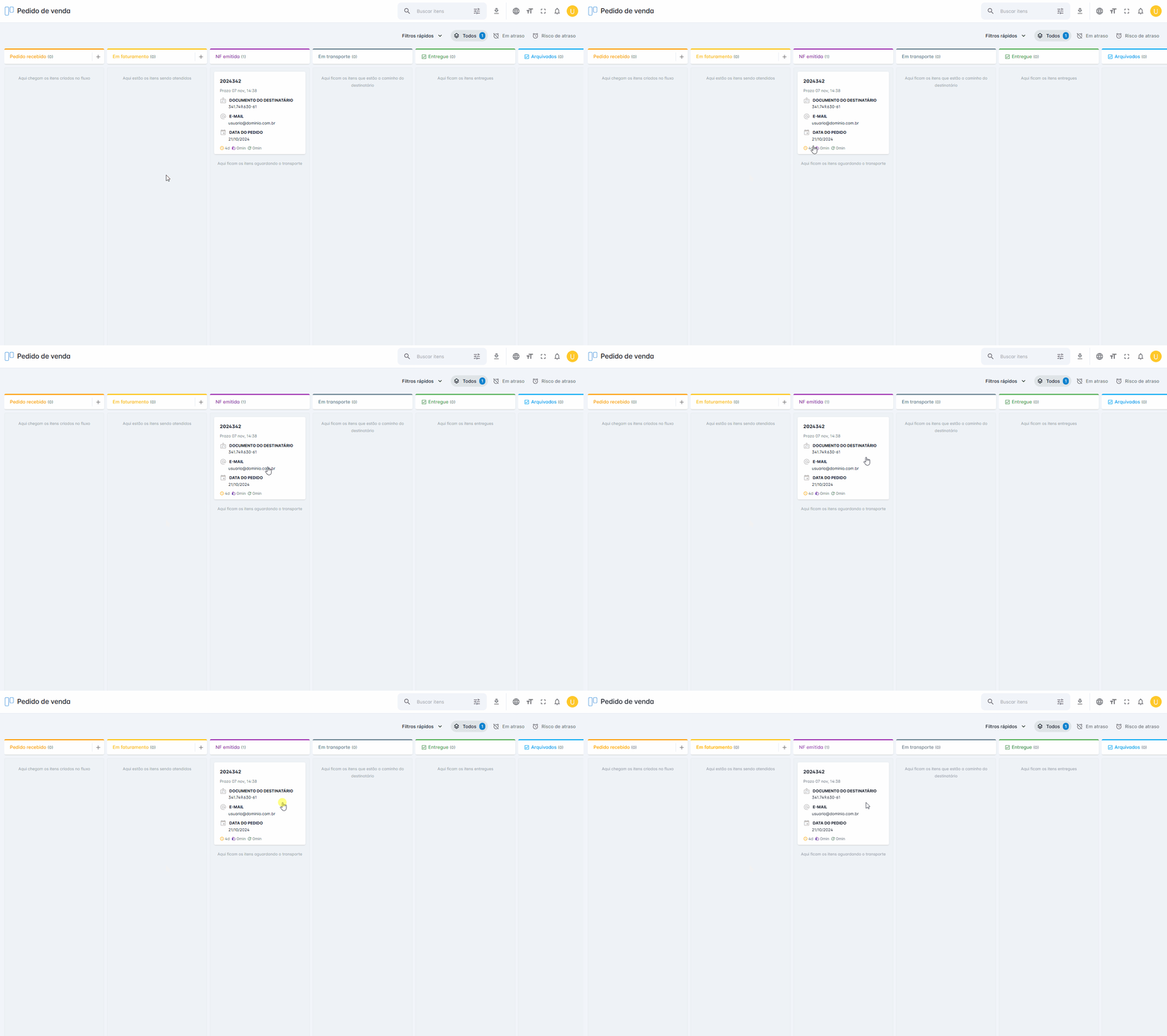 - Clique em compartilhar, ative o compartilhamento e copie o link do formulário para que o usuário externo possa responder