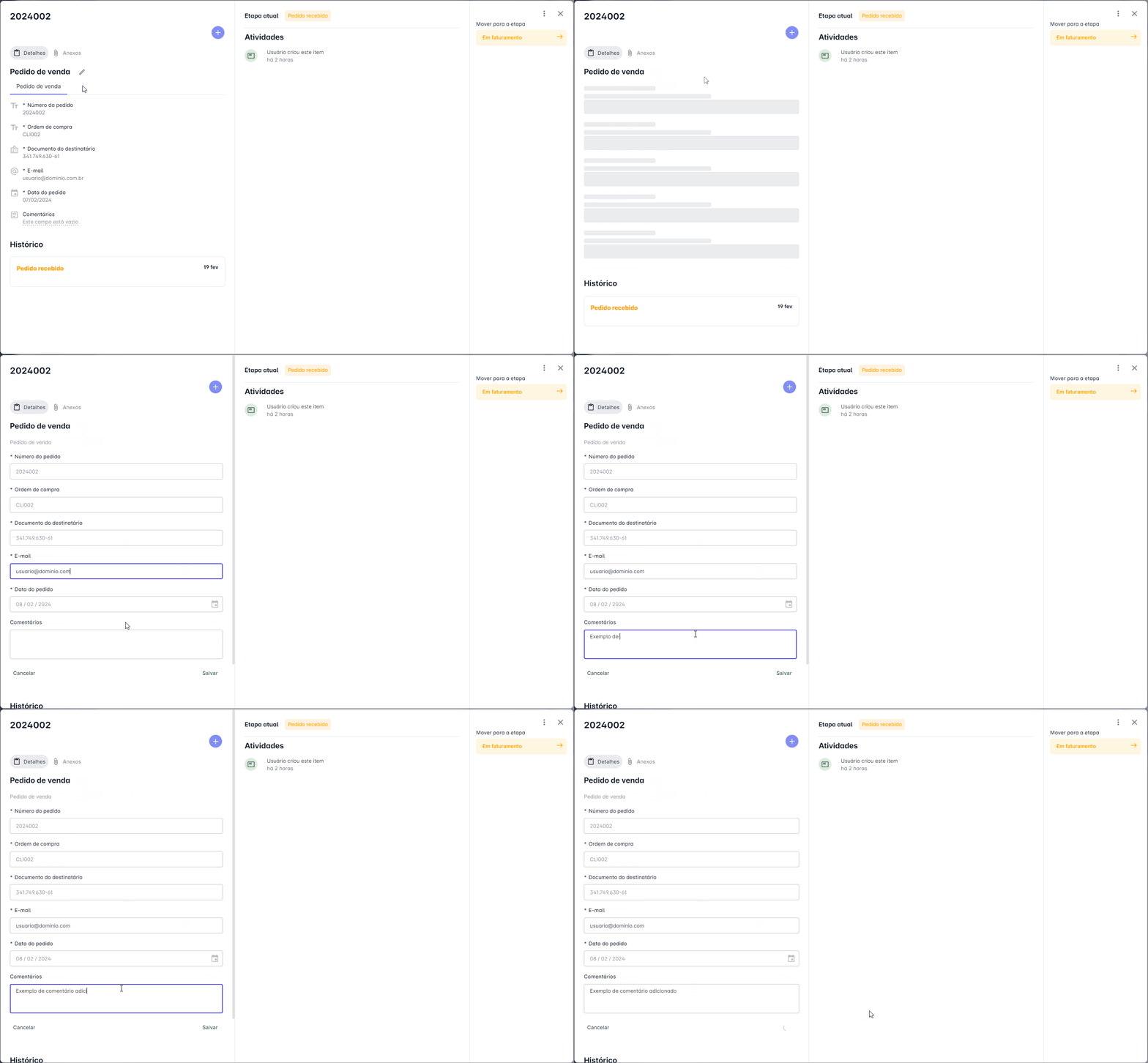
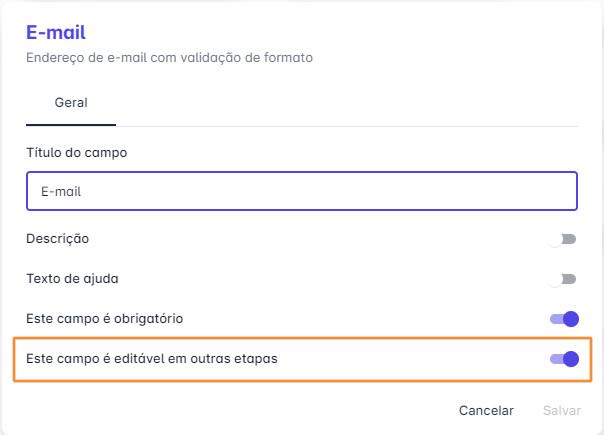
Só é possível editar campos que estiverem com a opção **"Este campo é editável em outras etapas"** ativada. Essa definição é realizada na criação/edição dos campos do formulário.
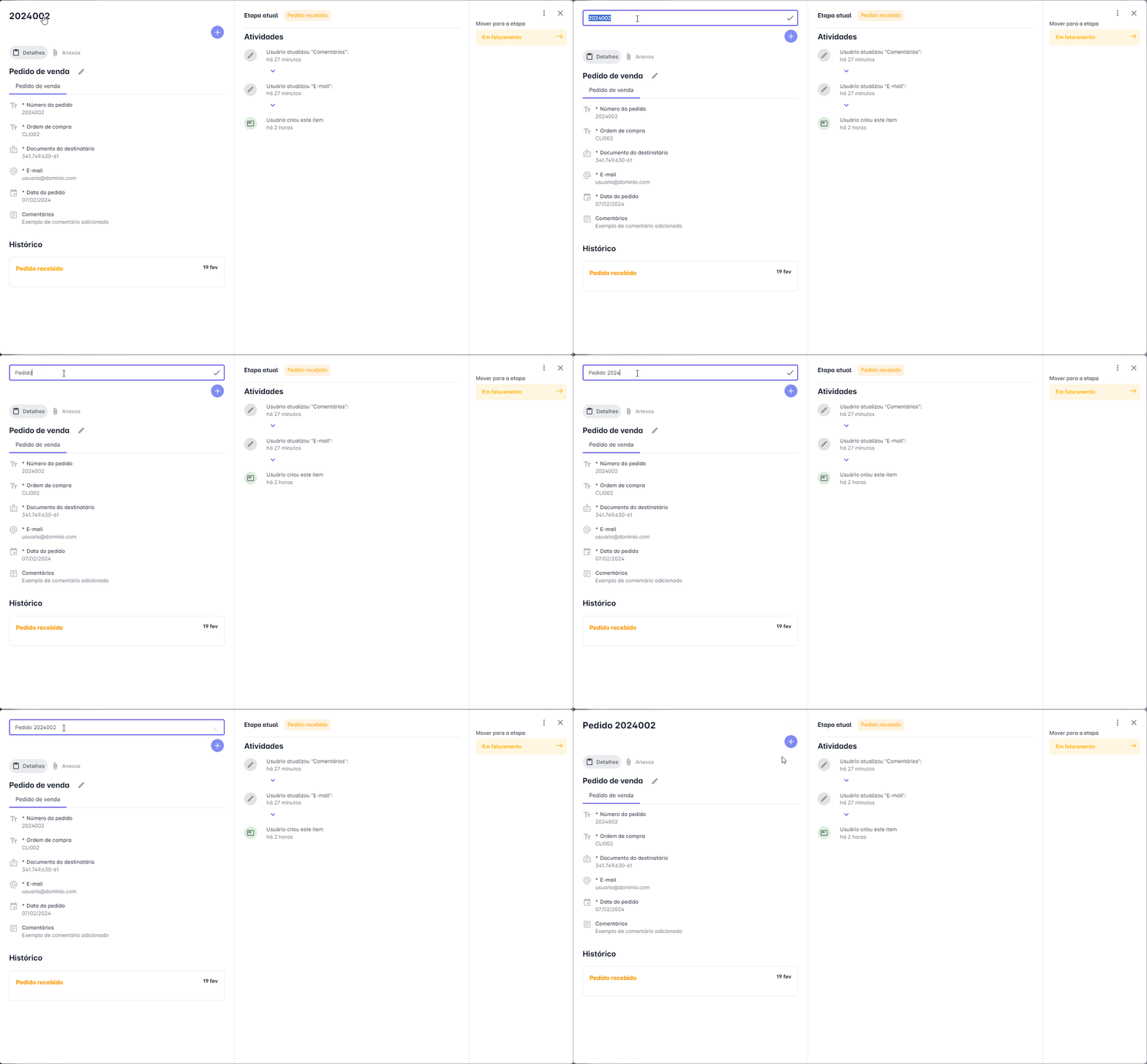
  Você pode também alterar o título do item clicando diretamente sobre o título e realizando a edição.Ao editar o título do item, será alterado **somente** o título. O campo permanecerá com o valor preenchido no formulário.
. --- ##### **Delete itens**Essa ação **não poderá ser desfeita**. Ao deletar um item, você perderá todas as informações que constam nele.
Abra o item que deseja deletar, clique no botão  localizado no canto superior direito e selecione a opção **"Excluir este item"**, faça a confirmação e pronto, seu item foi excluído com sucesso. 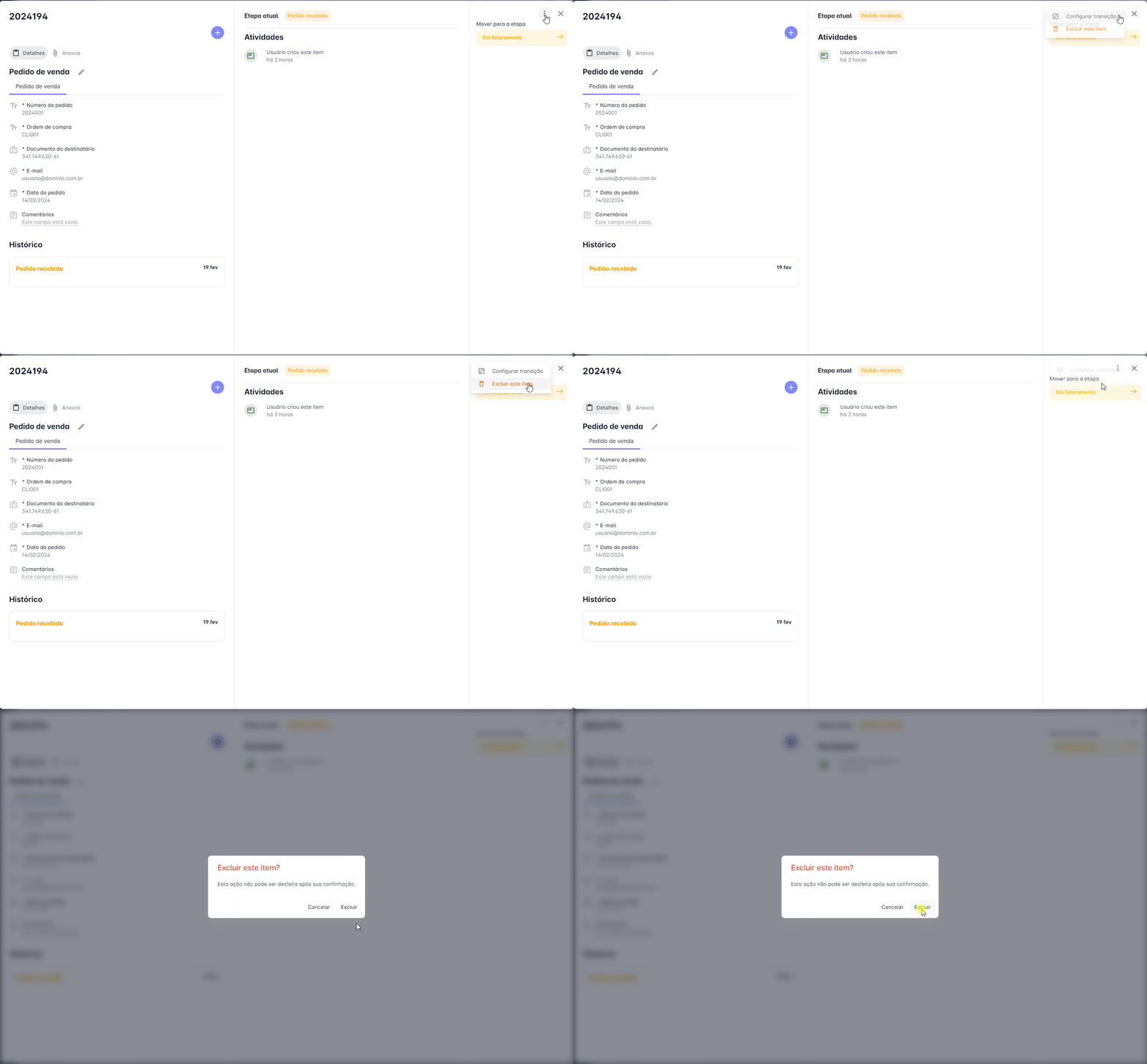 # Como filtrar e pesquisar itens --- --- --- Para filtrar sua busca por itens, você pode usar o campo de busca e os filtros do sistema. - Você encontra a caixa de busca e filtros no topo da página 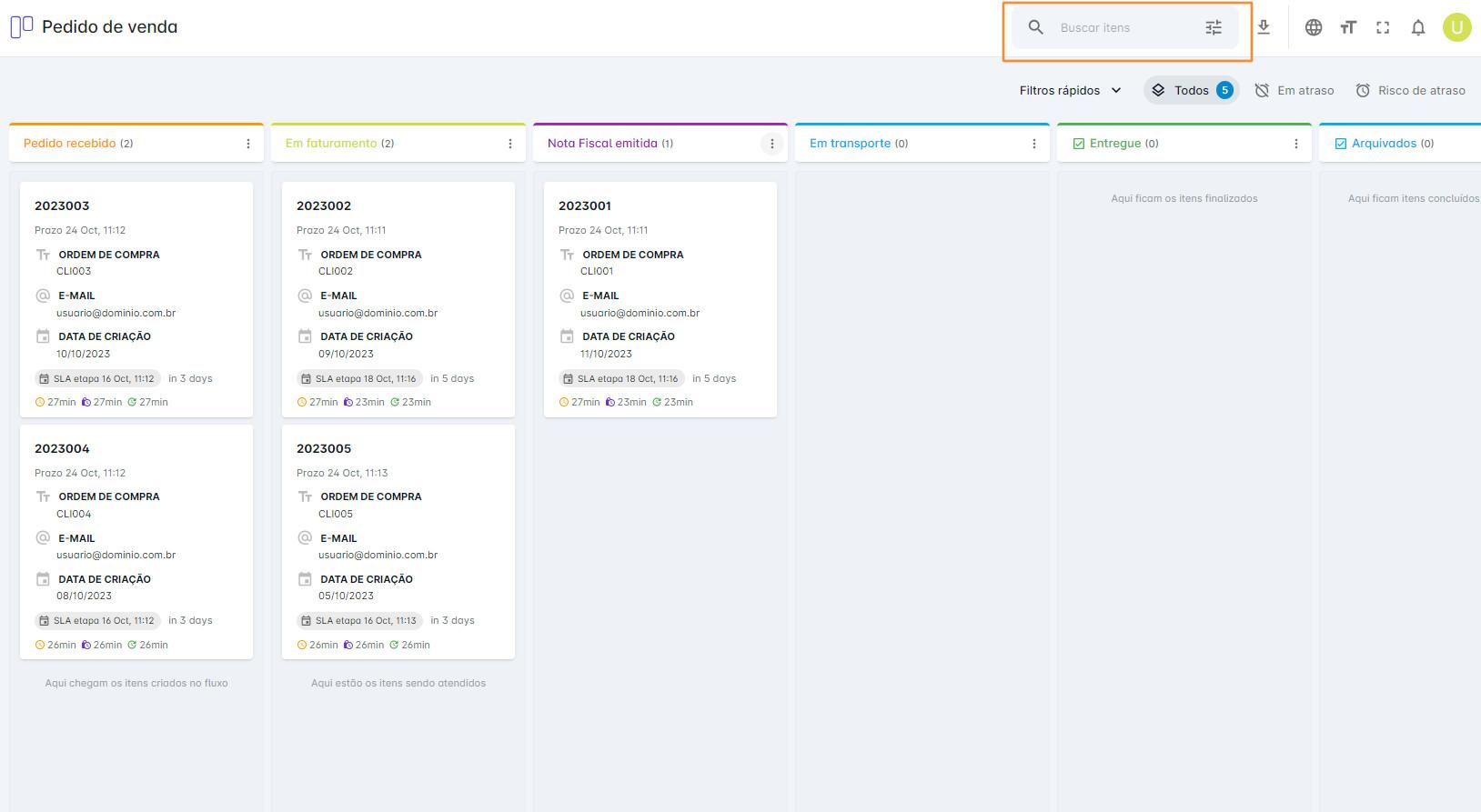 - Clique na **caixa de busca** e digite o título ou o subtítulo do item, o fluxo será automaticamente atualizado com os itens que correspondem a busca 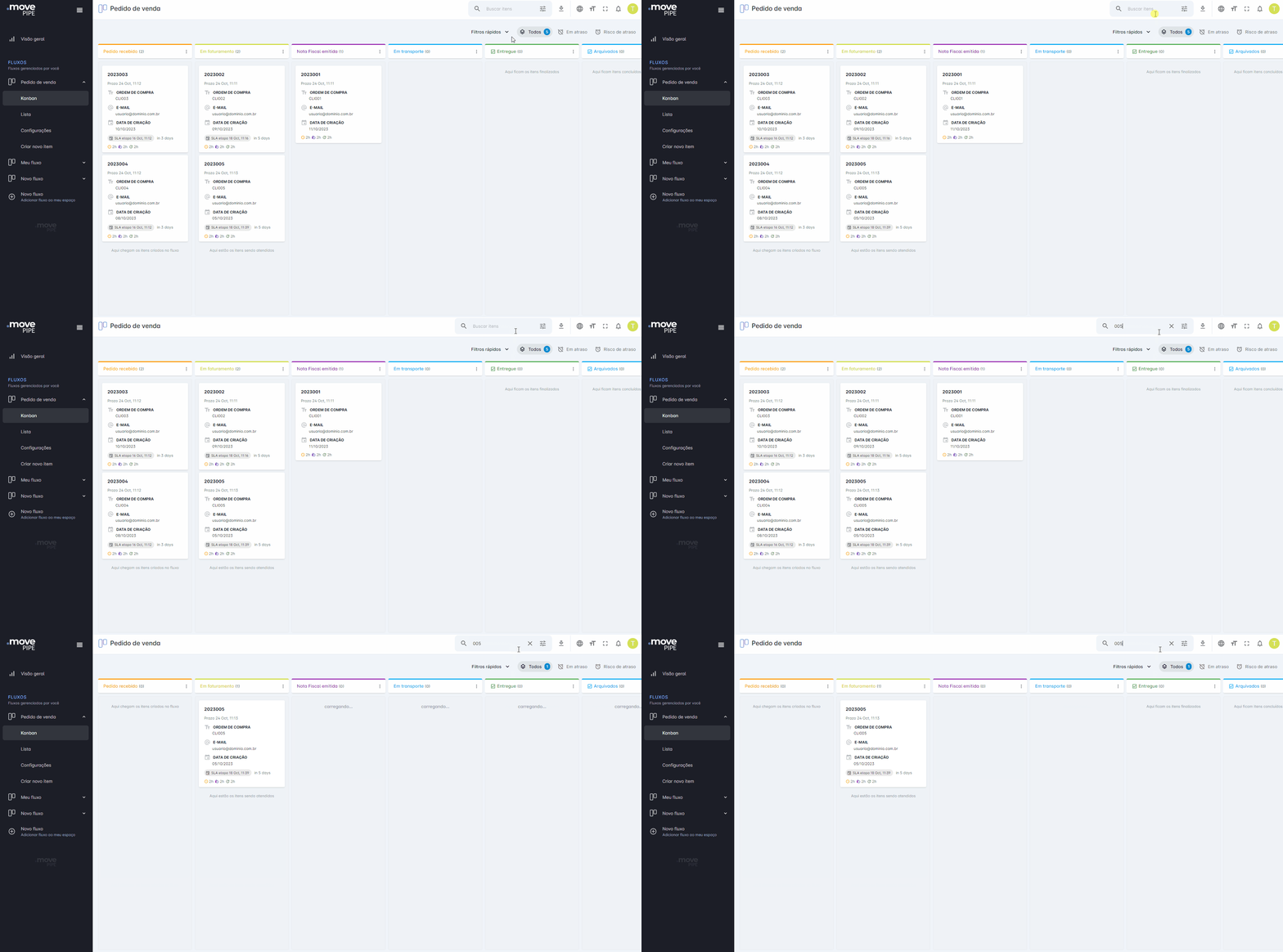 Você pode também fazer buscas mais detalhadas, como por data de criação, prazos para conclusão, responsável pelo item, entre outros, veja como:Caso você aplique mais de um filtro, serão mostrados apenas os itens que correspondam a **todos** os filtros aplicados.
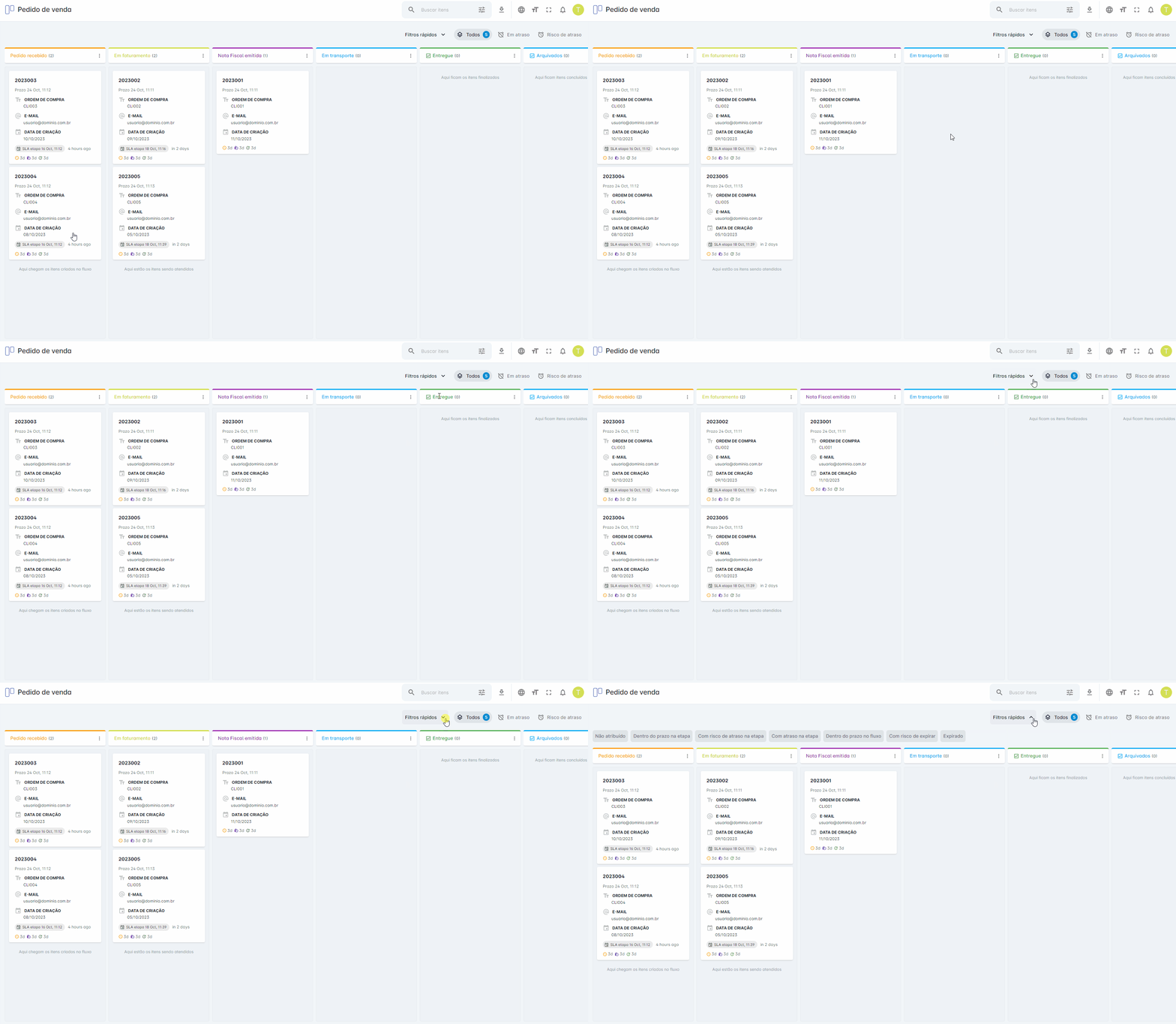
- Clique no ícone  na direita da caixa de busca e aplique os filtros desejados 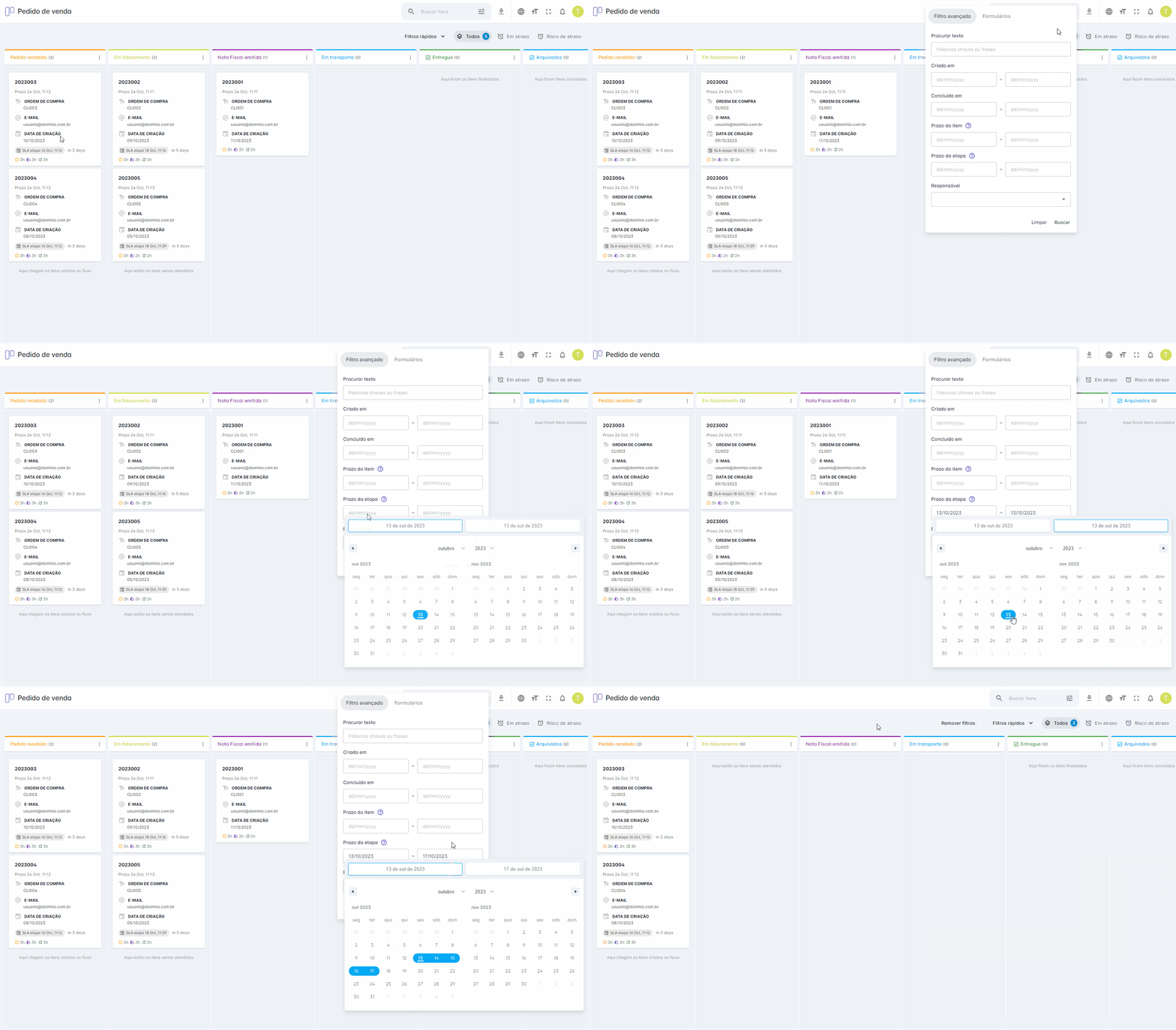 - Depois de realizar a busca, clique em **"Limpar"** para retornar todos os itens para o seu fluxo 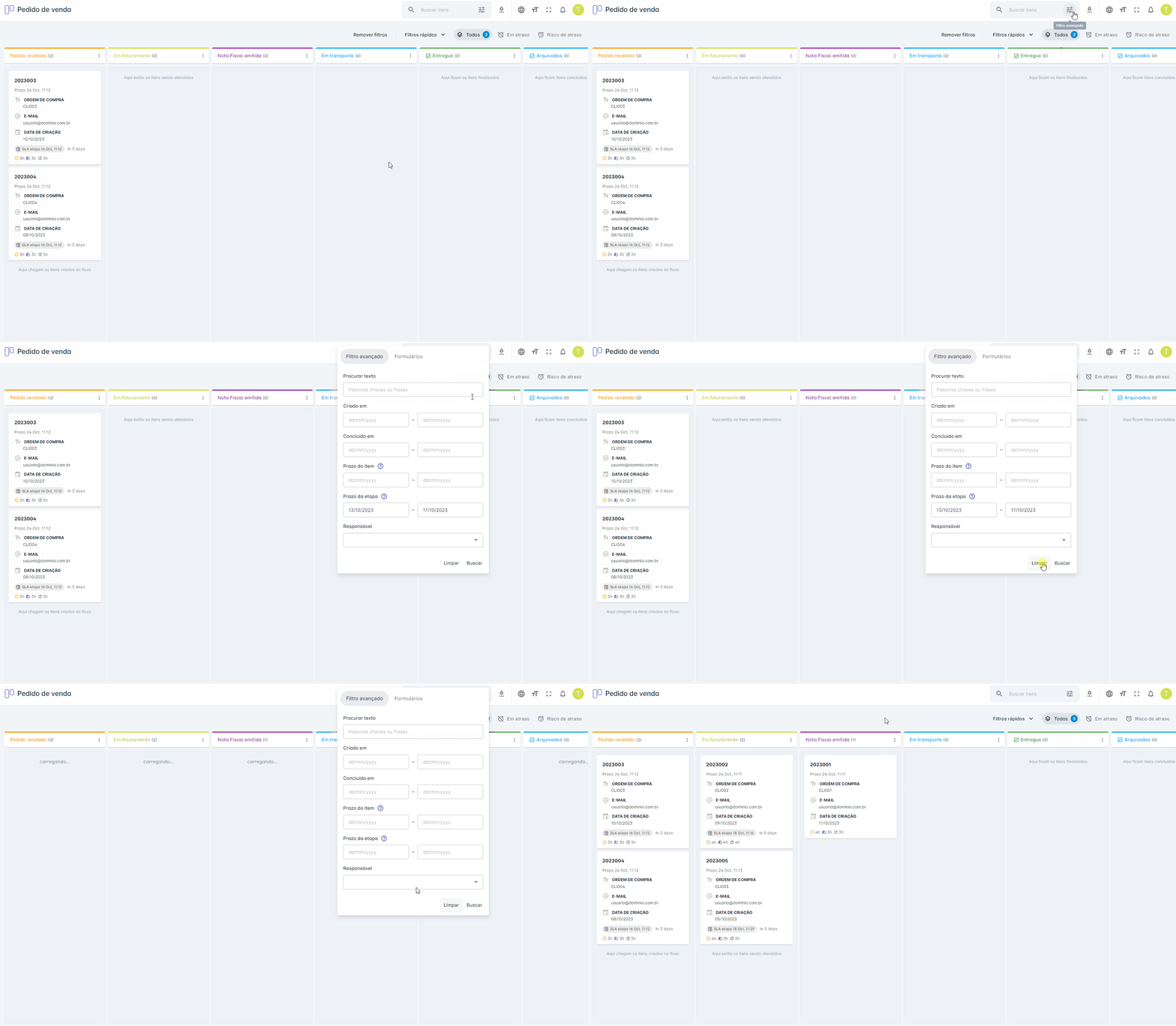 --- #### **Filtros prontos** Além dos filtros aplicados por você, o MovePipe possui também **Filtros prontos** para agilizar sua busca por itens no seu fluxo. Eles ficam localizados no canto superior direito do seu fluxo. 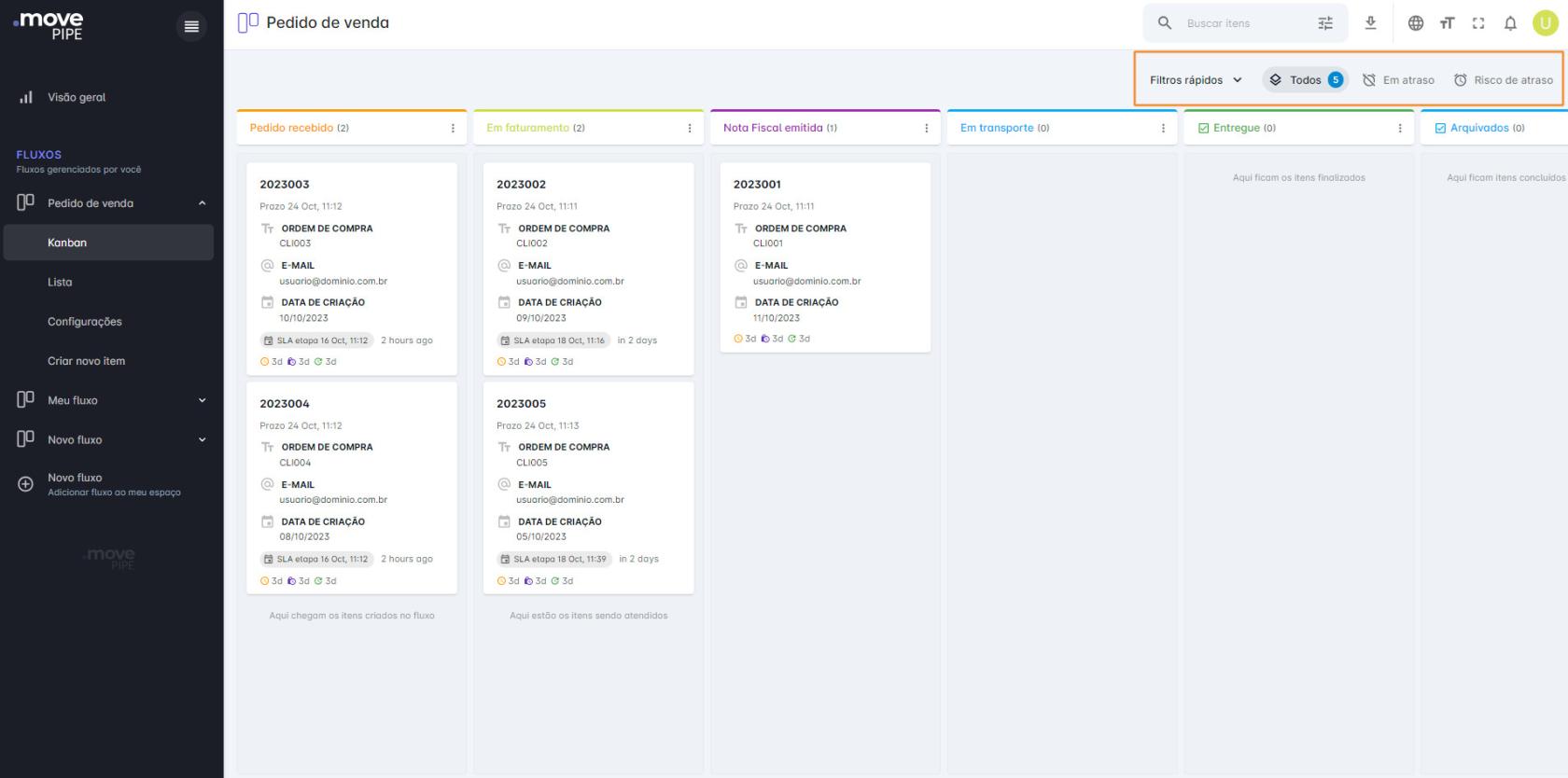 O MovePipe disponibiliza três filtros padrões: - - Todos - Em atraso - Risco de atraso Além desses filtros, temos também os filtros rápidos disponíveis para você. - Basta clicar em **"Filtros rápidos"** e selecionar os filtros que deseja aplicarCaso você aplique mais de um filtro, serão mostrados apenas os itens que correspondam a **todos** os filtros aplicados.
 - Para limpar a busca e trazer todos os itens de volta, basta clicar em **"Remover filtros"** 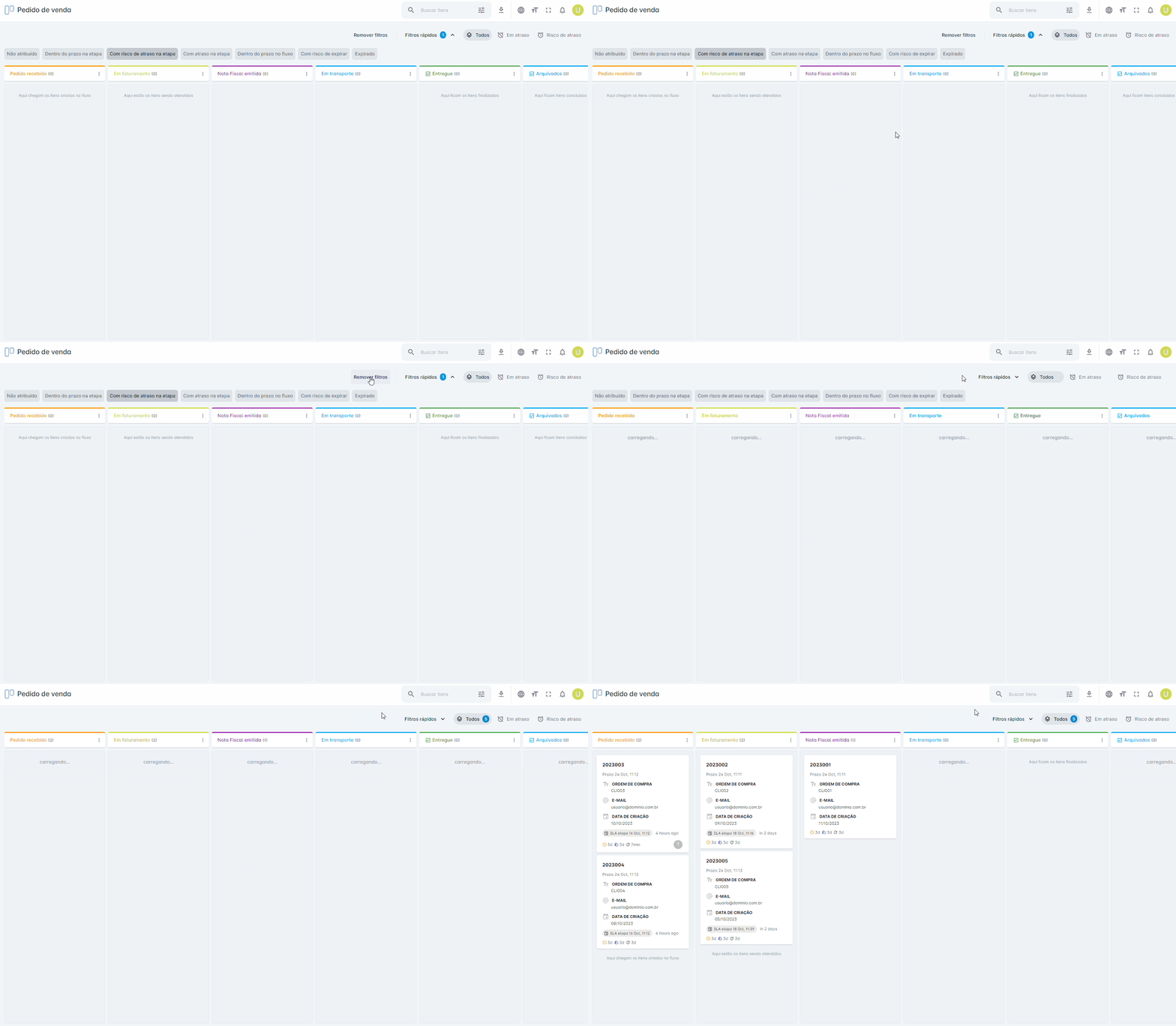 # Como mover os itens pelas etapas --- --- --- Os itens podem ser movidos apenas por membros e administradores do fluxo. Você pode mover o item pelas etapas de duas maneiras: 1. Arrastando o item entre as etapas 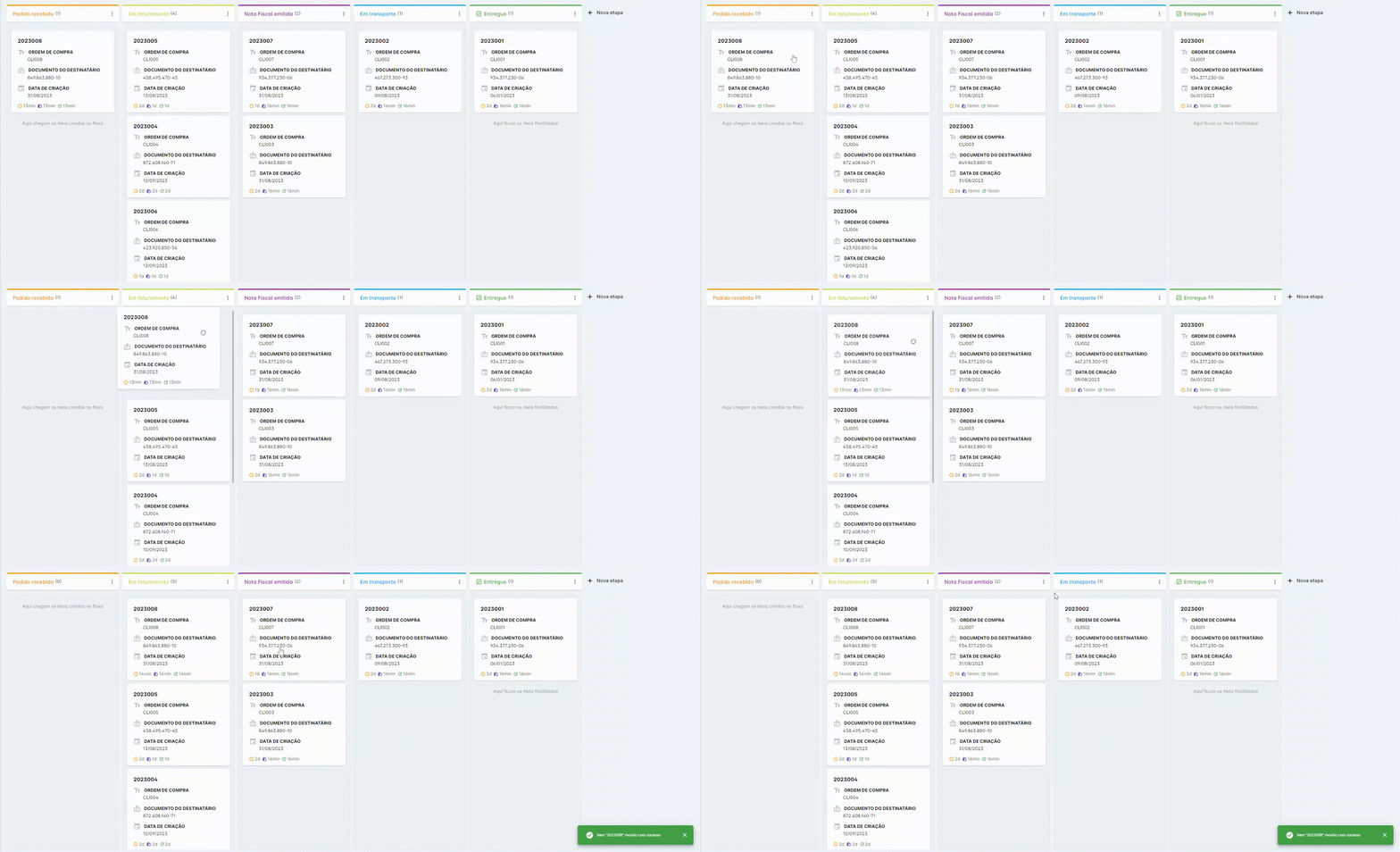 2. Com o item aberto, clique no nome da próxima etapa, localizado na parte direita do item 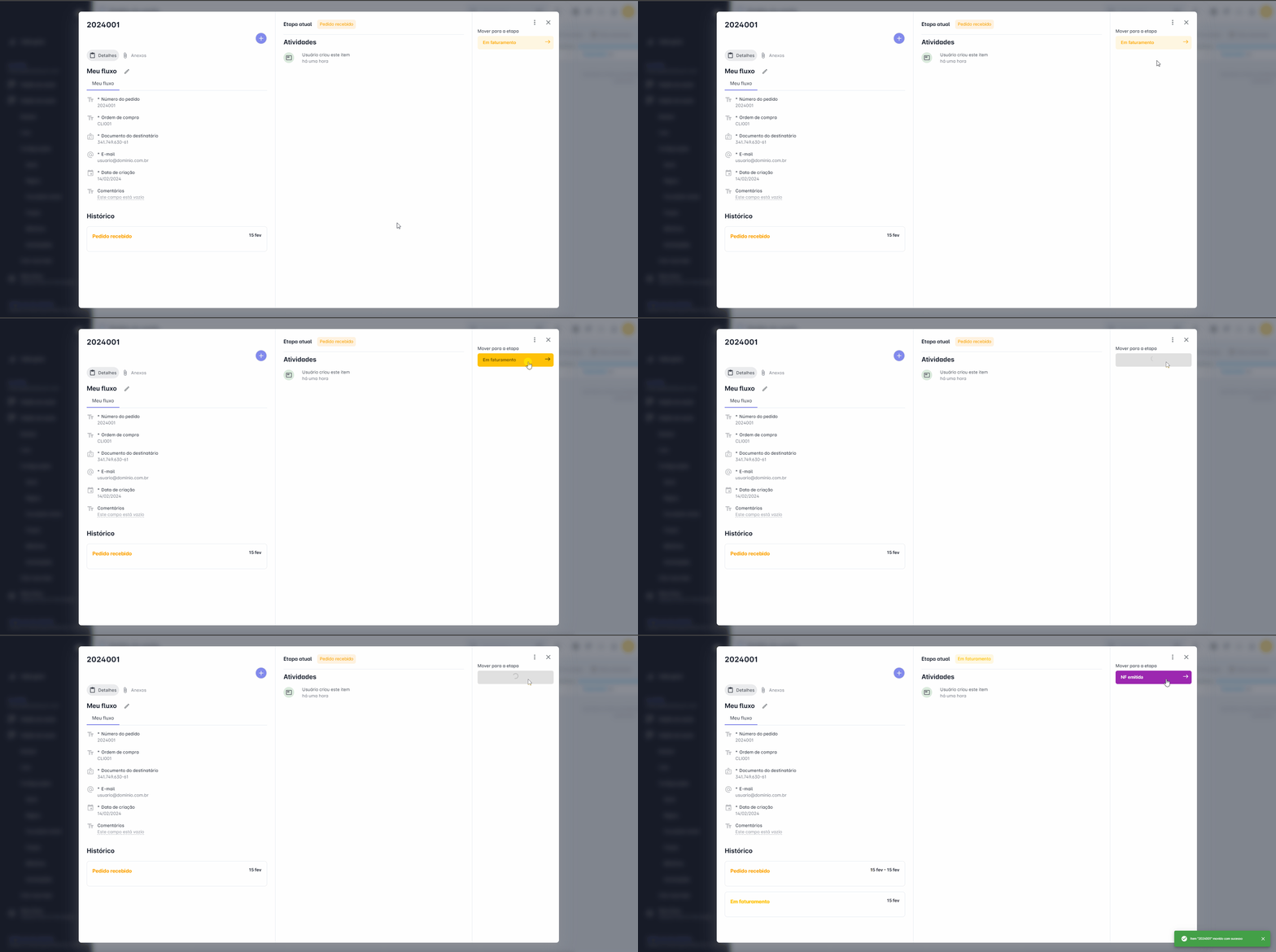 --- ##### **Regras para movimentação de itens** Os itens podem ser movidos para etapas anteriores ou posteriores, todavia, para movimentar qualquer item entre elas, é necessário que sejam definidas as regras de transição entre as etapas. Caso tente movimentar um item entre etapas que não foram definidas nas regras de transição, o MovePipe impedirá que o item seja movido e apresentará uma mensagem de erro. 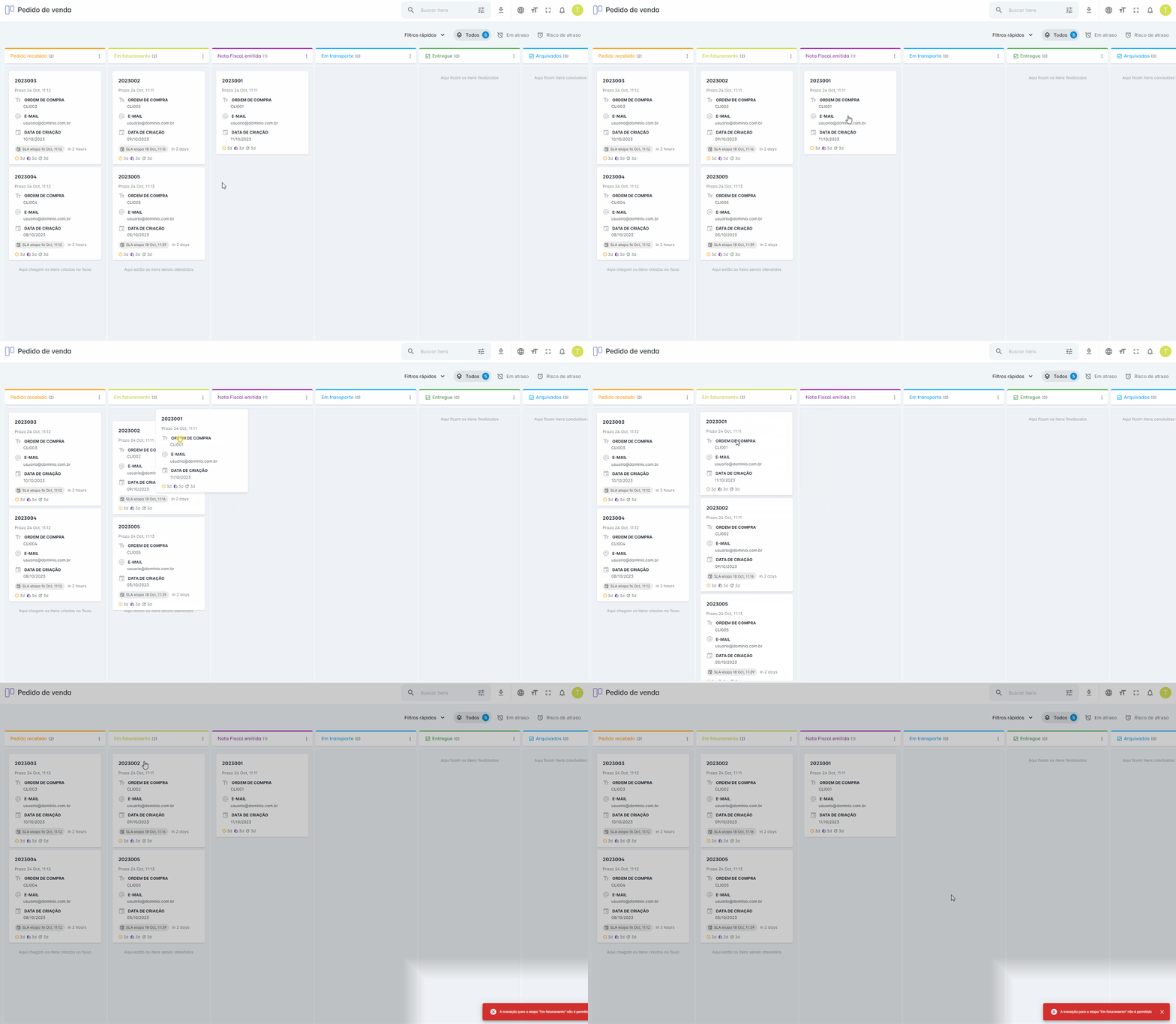 --- ##### **Campos obrigatórios** Caso você tente movimentar um item que esteja em uma etapa que possui formulário com campos obrigatórios, o MovePipe apresentará uma mensagem de erro e impedirá a operação de ser concluída até que os campos sejam preenchidos. Isso garante que nenhum item seja movido de etapa sem estar com todas as informações corretamente preenchidas e a etapa atual devidamente concluída. 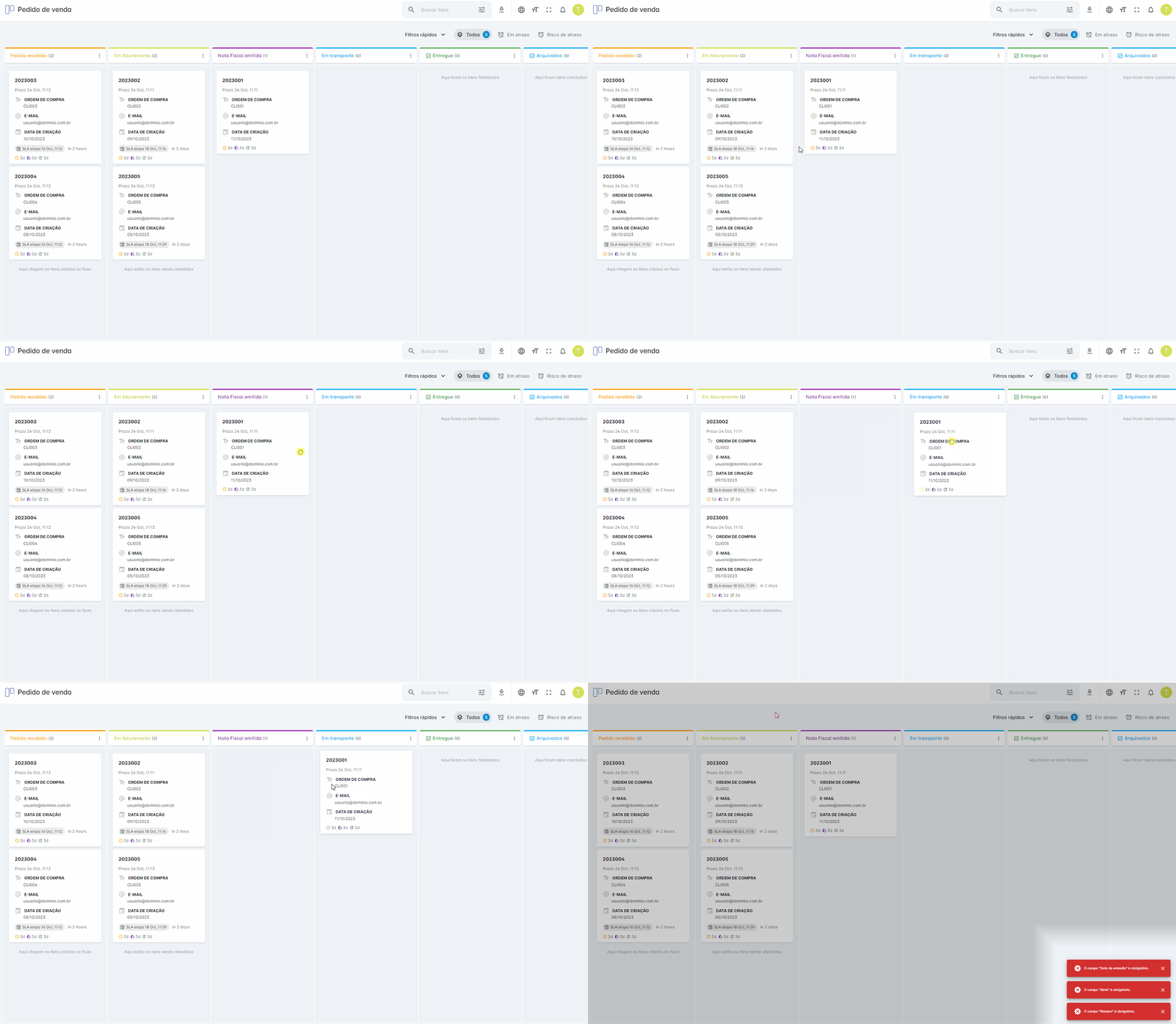 --- --- Saiba mais: [Formulário da etapa](https://help.movepipe.com/books/formularios/page/como-criar-um-formulario#bkmrk-formul%C3%A1rio-da-etapa "Formulário da etapa") [Regras de transição](https://help.movepipe.com/books/etapas/page/regras-de-transicao "Regras de transição") # Histórico do item --- --- --- Todas as alterações feitas no item ficam registradas nas **"Atividades"** quando abrimos o item, desde edições do item até as movimentações entre etapas. Você pode verificar qual alteração foi realizada e por quem, tendo acesso aos estados pré e pós alteração. 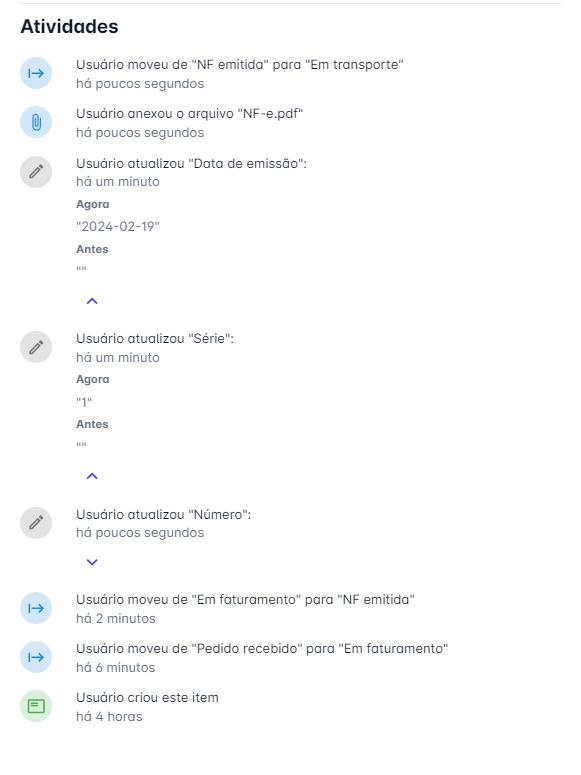 --- --- Saiba mais: [Anatomia do item](https://help.movepipe.com/books/definicoes-basicas/page/o-que-sao-itens#bkmrk-anatomia-do-item "Anatomia do item")