# Primeiros passos
# Primeiros passos no MovePipe
---
---
---
Nesta página veremos conceitos essenciais para o gerenciamento do MovePipe, assim como de fluxos e tabelas.
Entenderemos o conceito e veremos um passo a passo para atividades básicas do MovePipe.
- [O que é processo?](https://help.movepipe.com/books/primeiros-passos/page/primeiros-passos-no-movepipe#bkmrk-%C2%A0 "O que é processo?")
- [Crie seu fluxo](https://help.movepipe.com/books/primeiros-passos/page/primeiros-passos-no-movepipe#bkmrk-1.-crie-seu-fluxo "Crie seu fluxo")
- [Estruture seu fluxo](https://help.movepipe.com/books/primeiros-passos/page/primeiros-passos-no-movepipe#bkmrk-2.-estruture-seu-flu "Estruture seu fluxo")
- [Dê início as atividades](https://help.movepipe.com/books/primeiros-passos/page/primeiros-passos-no-movepipe#bkmrk-3.-d%C3%AA-in%C3%ADcio-as-ativ "Dê início as atividades")
- [Trabalhe com sua equipe](https://help.movepipe.com/books/primeiros-passos/page/primeiros-passos-no-movepipe#bkmrk-4.-trabalhe-com-sua- "Trabalhe com sua equipe")
- [Aumente sua produtividade](https://help.movepipe.com/books/primeiros-passos/page/primeiros-passos-no-movepipe#bkmrk-5.-aumente-sua-produ "Aumente sua produtividade")
---
##### **O que é processo?**
Processo é uma sequência organizada de etapas destinadas a alcançar um objetivo específico. Processos são ciclos que se repetem para atividades, onde cada atividade passará por todas as etapas até a conclusão.
Qualquer processo pode se tornar um fluxo no MovePipe. independente de qual seja o objetivo final, você é quem escolhe.
**Materiais complementares:**
1. [Como mapear e modelar processos](https://help.movepipe.com/books/primeiros-passos/page/como-mapear-e-modelar-processos "Como mapear e modelar processos")
---
##### **1. Crie seu fluxo**
Fluxo é o nome que damos aos processos dentro do MovePipe. Dentro do fluxo você tem visão completa de todas as atividades, etapas, membros responsáveis por cada demanda, prazos, vencimentos, etc.
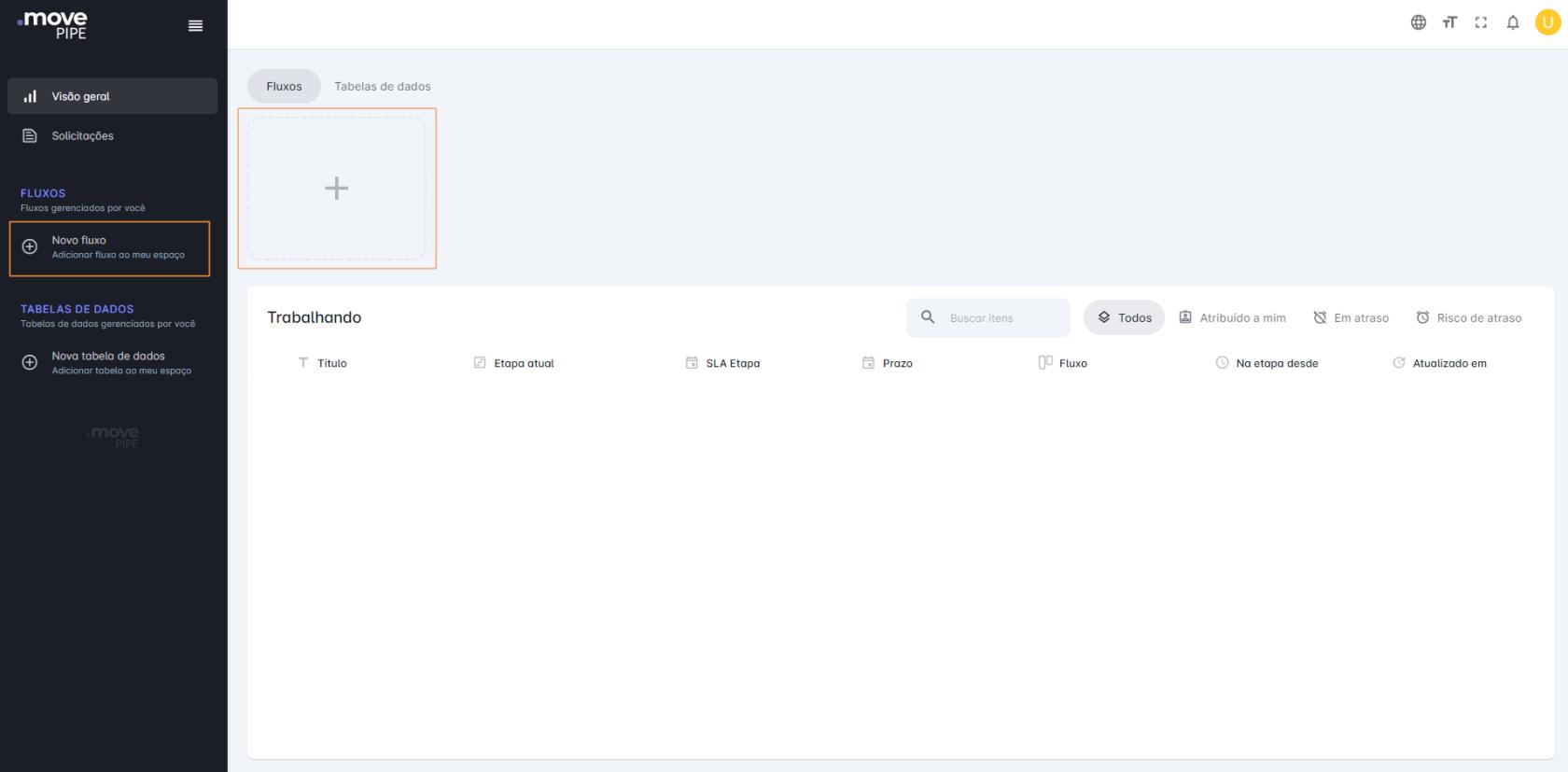
- Acesse o seu domínio no MovePipe. Clique em **"Novo fluxo"** no menu lateral ou no card para criar um novo fluxo, nomeie-o com um nome curto e descritivo. Depois disso, seu fluxo estará pronto com as configurações e etapas padrões do MovePipe.
**Materiais complementares:**
1. [O que são fluxos?](https://help.movepipe.com/books/definicoes-basicas/page/o-que-sao-fluxos "O que são fluxos?")
2. [Como criar um novo fluxo](https://help.movepipe.com/books/fluxos/page/como-criar-um-novo-fluxo "Como criar um novo fluxo")
3. [Configurações do fluxo](https://help.movepipe.com/books/configuracoes-do-fluxo/page/configuracoes-do-fluxo "Configurações do fluxo")
---
##### **2. Estruture seu fluxo**
Para organizar seu fluxo, divida seu processo em etapas. Todas as atividades devem passar por cada uma das etapas até a sua conclusão.
Cada etapa pode ter configurações e formulários próprios, de acordo com a sua necessidade. Você pode personalizar prazos, cores, responsáveis, etc. No modo Kanban, cada etapa será representada por uma coluna.
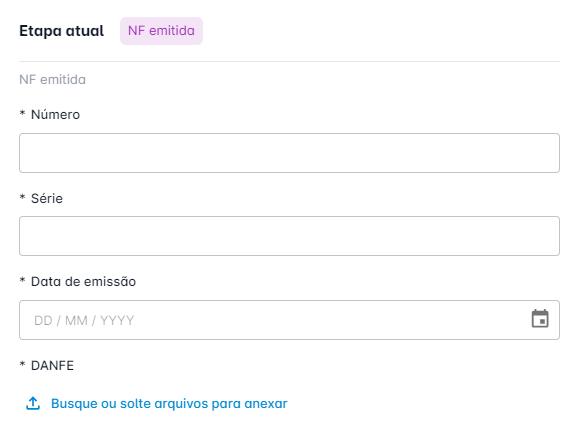
Os formulários são compostos por campos. Você pode utilizar quantos campos quiser para a devida coleta de informações, tanto para início dos processos quanto nas etapas. Há diversos tipos de campos disponíveis para compor seu formulário.
Para preencher/editar formulários de etapa, clique no item *(atividade)* desejado.
**Materiais complementares:**
1. [O que são etapas?](https://help.movepipe.com/books/definicoes-basicas/page/o-que-sao-etapas "O que são etapas?")
2. [Como funcionam as etapas](https://help.movepipe.com/books/etapas/page/o-basico-sobre-etapas "O básico sobre etapas")
3. [Tipos de campo](https://help.movepipe.com/books/campos/page/tipos-de-campo "Tipos de campo")
4. [Como criar e editar campos dos formulários](https://help.movepipe.com/books/campos/page/como-criar-e-editar-campos-dos-formularios "Como criar e editar campos dos formulários")
---
##### **3. Dê início as atividades**
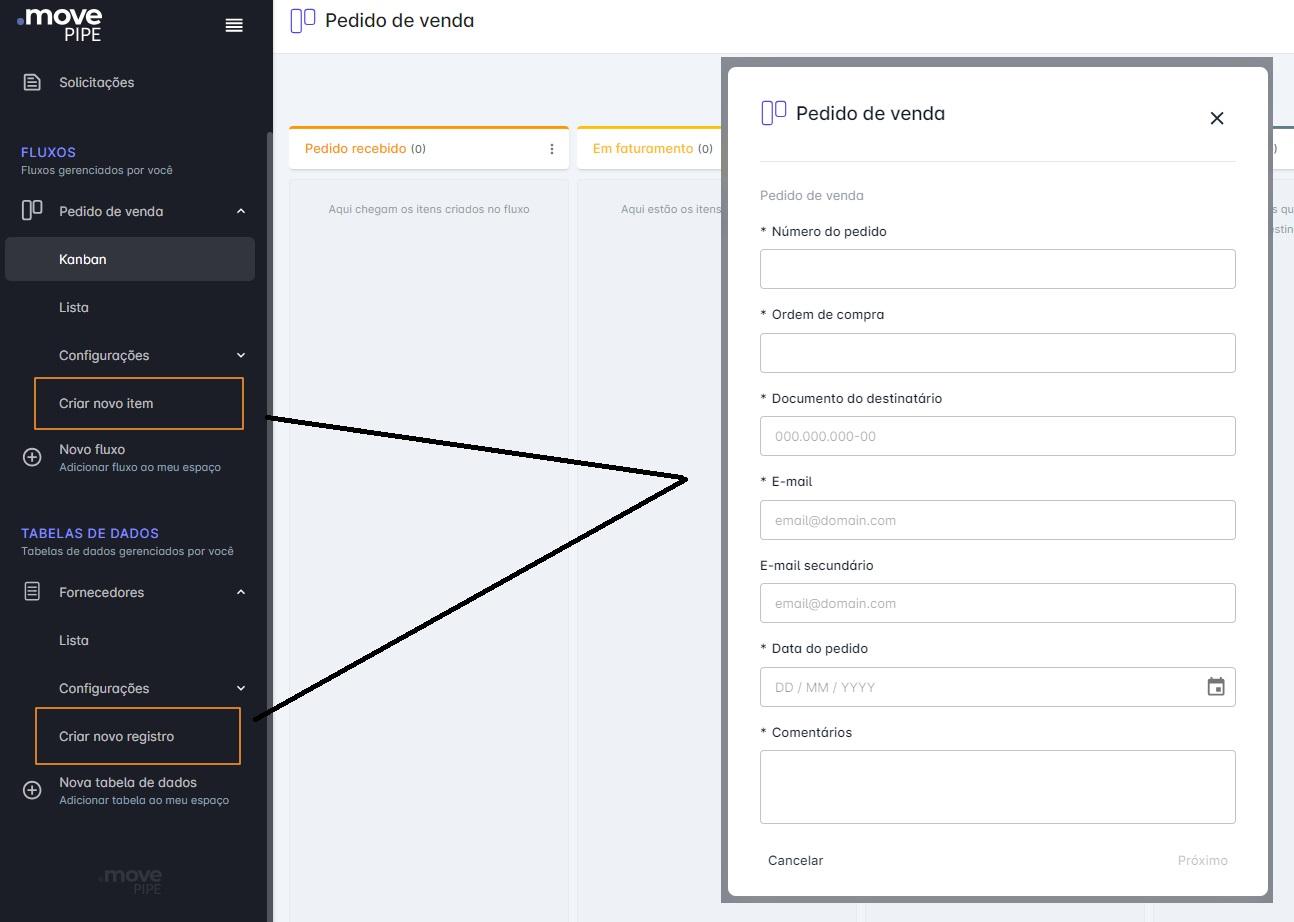
Assim como nos formulários das etapas, são os campos que constituem o formulário que dará início as atividades/registros no MovePipe. Qualquer atividade ou registro será iniciado através do formulário inicial.
Para preencher o formulário inicial, basta clicar **"Criar novo item"** no fluxo desejado ou **"Criar novo registro"** na tabela desejada. Ambas as opções estarão localizadas no menu lateral. Nos fluxos, há a opção de disponibilizar o formulário inicial de modo público, para que usuários externos ao MovePipe possam preenchê-lo.
**Materiais complementares:**
1. [Como criar o formulário inicial](https://help.movepipe.com/books/primeiros-passos/page/como-criar-o-formulario-inicial "Como criar o formulário inicial")
2. [Como iniciar e atualizar processos com formulários](https://help.movepipe.com/books/definicoes-basicas/page/como-iniciar-e-atualizar-processos-com-formularios "Como iniciar e atualizar processos com formulários")
3. [Como editar o formulário inicial](https://help.movepipe.com/books/formularios/page/como-editar-o-formulario-inicial "Como editar o formulário inicial")
4. [Como configurar um formulário público](https://help.movepipe.com/books/formularios/page/formulario-publico "Como configurar um formulário público")
---
##### **4. Trabalhe com sua equipe**
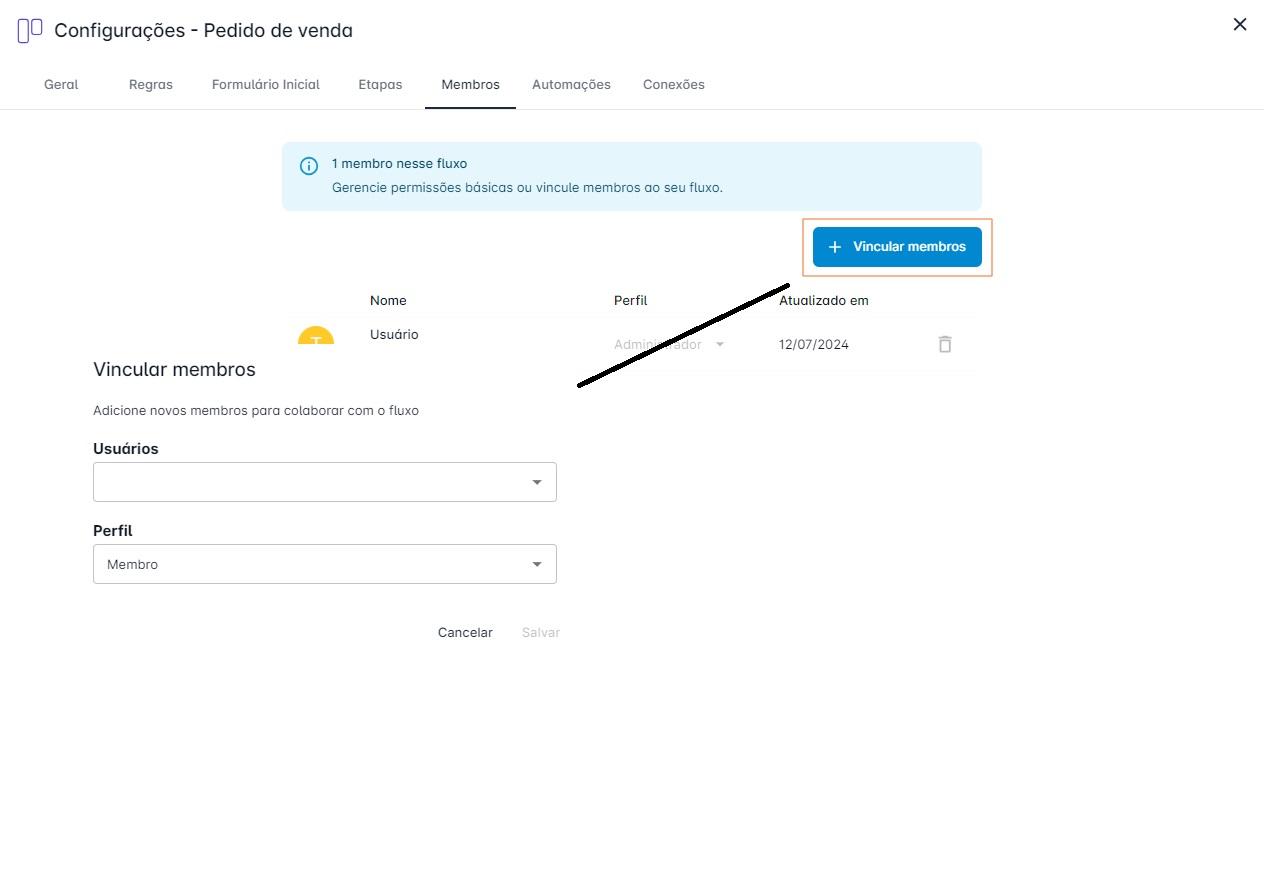
Convide membros e defina permissões dentro de seus fluxos e tabelas. Com base no tipo de perfil, você define o que cada membro pode ou não visualizar, criar e/ou alterar dentro do fluxo/tabela.
Para adicionar e gerenciar os membros, vá na aba **Membros** das configurações do fluxo/tabela desejado.
**Materiais complementares:**
1. [Como gerenciar membros](https://help.movepipe.com/books/funcoes-e-permissoes/page/como-gerenciar-membros "Como gerenciar membros")
2. [Funções e permissões do fluxo](https://help.movepipe.com/books/funcoes-e-permissoes/page/funcoes-e-permissoes-do-fluxo "Funções e permissões do fluxo")
3. [Funções e permissões da tabela](https://help.movepipe.com/books/funcoes-e-permissoes/page/funcoes-e-permissoes-da-tabela "Funções e permissões da tabela")
---
##### **5. Aumente sua produtividade**
Depois de estruturar, configurar e e gerenciar os membros, vamos aprender a automatizar tarefas manuais.
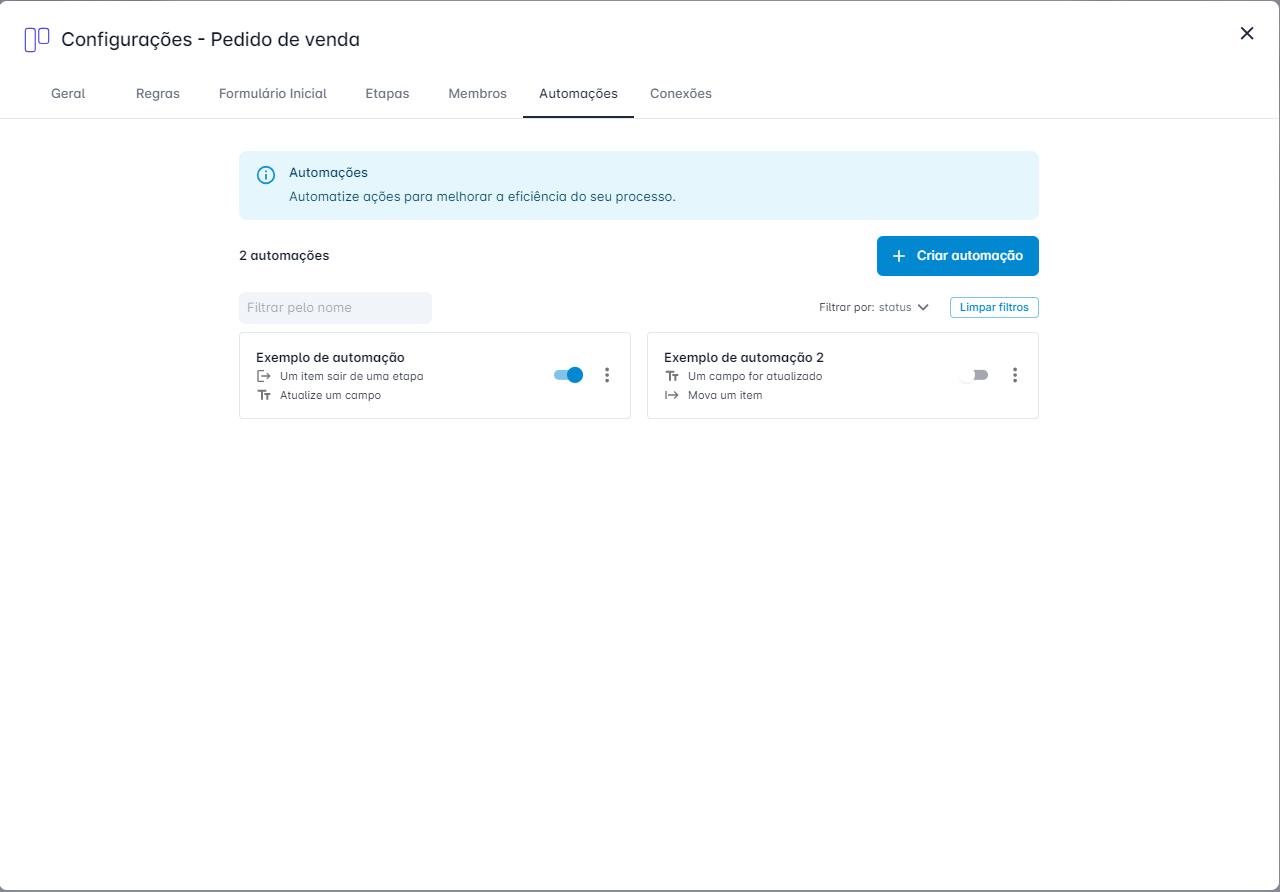
As automações funcionam no modelo **evento → ação**, sendo assim, sempre que um evento ocorrer, a automação fará com que uma ação ocorra na sequência.
Através das automações, você poupa tempo e garante maior eficiência e eficácia no seu processo.
Para criar e gerenciar automações, basta selecionar a aba **"Automações"** nas configurações do fluxo/tabela desejado.
**Materiais complementares:**
1. [O que são automações?](https://help.movepipe.com/books/definicoes-basicas/page/o-que-sao-automacoes "O que são automações?")
2. [Tipos de eventos](https://help.movepipe.com/books/automacoes/page/tipos-de-eventos "Tipos de eventos")
3. [Tipos de ações](https://help.movepipe.com/books/automacoes/page/tipos-de-acoes "Tipos de ações")
# Como mapear e modelar processos
---
---
---
##### **Como mapear e modelar processos?**
Mapeamento de processos é uma técnica utilizada para mapear visualmente o fluxo de trabalho.
O mapeamento de processos busca identificar e sequenciar etapas de um processo, com o objetivo de otimizar o fluxo de trabalho e seus resultados.
Normalmente é representado por um fluxograma, também conhecido como diagrama do fluxo de trabalho.
---
##### **O que são fluxos?**
Fluxos são conjuntos de atividades realizadas de forma organizada, padronizada e com etapas bem definidas. Nele, informações de entrada devem passar por um processo que as transformam em resultados ou entregas. Qualquer atividade recorrente em sua empresa pode se tornar um fluxo.
Ao entender como cada etapa do processo funciona, as empresas podem criar fluxos de trabalho mais eficientes.
O primeiro passo para modelar um processo é entender como ele funciona. Cada etapa tem uma estrutura única e pode conter suas próprias regras.
Etapas do fluxo são conectadas. Para que uma atividade seja movida para a próxima, é preciso que todos os procedimentos envolvidos na etapa atual sejam concluídos.
---
##### **Como criar um mapa de processos**
1. **Determine o problema ou processo que será mapeado**
O primeiro passo é identificar o processo que será mapeado. Seja ele um processo simples ou complexo, identifique-o e nomeie o que é preciso mapear.
2. **Identifique todas as atividades envolvidas no processo
**
Independentemente da ordem, documente todas as atividades que serão realizadas dentro deste fluxo, assim como quem será responsável por cada uma delas.
3. **Defina as etapas
**
Após ter feito a documentação das atividades e pessoas envolvidas no fluxo, agora você vai organizar cada atividade dentro de suas etapas, de acordo com a ordem em que esse fluxo será realizado.
4. **Crie um fluxograma
**
Existem diversos formatos para fazer seu fluxograma, escolha o que melhor se adequa a sua necessidade e desenhe de acordo com aquilo que você mapeou nas etapas anteriores. Certifique-se que não esqueceu de nenhuma etapa.
---
---
Após a finalização do seu fluxograma, você estará com tudo pronto para [criar seu próprio fluxo de trabalho](https://help.movepipe.com/books/primeiros-passos/page/como-criar-um-fluxo "Como criar um fluxo") no MovePipe.
# Visão geral (Overview)
---
---
---
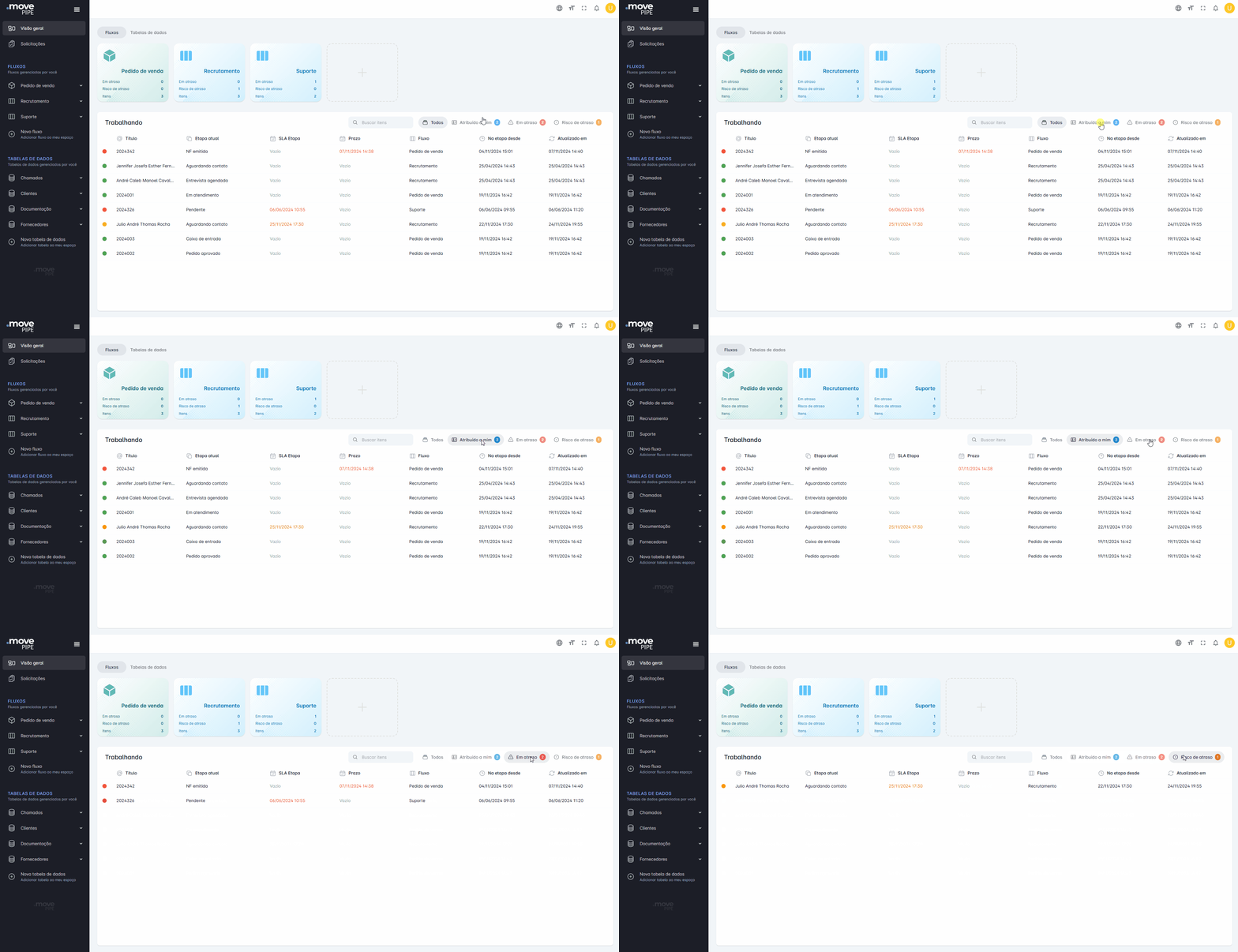
Esta é a página inicial do MovePipe. Nesta página você terá uma visão geral do seu domínio no MovePipe, podendo ver os fluxos, tabelas e itens aos quais você tem acesso liberado.
O overview inicialmente aparecerá dessa forma:
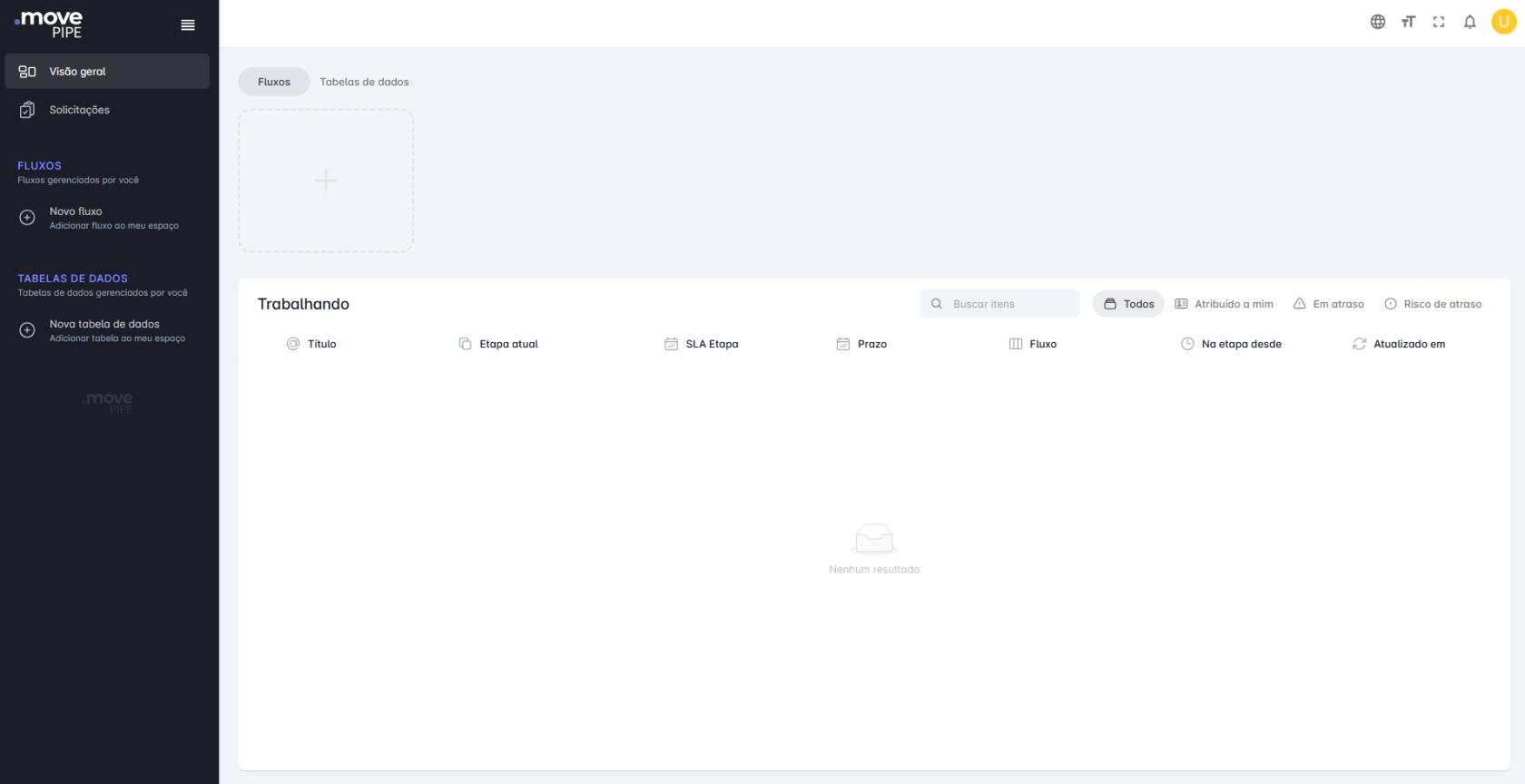
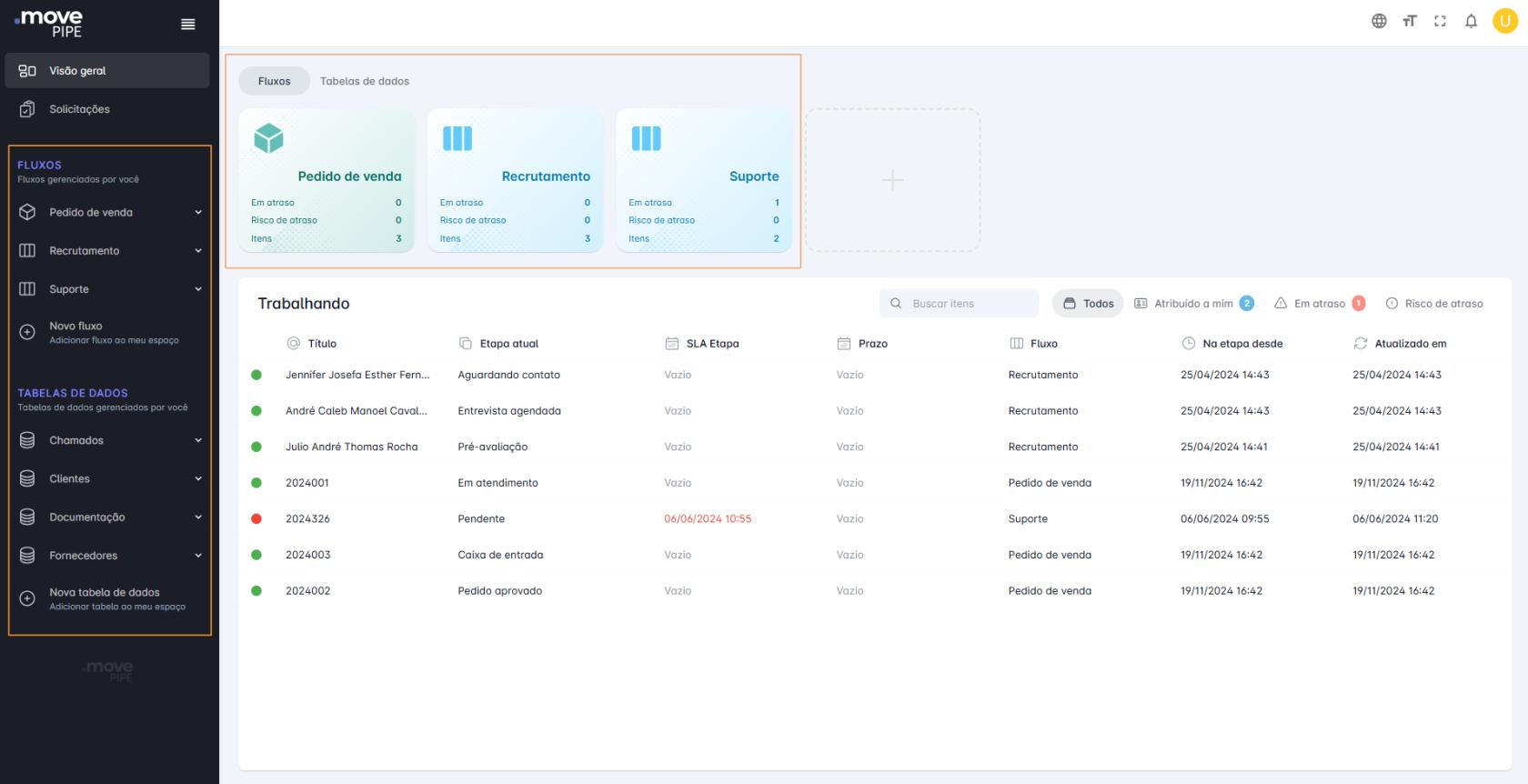
Nesta página você consegue ter uma visão mais ampla de todos os seus fluxos e tabelas, além de todos os trabalhos ativos no momento.
Depois de criados, você pode acessar seus fluxos e tabelas tanto pelo menu lateral, quanto através dos cards dispostos no overview.
Nesta página você pode também ver todos os itens que ainda não foram concluídos nos fluxos.
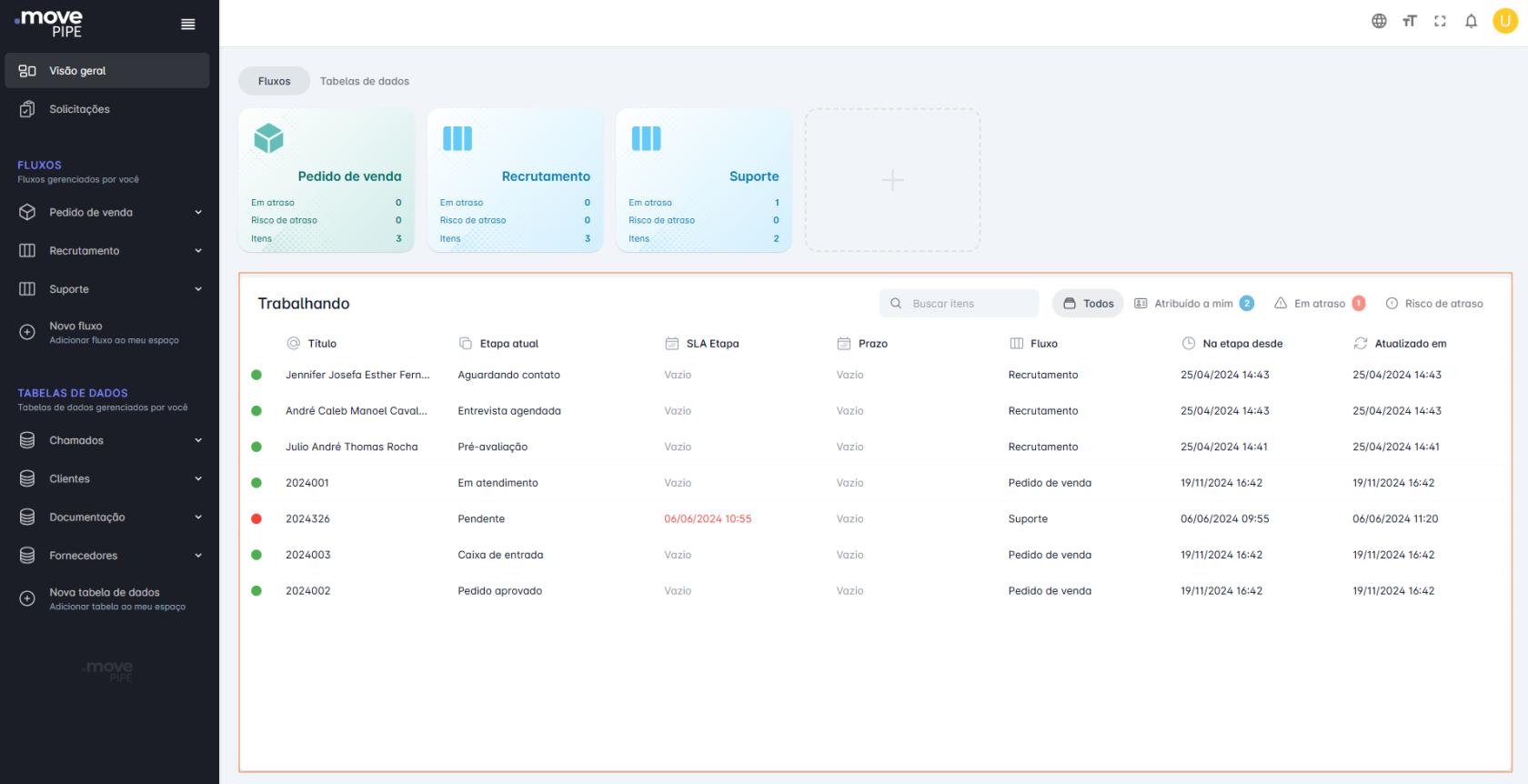
Além disso, os itens podem ser filtrados através da caixa de busca ou pelos filtros rápidos pré-dispostos:
- Todos
Todos os itens presentes nos fluxos.
- Atribuídos a mim
Itens que você criou ou é responsável.
- Em atraso
Itens que ultrapassaram as datas de vencimento da etapa e/ou do fluxo.
- Risco de atraso
Itens que estão com datas de vencimento próximas.
# Como criar um fluxo
---
---
---
Após fazer login, você será redirecionado para a página de visão geral do MovePipe.
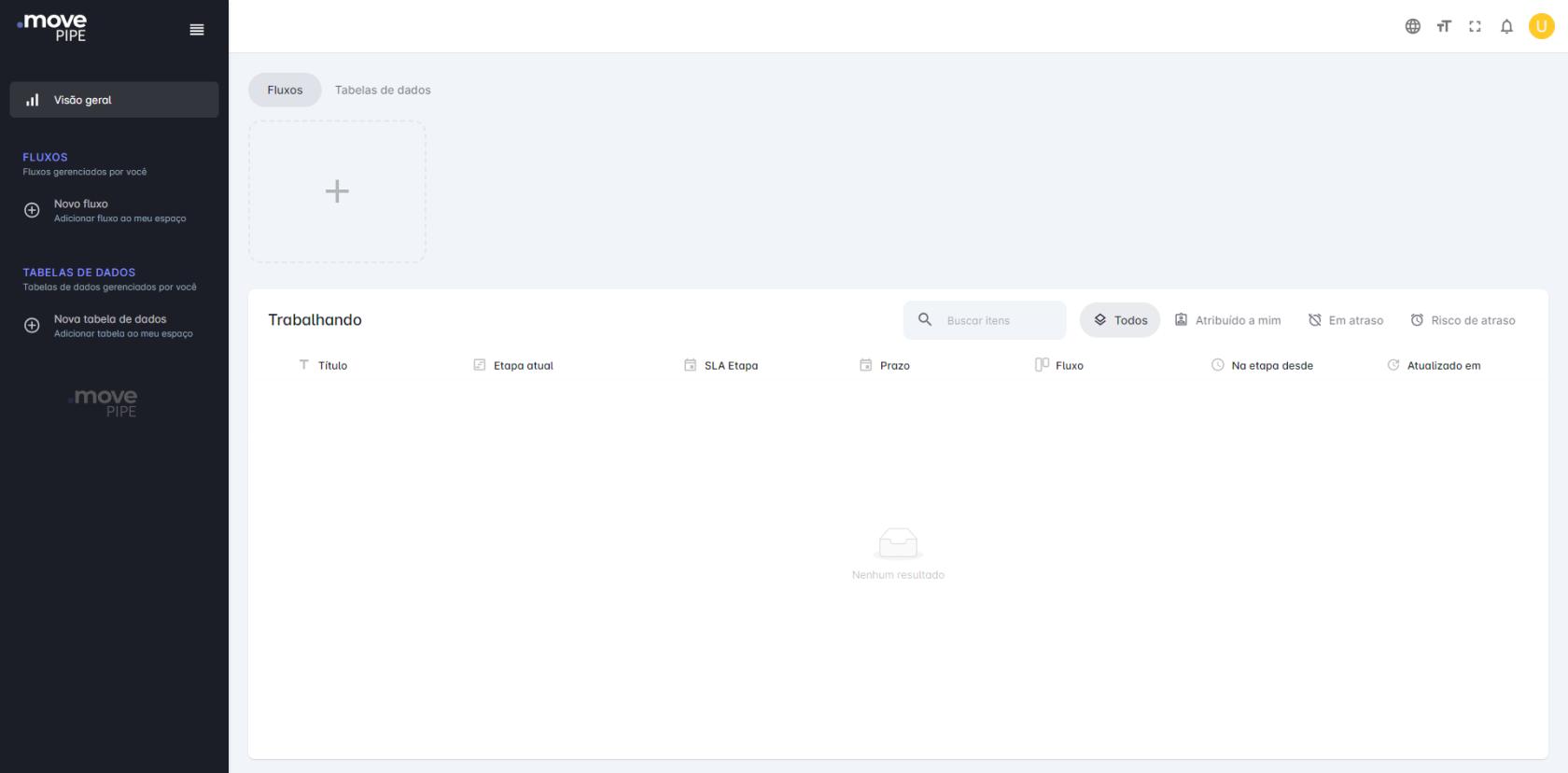
A seguir, faremos um passo a passo para criação do fluxo:
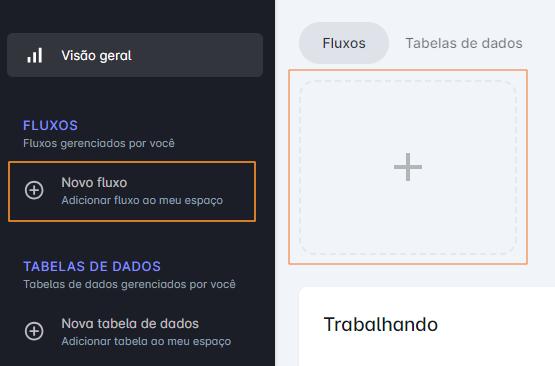
- Para criar seu fluxo, clique em **"Novo fluxo"** ou no card que contém um **"+"**
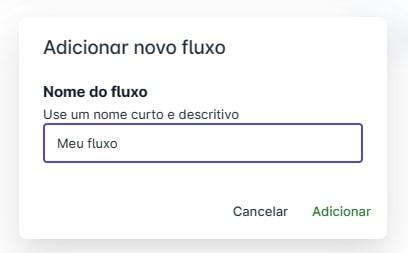
- Dê um nome ao seu fluxo *(procure usar um nome curto e descritivo)* e depois clique em **"****Adicionar"
**
Depois de criá-lo, você será redirecionado para o seu novo fluxo, onde terão três etapas padrões do MovePipe:
- - Caixa de entrada
- Em atendimento
- Concluído
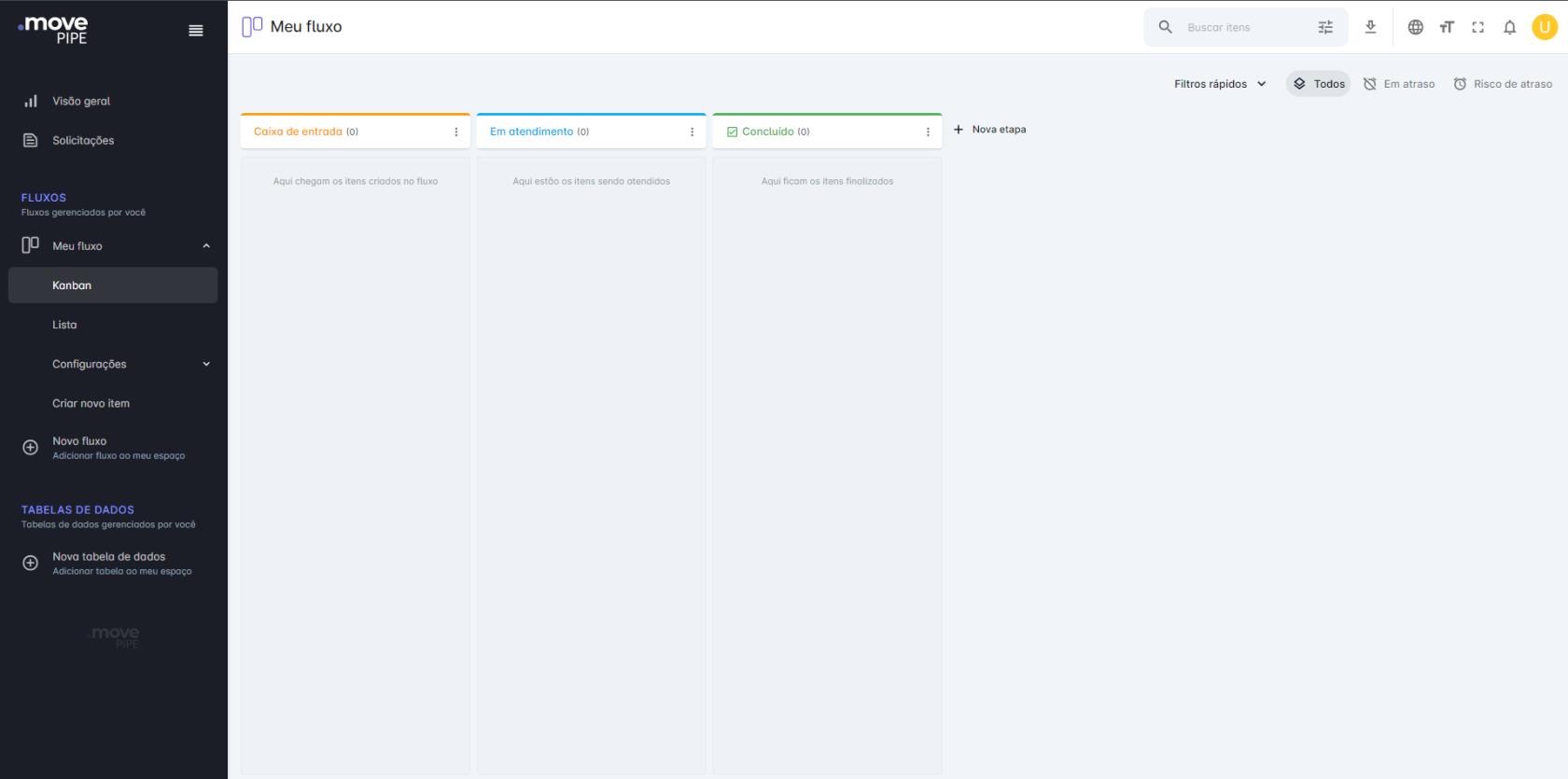
Com o seu fluxo criado, você pode começar a configurá-lo e criar itens dentro dele.
---
---
Saiba mais:
[Como definir as etapas do fluxo](https://help.movepipe.com/books/primeiros-passos/page/como-definir-as-etapas-do-fluxo "Como definir as etapas do fluxo")
[Como criar itens no fluxo](https://help.movepipe.com/books/primeiros-passos/page/como-criar-itens-no-fluxo "Como criar itens no fluxo")
[Configurações gerais do fluxo](https://help.movepipe.com/books/primeiros-passos/page/configuracoes-do-fluxo "Configurações do fluxo")
[Como criar o formulário inicial](https://help.movepipe.com/books/primeiros-passos/page/como-criar-o-formulario-inicial "Como criar o formulário inicial ")
[Como administrar membros](https://help.movepipe.com/books/primeiros-passos/page/como-administrar-membros "Como administrar membros")
# Como definir as etapas do fluxo
---
---
---
Cada etapa do fluxo possui uma estrutura única, podendo conter regras e formulários específicos dentro deles.
Uma atividade só pode ser movida para a próxima etapa quando todos os procedimentos da etapa atual estiverem finalizados.
Ao nomear as etapas, procure usar nomes curtos e claros, descrevendo o estado atual ou as ações necessárias para os itens da etapa.
---
##### **Como editar uma etapa já existente**
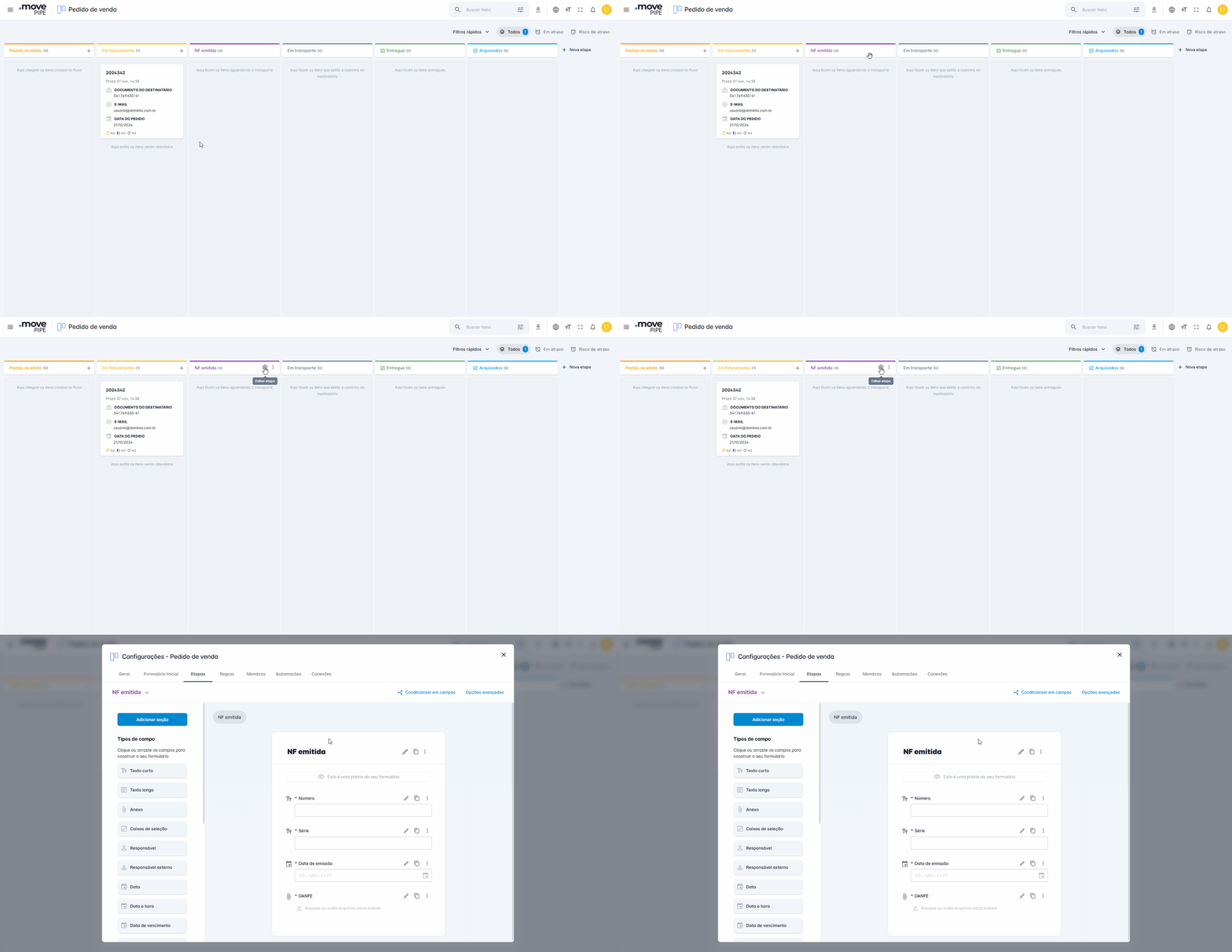
Caso queira apenas renomear uma etapa, você pode clicar no nome da etapa ou no ícone  ao lado do nome e selecionar a opção **"Renomear etapa"**.
- Para editar sua etapa, clique no ícone [](https://help.movepipe.com/uploads/images/gallery/2024-10/definicoes-1.png) na etapa desejada ou vá diretamente na aba **Etapas** nas configurações
[](https://help.movepipe.com/uploads/images/gallery/2024-11/editar-etapa.gif)
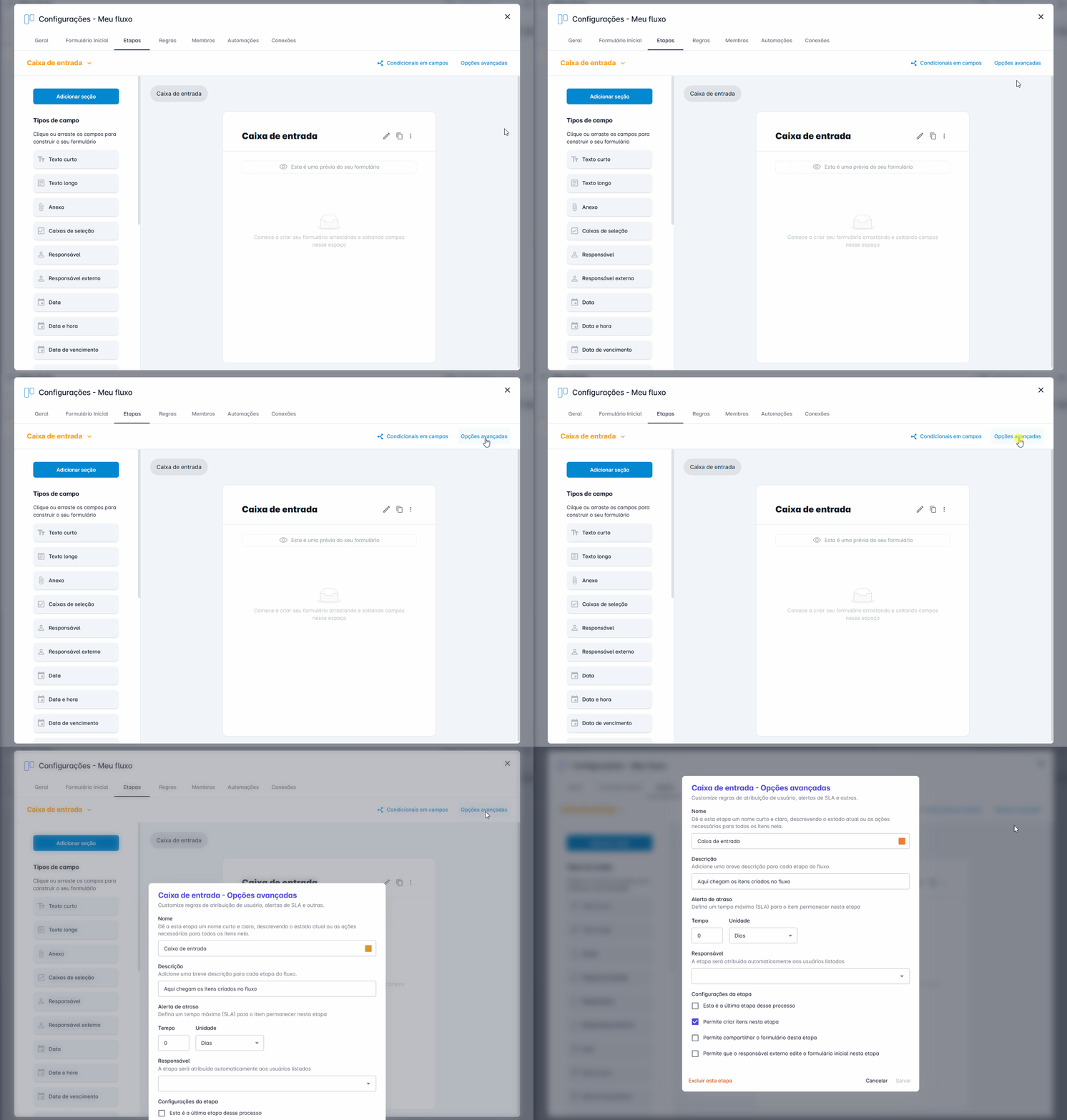
- Através das **"Opções avançadas"**, você pode também editar detalhes como descrição, prazo e responsáveis, assim como definir permissões da etapa.
[](https://help.movepipe.com/uploads/images/gallery/2024-10/etapas-opcoes-avancadas.gif)
---
##### **Como adicionar uma nova etapa no fluxo**
- Clique em **"Nova etapa"** e nomeie sua etapa de acordo com sua necessidade
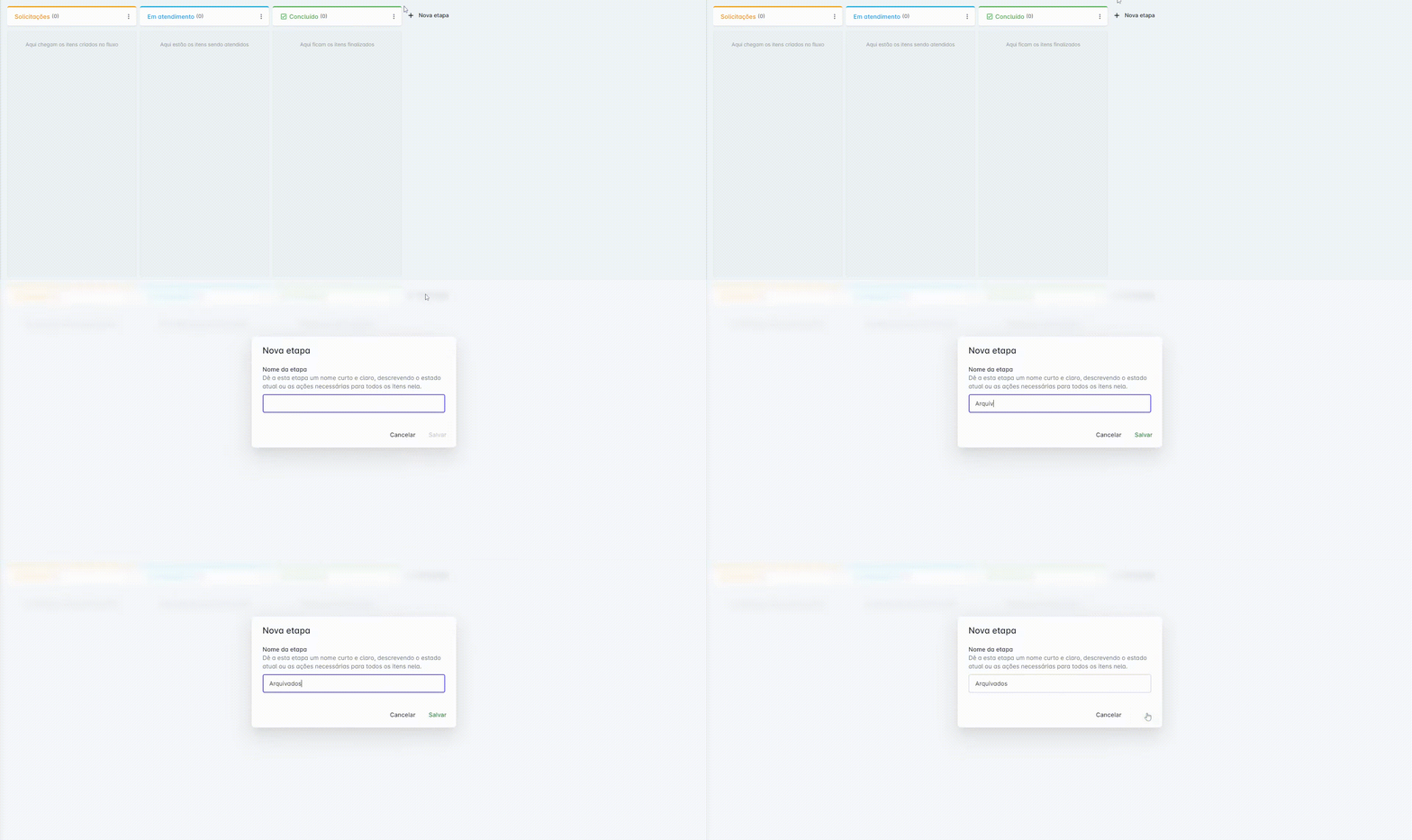
- Você também pode criar uma nova etapa através da opção **"Criar nova etapa"**, presente na aba **Etapas** das configurações
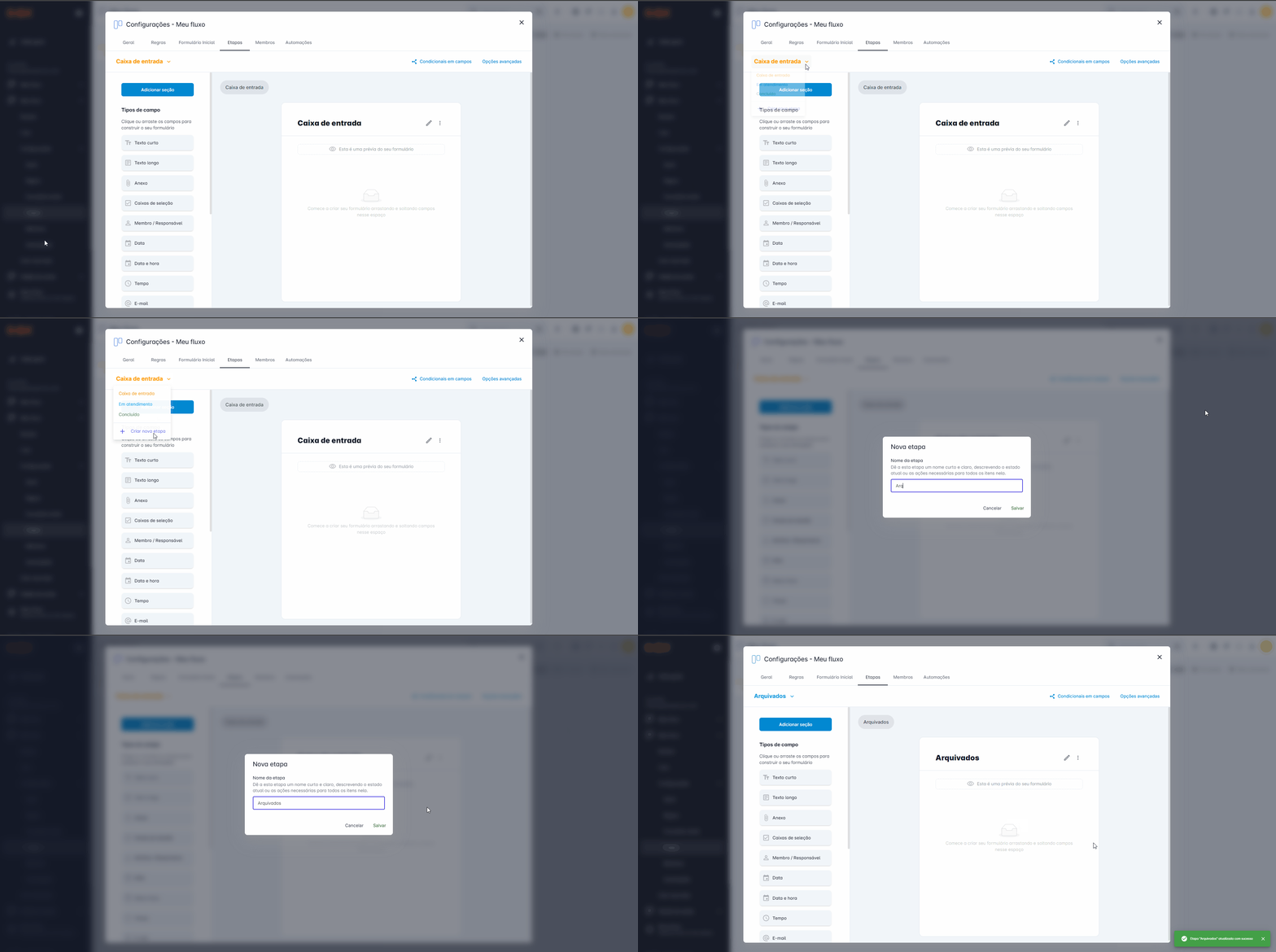
Outras configurações também podem ser alteradas, como cores, alertas e formulários.
---
---
Saiba mais:
[Como editar uma etapa](https://help.movepipe.com/books/etapas/page/o-basico-sobre-etapas#bkmrk-edite-etapas "Como editar uma etapa")
[Como criar/editar o formulário de etapa](https://help.movepipe.com/books/formularios/page/como-criar-um-formulario#bkmrk-formul%C3%A1rio-da-etapa "Formulário da etapa")
# Como criar itens no fluxo
---
---
---
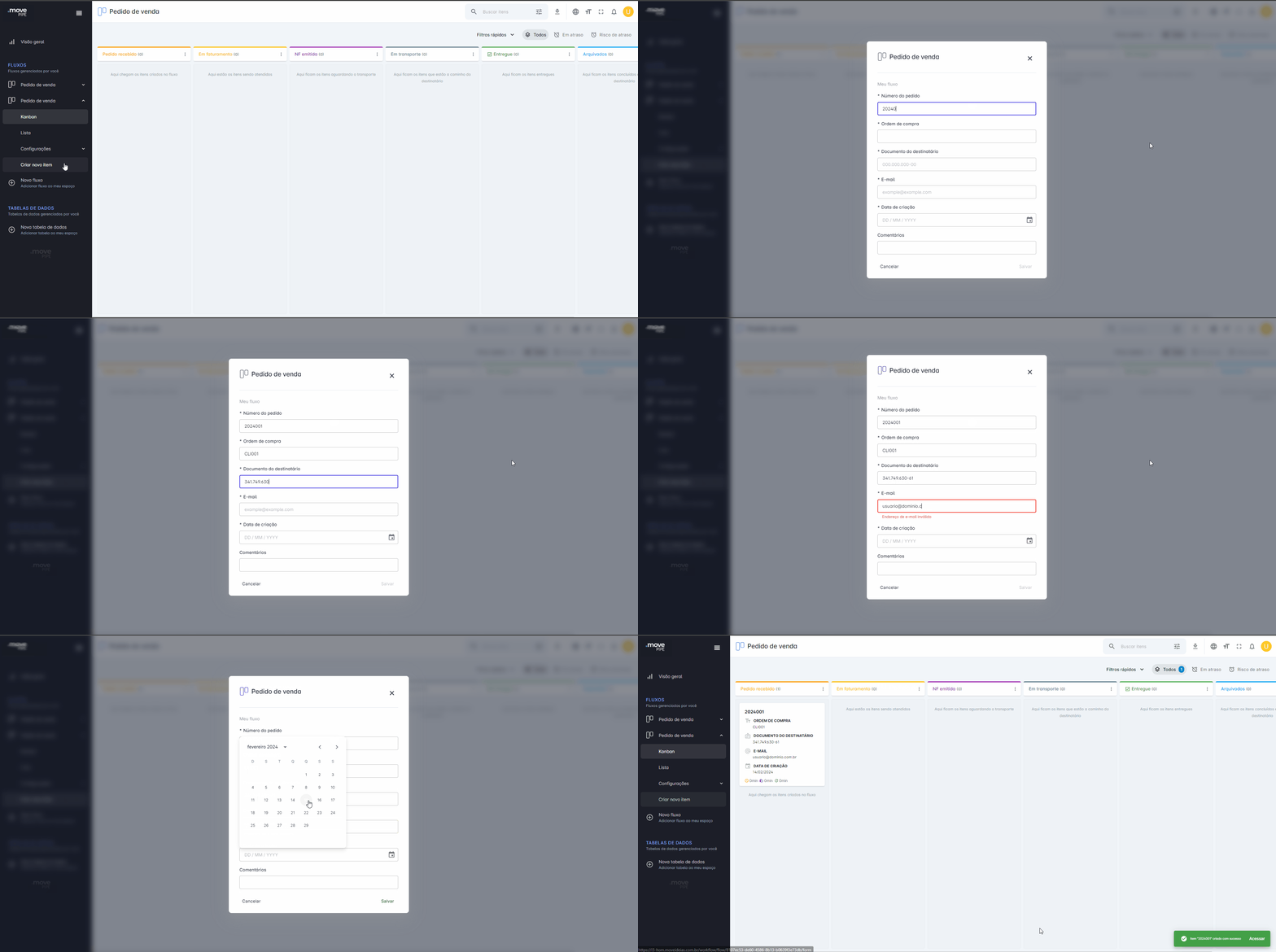
Após configurar e personalizar seu fluxo e formulários, você já pode começar a criar os itens que serão trabalhados nele. Você pode criar itens através do menu lateral (o item sempre irá para a primeira etapa com permissão de criar itens) ou diretamente na etapa desejada (desde que a etapa esteja com a opção **"Permite criar itens nesta etapa"** marcada). Veja abaixo:
- Para criar um item através do menu lateral, clique em **"Criar novo item"** no seu fluxo, preencha o formulário inicial e salve as informações
- Para criar um item diretamente na etapa desejada, clique no ícone [](https://help.movepipe.com/uploads/images/gallery/2024-10/mais.png) localizado no cabeçalho da etapa
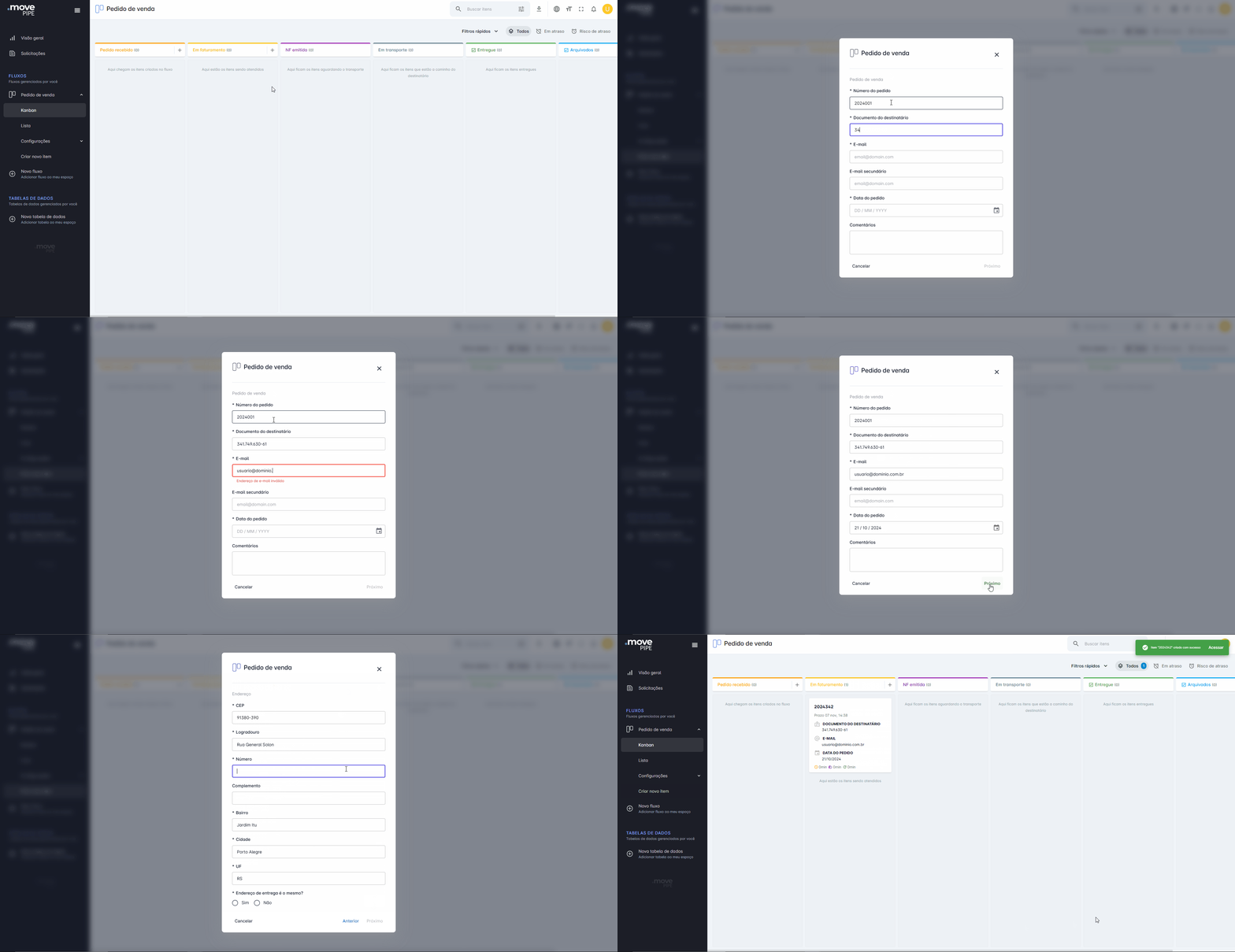
No exemplo acima, é possível ver um formulário com mais de uma seção e a criação do card sendo realizada diretamente na etapa desejada.
O formulário inicial pode ser preenchido também por usuários externos, através do formulário público.
As informações preenchidas serão agrupadas no card do item, que será criado na primeira etapa do seu fluxo de trabalho, conforme mostrado acima. As informações que serão apresentadas no card serão definidas pelo administrador do fluxo.
---
---
Saiba mais:
[Configure o título e subtítulos do card](https://help.movepipe.com/books/configuracoes-do-fluxo/page/configuracoes-do-fluxo#bkmrk-t%C3%ADtulo-do-item "Título do item")
[Configure o formulário público](https://help.movepipe.com/books/formularios/page/formulario-publico "Como configurar um formulário público")
# Configurações do fluxo
---
---
---
Para configurar seu fluxo, você deve selecionar a opção **Configurações** no menu lateral.
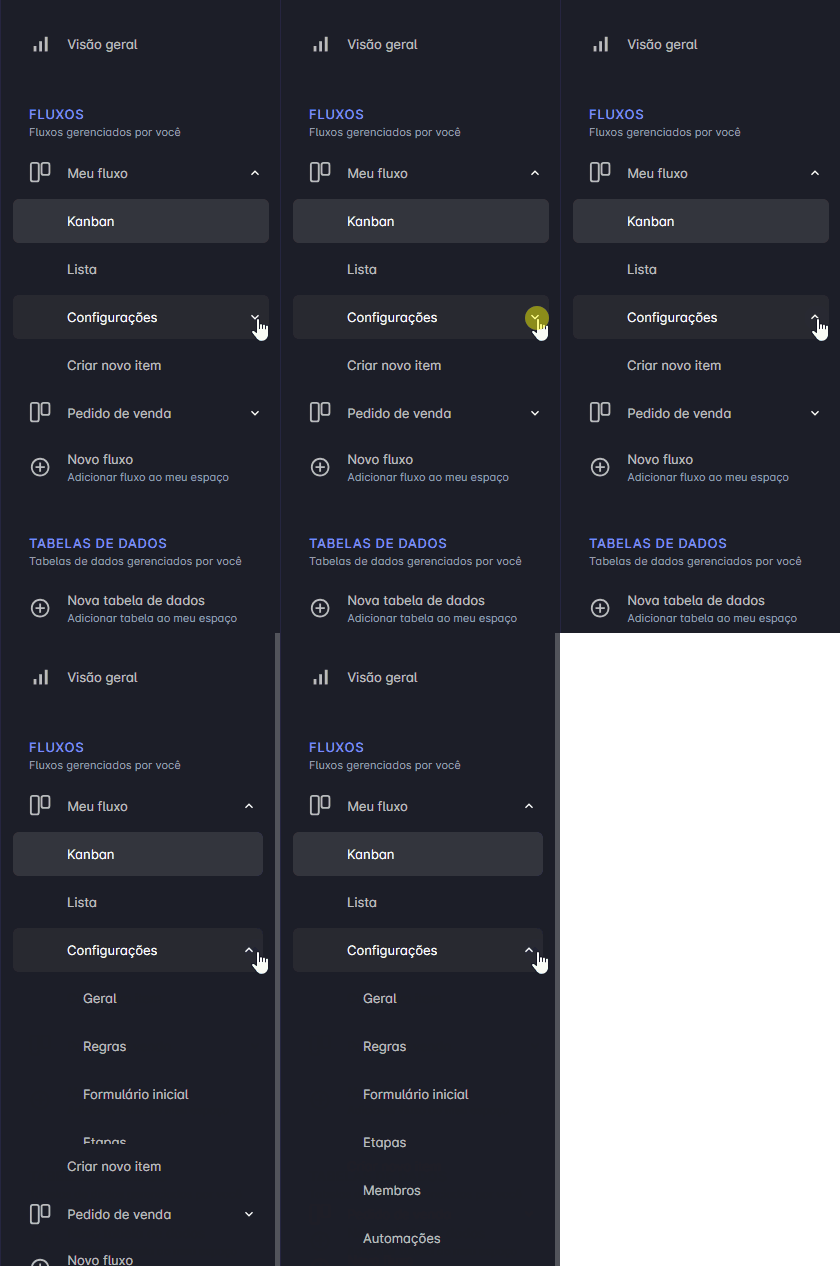
Nesta página você poderá configurar:
- - Nome do fluxo
- Ícone e cor do fluxo
- Modelo de visualização padrão
- Quem pode acessar o fluxo
- Quem pode alterar o fluxo
- Alertas de tempo para expirar
- Título do item
- Informações mostradas no card
- Personalizar as etapas
- Regras de transição
- Personalizar o formulário inicial
- Membros do fluxo
- Automações
- Conexões
---
---
Saiba mais:
[Configuração geral do fluxo](https://help.movepipe.com/books/configuracoes-do-fluxo/page/configuracoes-do-fluxo "Configurações do fluxo") (guia completo)
# Como criar uma tabela de dados
---
---
---
Após fazer login, você será redirecionado para a página de visão geral do MovePipe. Para visualizar suas tabelas de dados, clique na aba **"Tabela de dados".**
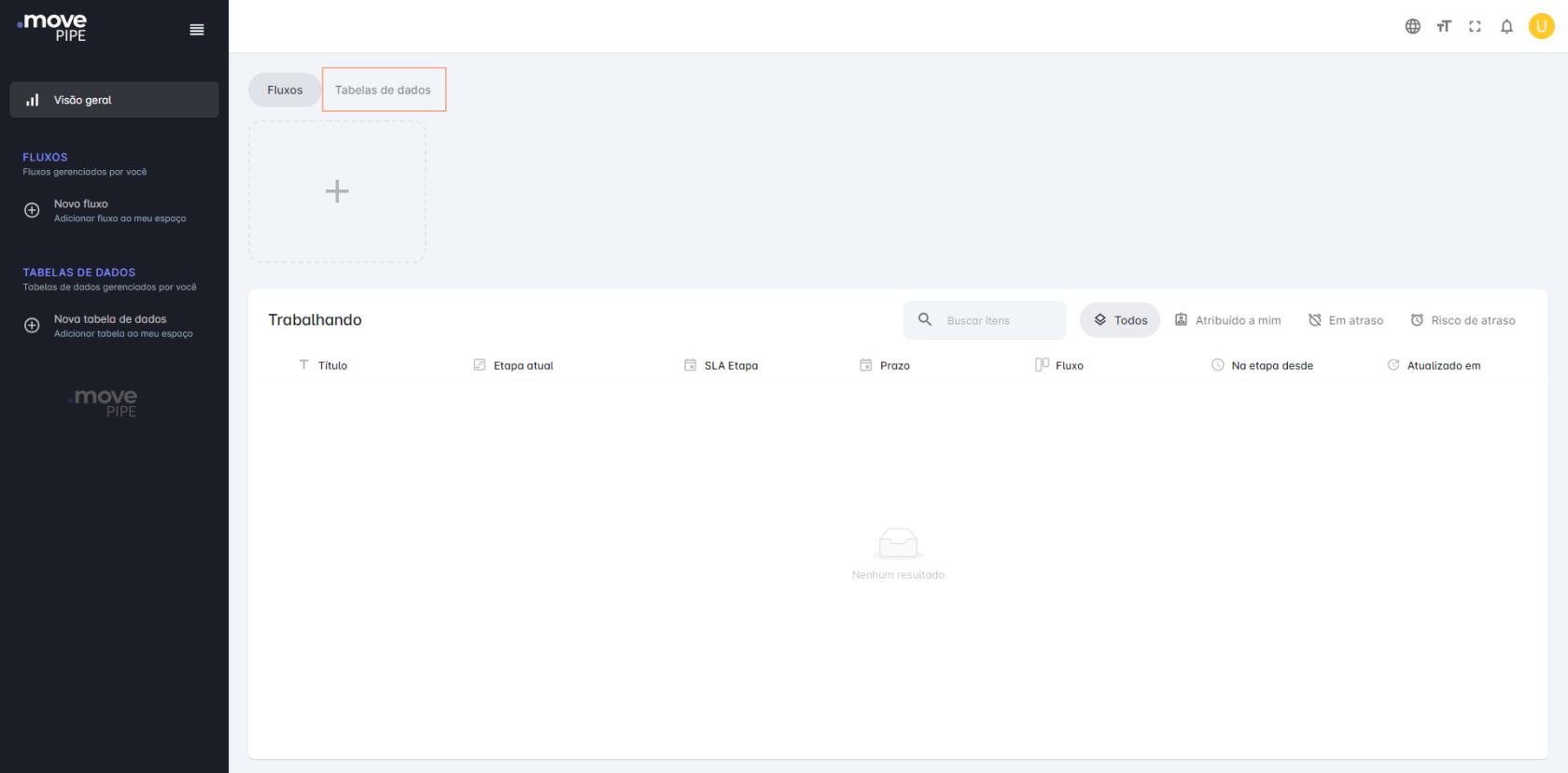
Nesta aba, você verá suas tabelas de dados *(caso já tenha)*.
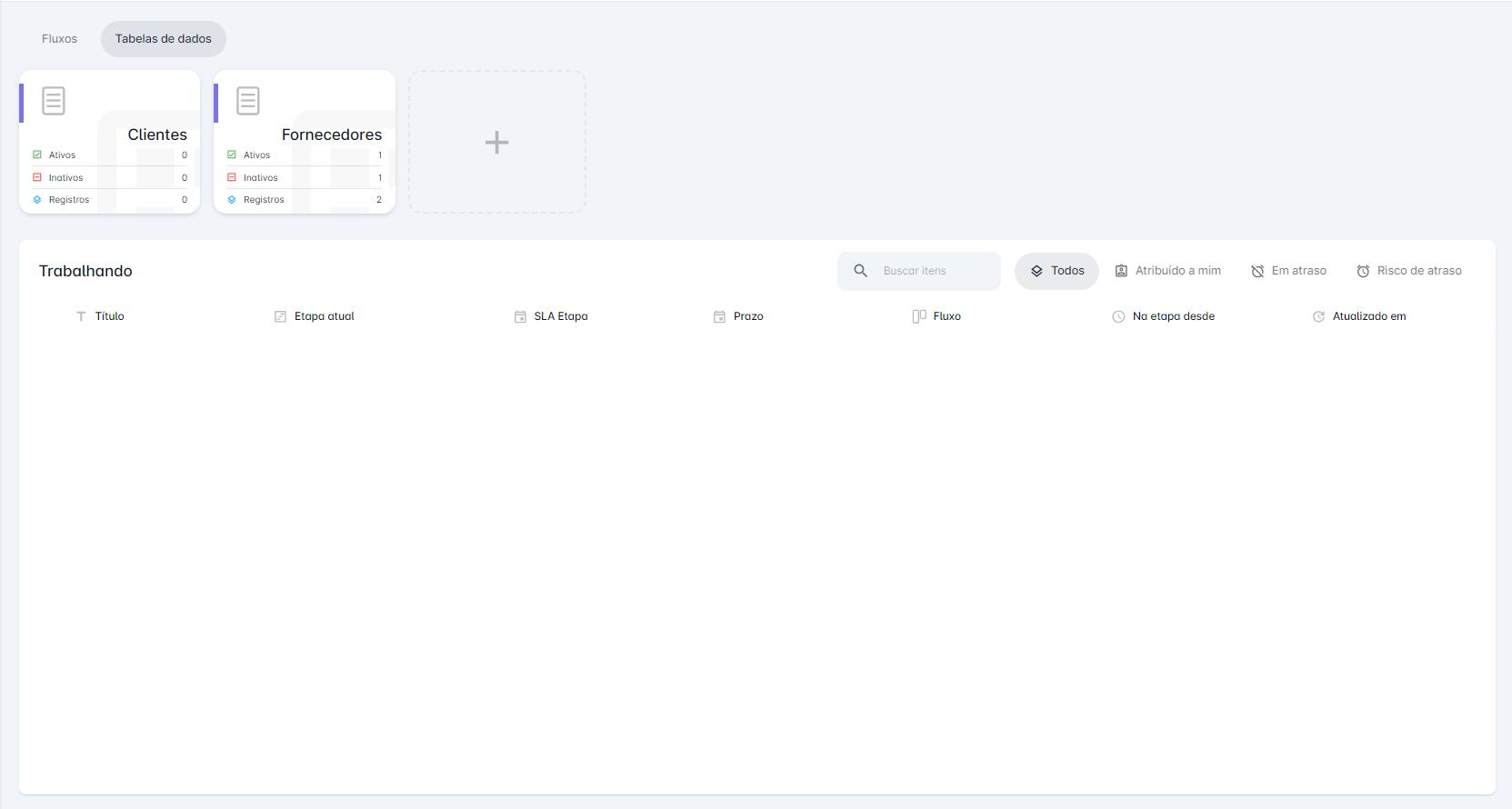
Veja a seguir o passo a passo para a criação de tabela de dados no MovePipe:
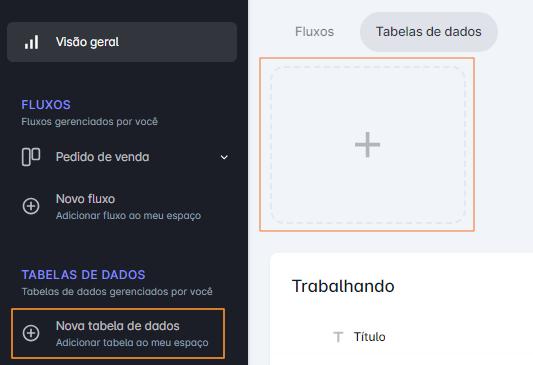
- Clique em **"Nova tabela de dados"** no menu localizado na esquerda da página ou no **"+"** no card localizado logo abaixo das abas
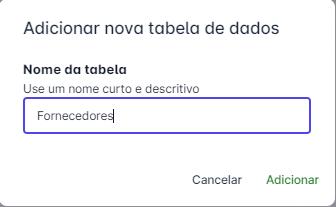
- Dê um nome para a sua tabela *(procure usar nomes curtos e descritivos)*, depois clique em **"Adicionar"**
Após criar sua tabela, você será redirecionado para a página da tabela, onde poderá começar a personalizá-la.
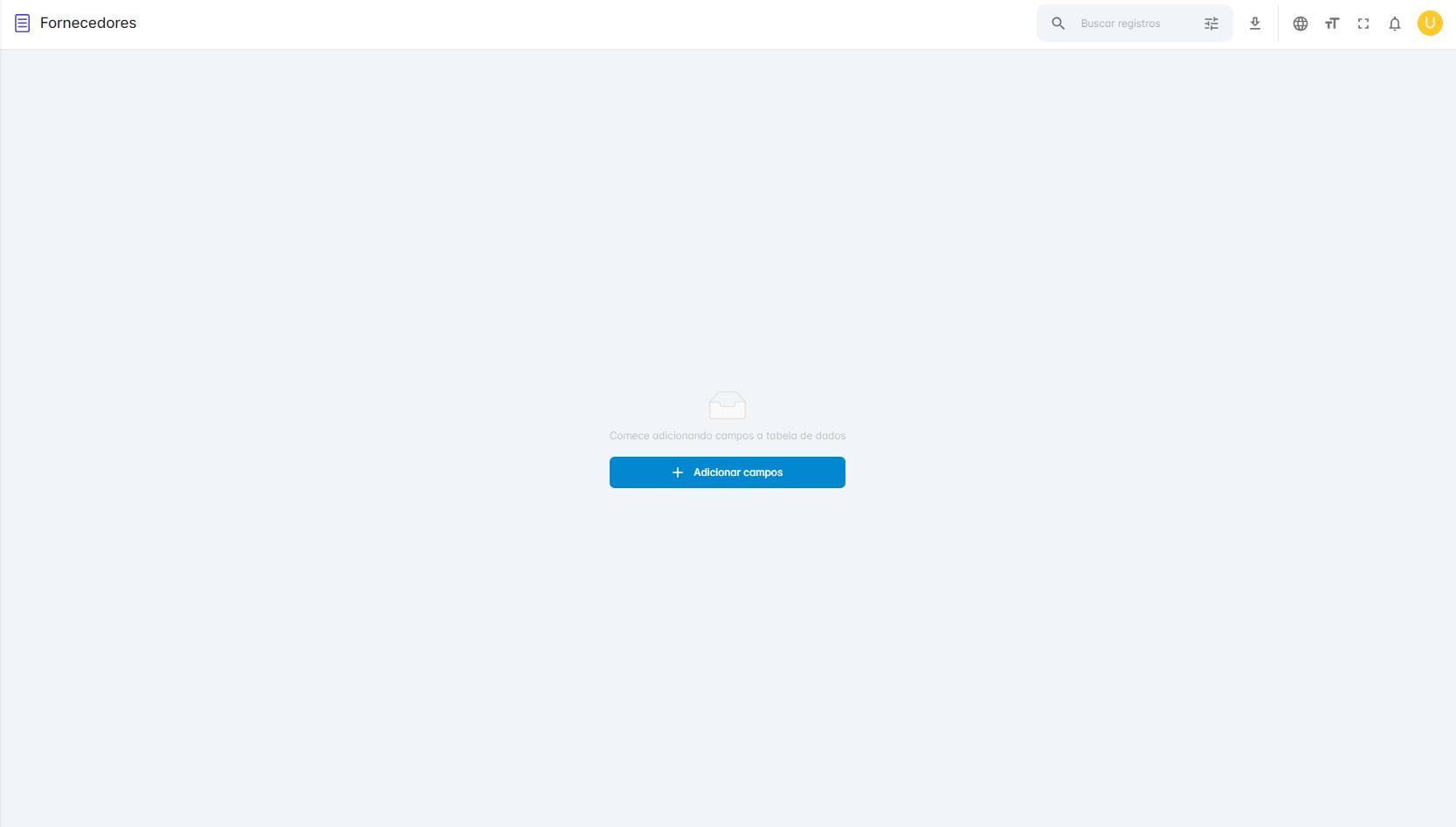
Com a sua tabela criada, você já pode configurá-la e criar registros dentro dela através do formulário inicial.
Para personalizar seu formulário inicial, vá até a aba **Formulário Inicial** nas configurações da tabela. A criação do formulário inicial da tabela é feita da mesma maneira que no fluxo.
Você pode definir títulos dos registros, permissões, membros, entre outras coisas nas Configurações da tabela.
---
---
Saiba mais:
[Como criar registros na tabela](https://help.movepipe.com/books/primeiros-passos/page/como-criar-registros-na-tabela "Como criar registros na tabela")
[Configurações gerais da tabela](https://help.movepipe.com/books/primeiros-passos/page/configuracoes-da-tabela "Configurações da tabela")
[Como criar o formulário inicial](https://help.movepipe.com/books/primeiros-passos/page/como-criar-o-formulario-inicial "Como criar o formulário inicial")
[Como administrar membros](https://help.movepipe.com/books/primeiros-passos/page/como-administrar-membros "Como administrar membros")
# Como criar registros na tabela
---
---
---
Após configurar sua tabela e formulário, você já pode começar a criar os registros que ficarão salvos nele.
- Para criar um registro, clique em **"Criar novo registro"** no menu lateral, preencha o formulário inicial e salve as informações
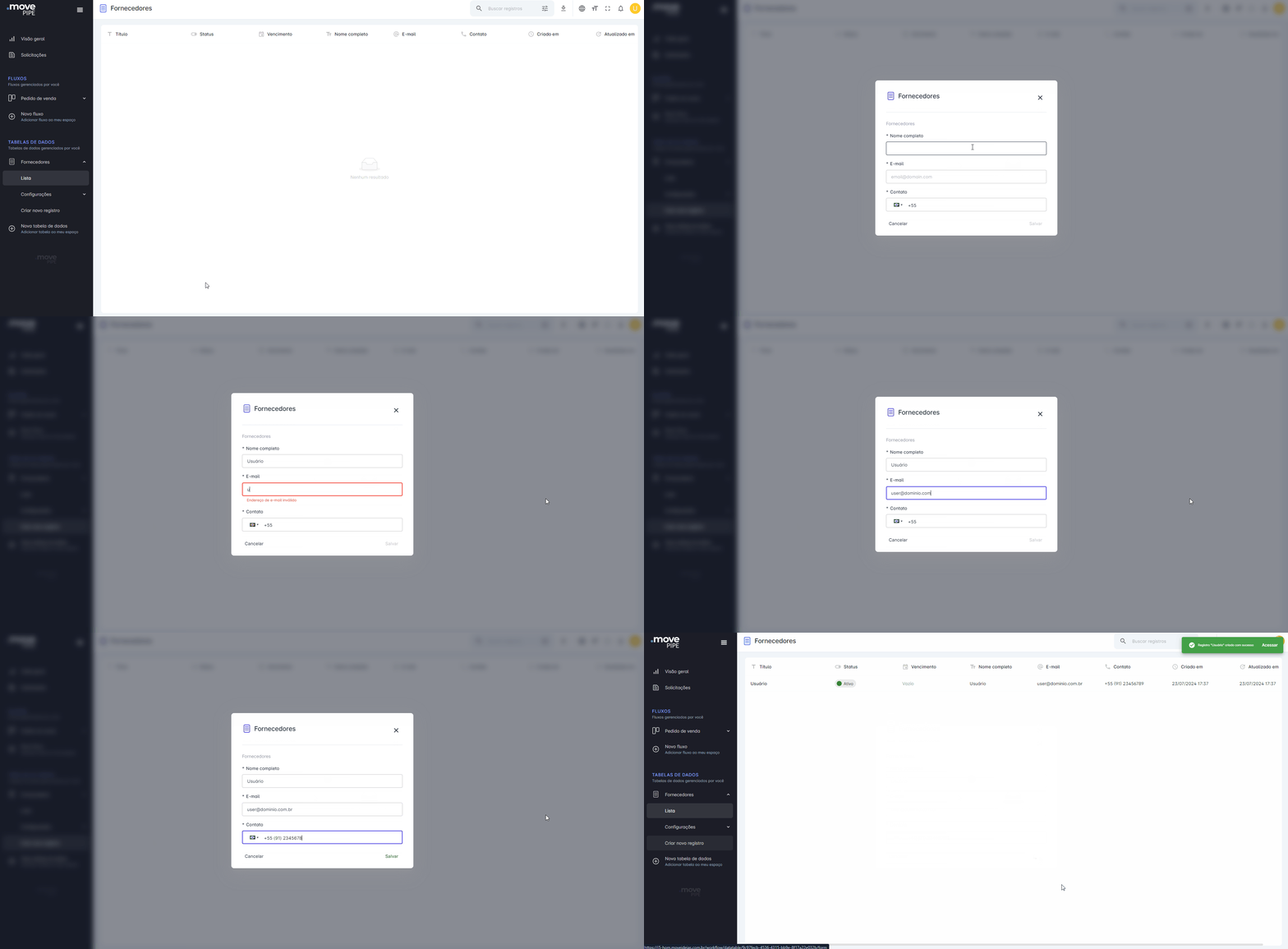
As informações preenchidas serão agrupadas em linhas dentro da tabela, conforme mostrado acima. Os títulos são definidos pelo administrador da tabela.
---
---
Saiba mais:
[Configure o título do registro](https://help.movepipe.com/books/configuracoes-da-tabela/page/configuracoes-da-tabela#bkmrk-t%C3%ADtulo-do-item "Título do registro")
# Configurações da tabela
---
---
---
Para configurar sua tabela, você deve selecionar a opção **Configurações** no menu lateral.
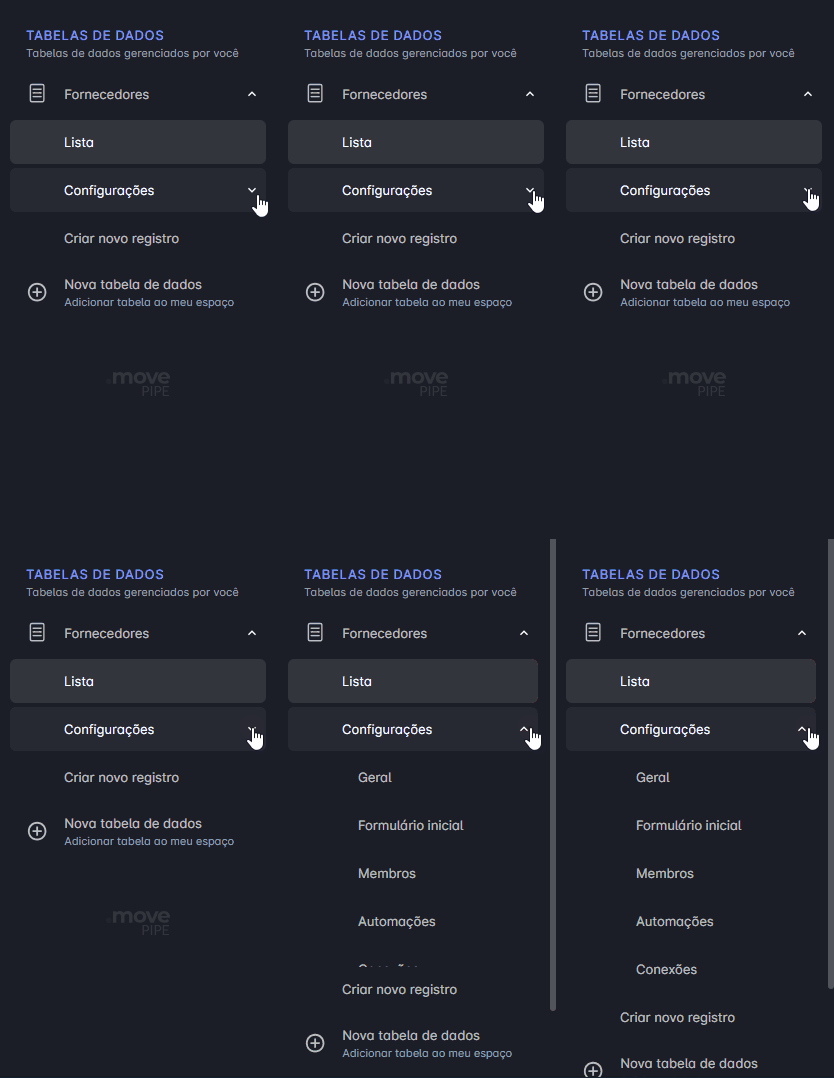
Você poderá configurar:
- - Nome da tabela
- Ícone e cor da tabela
- Quem pode acessar a tabela
- Quem pode alterar a tabela
- Alertas de vencimento
- Título do registro
- Personalizar o formulário inicial
- Membros da tabela
- Automações
- Conexões
---
---
Saiba mais:
[Configuração geral da tabela](https://help.movepipe.com/books/configuracoes-da-tabela/page/configuracoes-da-tabela "Configurações do tabela") (guia completo)
# Como criar o formulário inicial
---
---
---
O formulário inicial será usado pela sua equipe para coletar as informações necessárias para a criação de itens e registros. Através das respostas do formulário inicial, será realizada a criação dos itens no fluxo e dos registros na tabela.
O formulário é composto por campos que podem, ou não, conter condicionais de verificação.
---
##### **Passo a passo para criação do formulário inicial**
- Vá em **Configurações** e selecione a aba **"Formulário Inicial"**
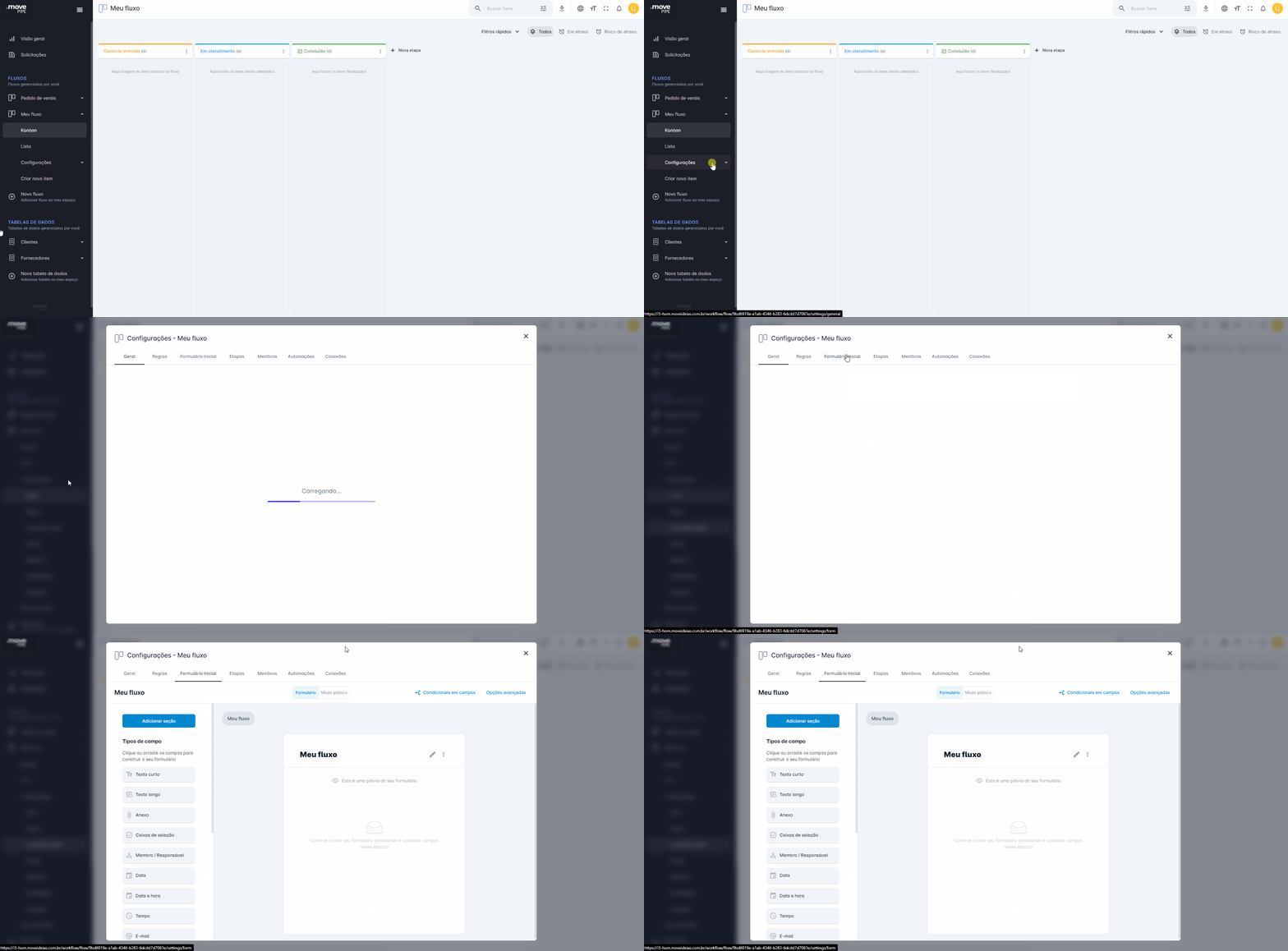
Arraste os campos desejados para o formulário e configure-os. Os campos devem ser individualmente definidos e configurados. O formulário será salvo automaticamente após as alterações.
---
---
Saiba mais:
[Como criar um formulário](https://help.movepipe.com/books/formularios/page/como-criar-um-formulario "Como criar um formulário") (tutorial completo)
[Tipos de campo](https://help.movepipe.com/books/campos/page/tipos-de-campo "Tipos de campo")
[Validações de campos](https://help.movepipe.com/books/campos/page/como-criar-e-editar-campos-dos-formularios#bkmrk-valida%C3%A7%C3%B5es "Validações de campo")
# Como administrar membros
---
---
---
Vincule membros da sua equipe aos fluxos de trabalho e tabelas de dados. Cada membro terá acesso somente aos repositórios configurados como públicos ou em que forem vinculados.
Ao adicionar um membro ao fluxo, será definido também o tipo de perfil, que poderá ser escolhido entre:
- - Administrador
- Membro
- Visão restrita
- Somente leitura
- Formulário Inicial
No caso das tabelas, os perfis poderão ser escolhidos entre:
- - Administrador
- Membro
- Somente leitura
---
##### **Passo a passo para gerenciamento de membros**
- Para gerenciar membros, vá para a aba **"Membros"** nas Configurações
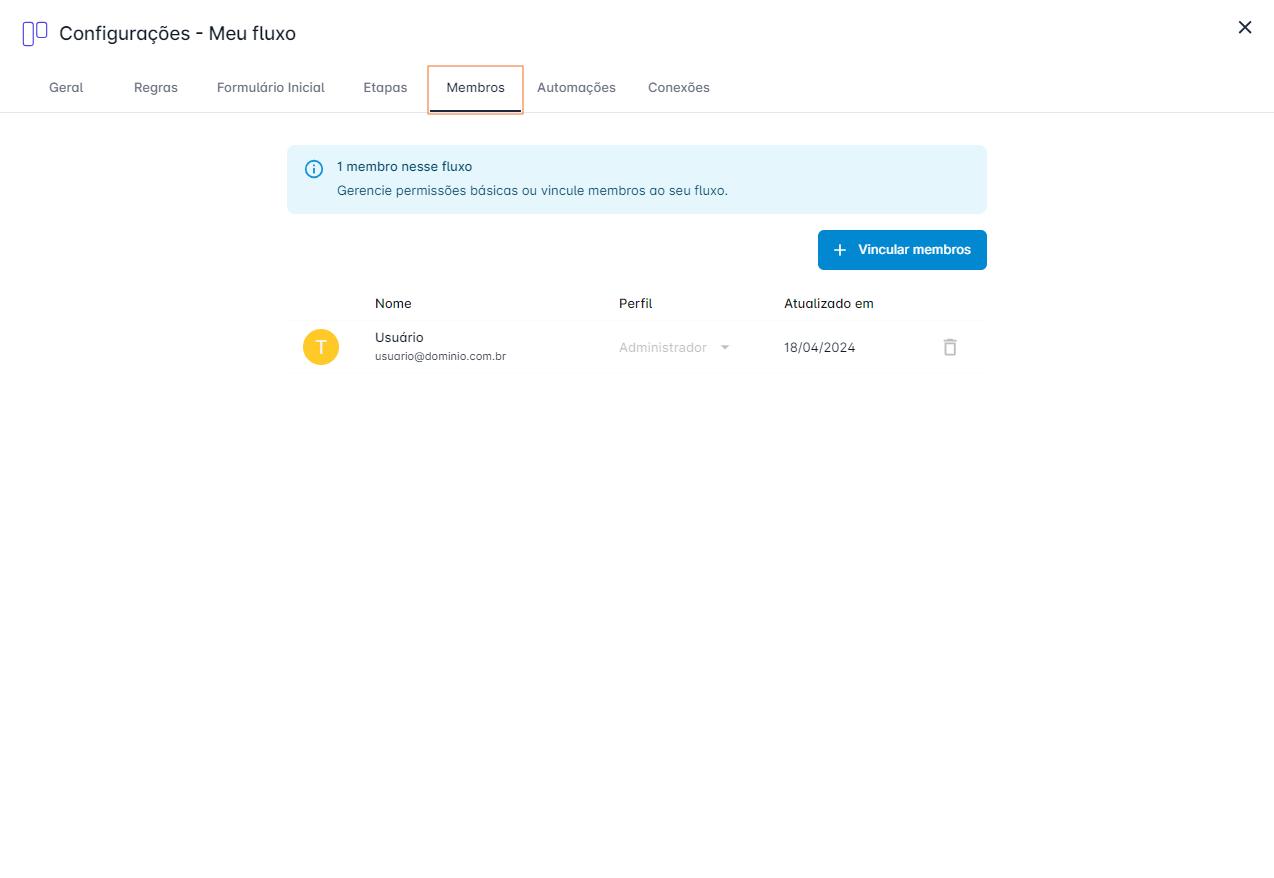
- Clique em **"Vincular membros"**, selecione o usuário e o tipo de perfil, depois clique em **"Salvar"**
Cada tipo de perfil possui permissões específicas dentro do MovePipe.
---
---
Saiba mais:
[Como gerenciar membros](https://help.movepipe.com/books/funcoes-e-permissoes/page/como-gerenciar-membros "Como gerenciar membros")
[Funções e permissões do fluxo](https://help.movepipe.com/books/funcoes-e-permissoes/page/funcoes-e-permissoes-do-fluxo "Funções e permissões do fluxo")
[Funções e permissões da tabela](https://help.movepipe.com/books/funcoes-e-permissoes/page/funcoes-e-permissoes-da-tabela "Funções e permissões da tabela")