Apenas membros com perfil de **Administrador** podem criar e gerenciar tabelas de dados.
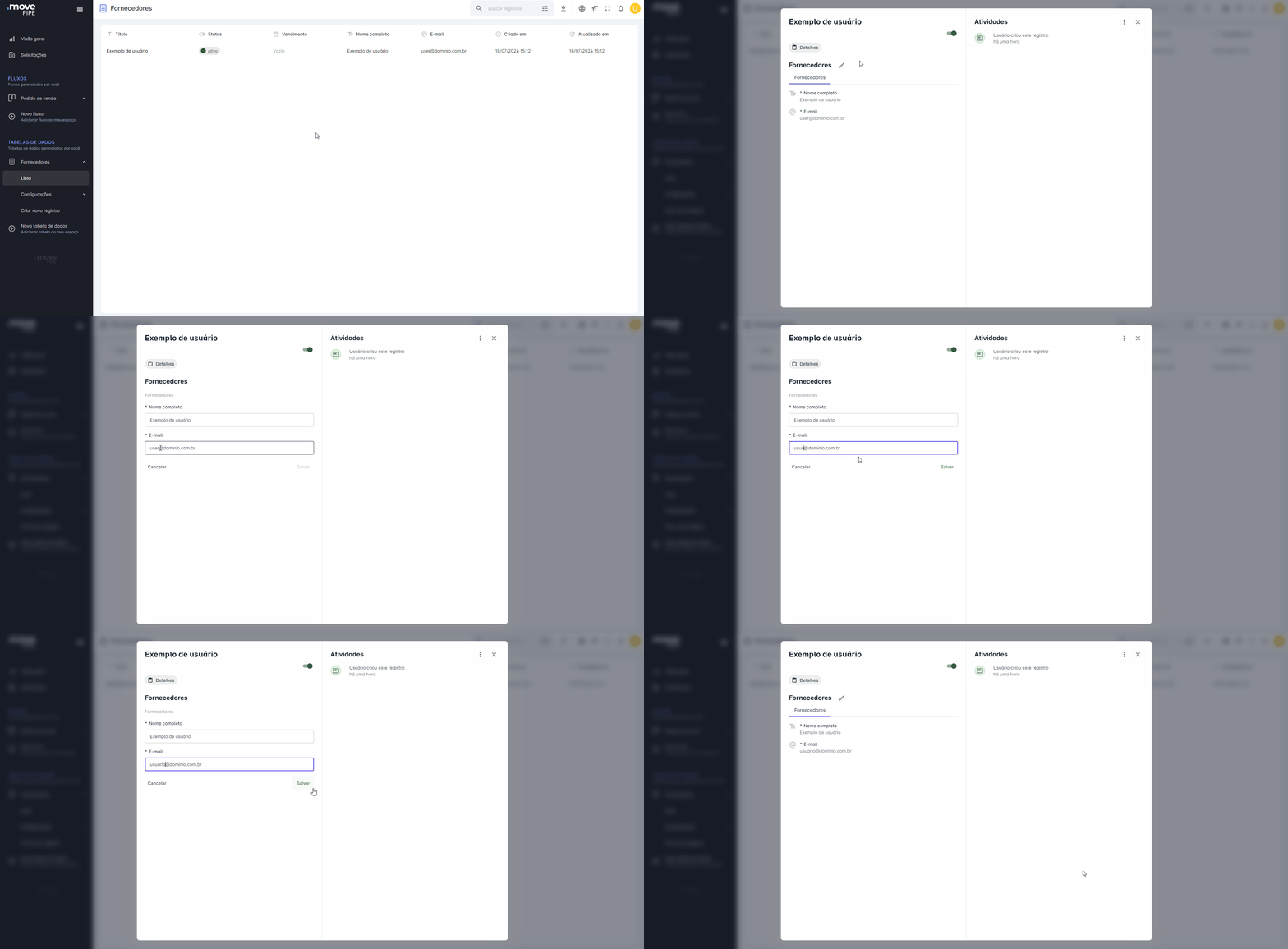
##### **Como criar uma tabela de dados ** - Clique em **"Nova tabela de dados"** no menu localizado na esquerda da página ou no **"+"** localizado logo abaixo das abas 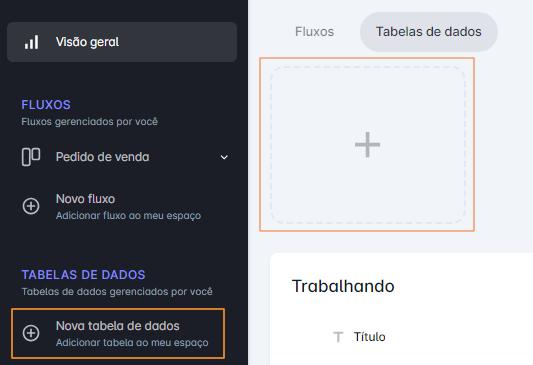 - Dê um nome para a sua tabela *(procure usar nomes curtos e descritivos)*, depois clique em **"Adicionar"** 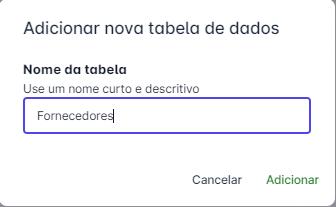 Após criar sua tabela, você será redirecionado para a página padrão da tabela. 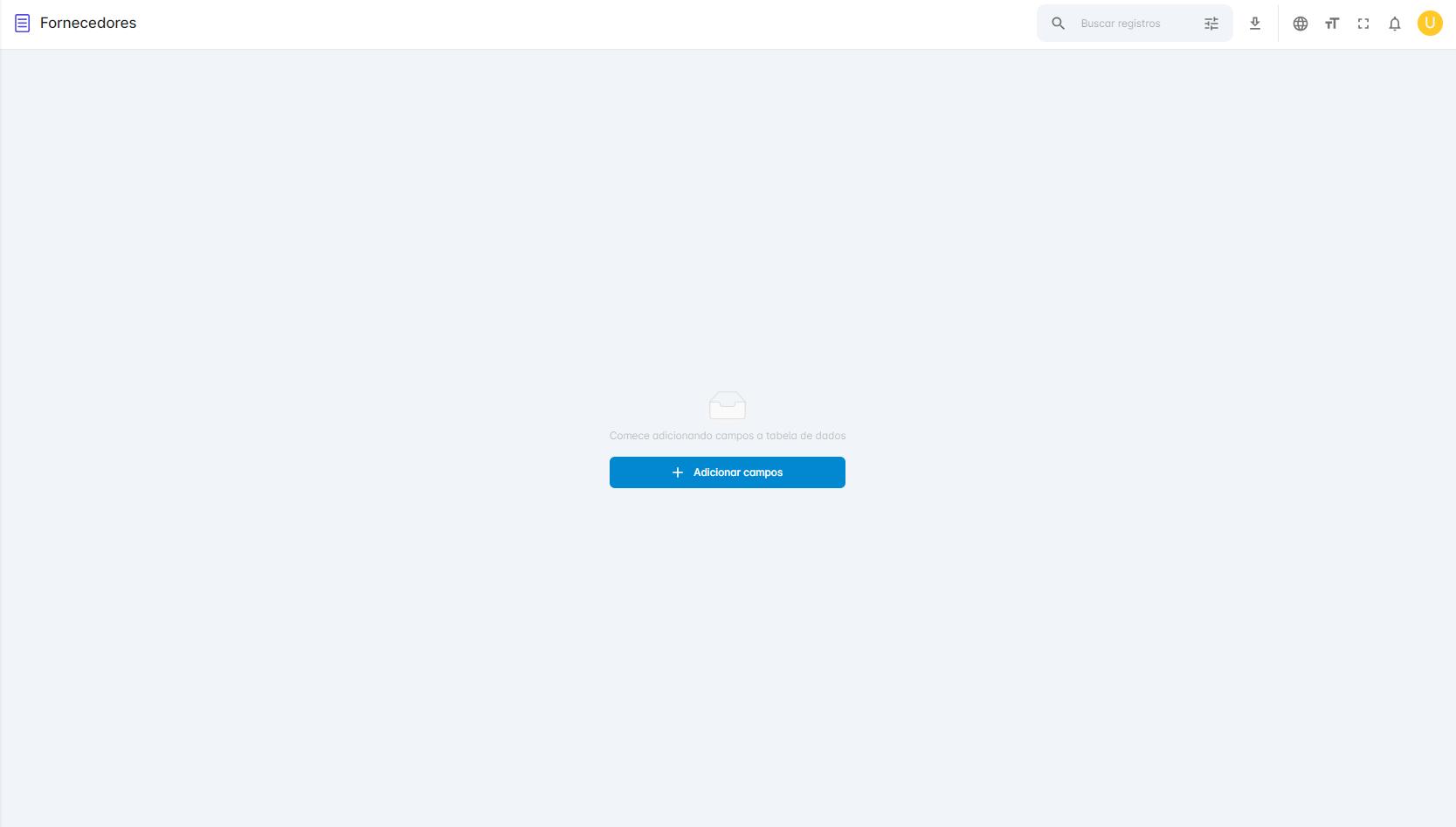 --- ##### **Como configurar sua tabela de dados ** - Vá até a tabela desejada e clique em **Configurações** 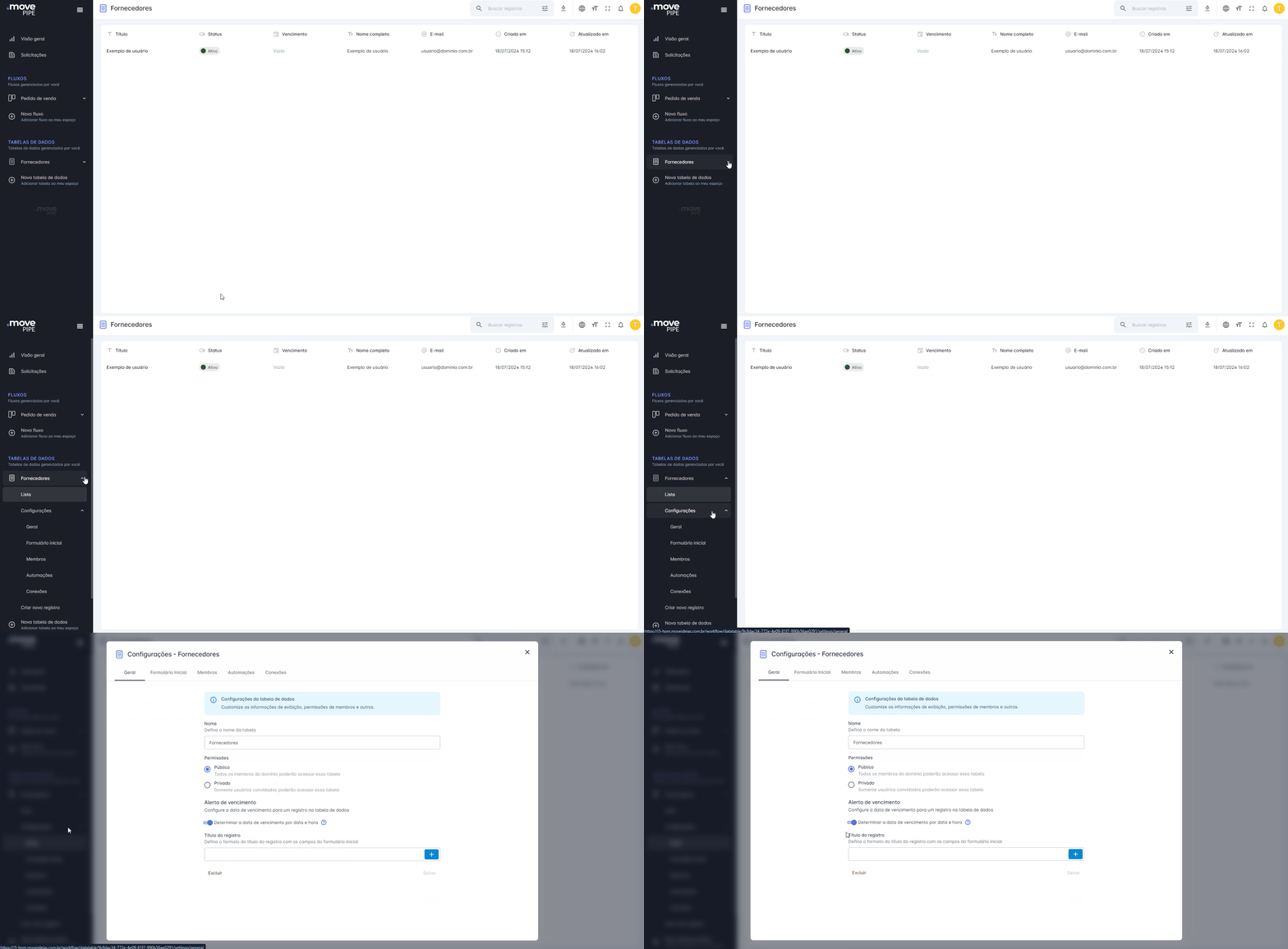 Nesta página você poderá configurar informações gerais, como nome da tabela, permissões dos membros, campo que será definido como título, personalizar o formulário inicial, definir membros e seus perfis, configurar automações, etc. - Para definir o campo que será utilizado como título, clique no **"+"** localizado no lado direito do campo de digitação e selecione o campo do formulário que deseja usar como título. 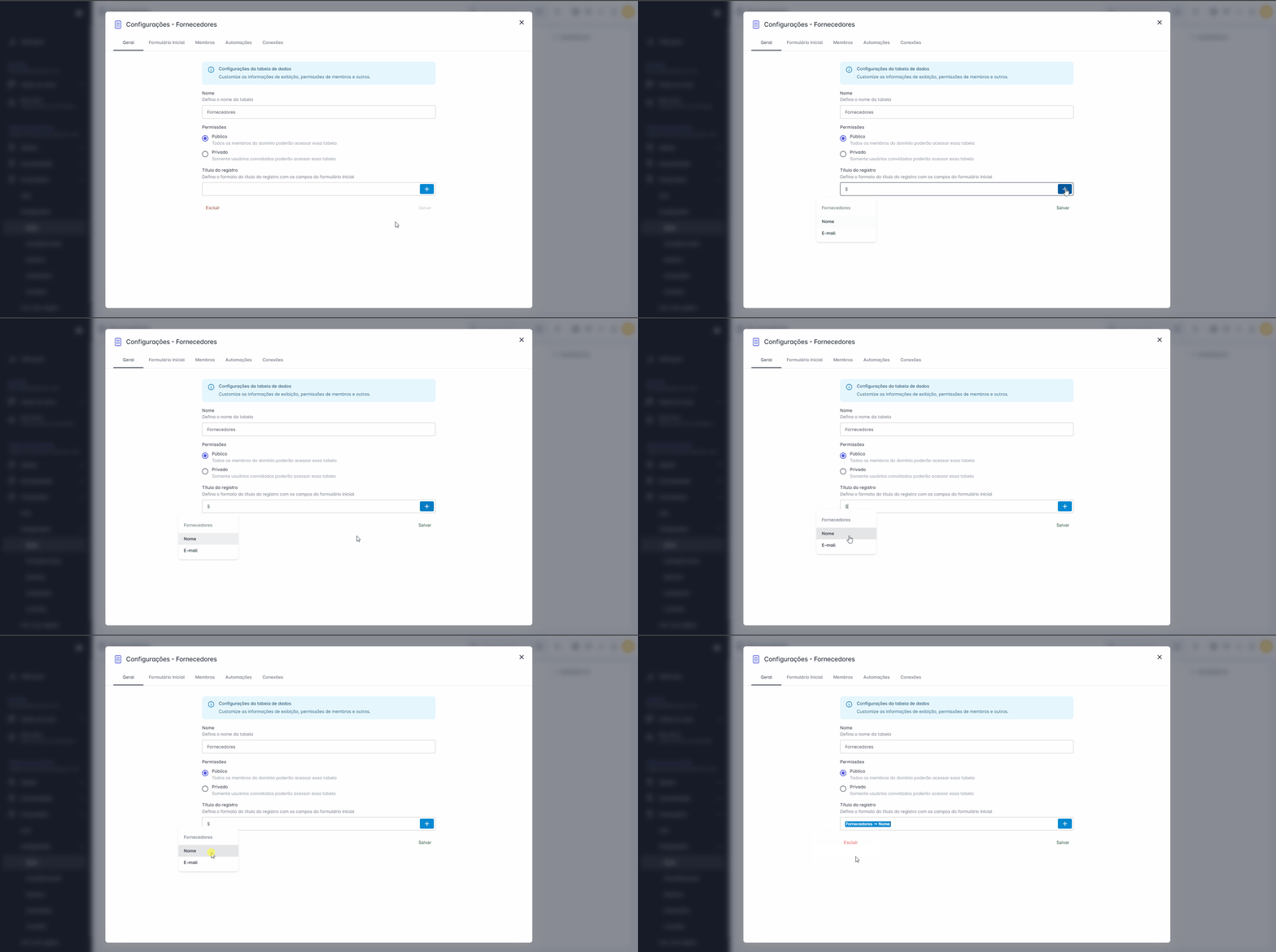 Os campos do formulário inicial podem ser personalizados através das configurações, na aba **Formulário Inicial** ou clicando na opção **"Adicionar campos"** na página inicial da tabela. 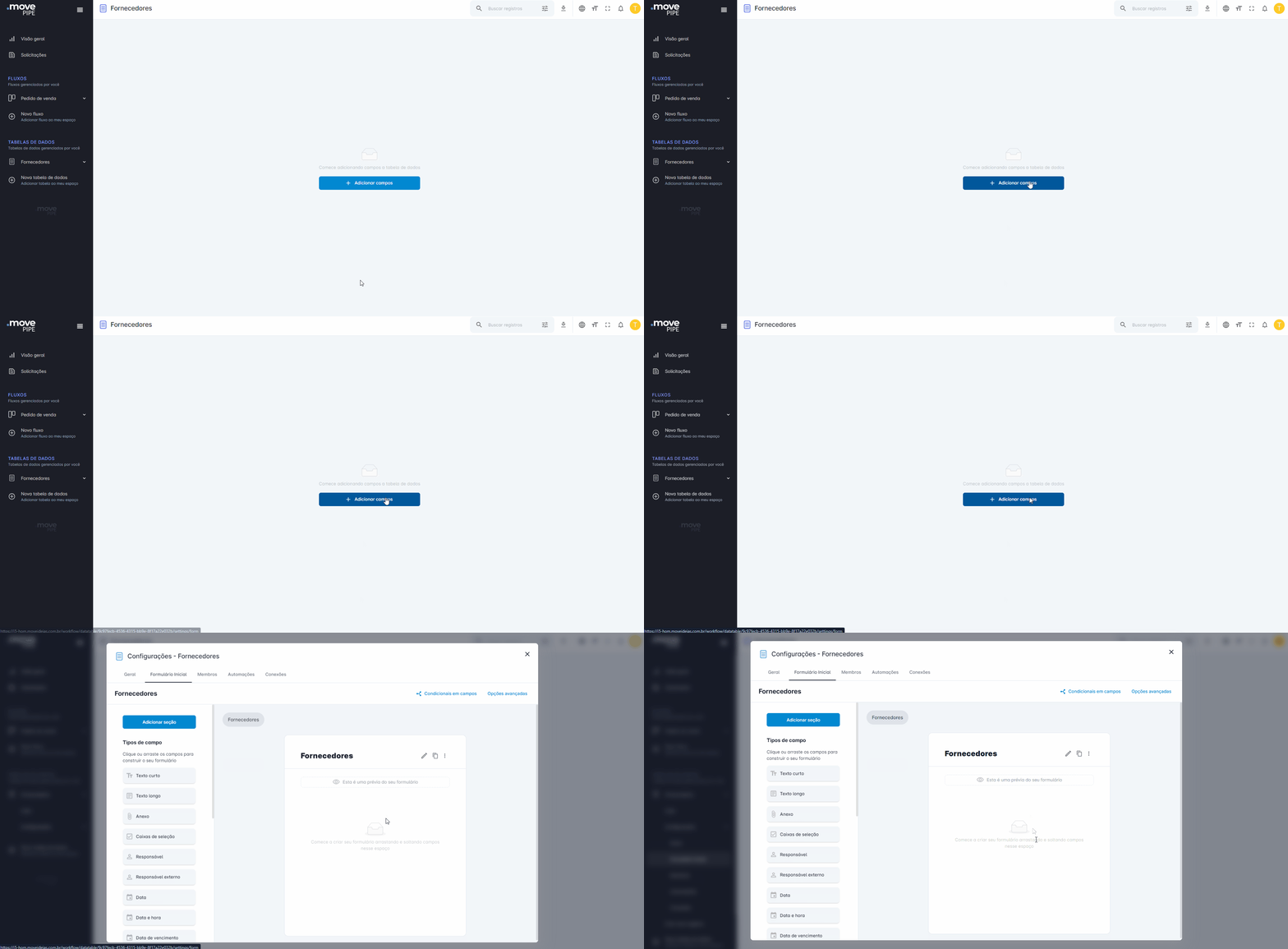 O passo a passo para configurações, definições de formulário, membros, automações e conexões são realizados da mesma forma para tabelas e fluxos. --- --- Saiba mais: [O que são tabelas de dados?](https://help.movepipe.com/books/definicoes-basicas/page/o-que-sao-tabelas-de-dados "O que são tabelas de dados?") [Como criar um formulário](https://help.movepipe.com/books/formularios/page/como-criar-um-formulario "Como criar um formulário") [Como gerenciar membros](https://help.movepipe.com/books/funcoes-e-permissoes/page/como-gerenciar-membros "Como gerenciar membros") [Como criar uma automação](https://help.movepipe.com/books/automacoes/page/como-criar-uma-automacao "Como criar uma automação") [Como criar uma conexão](https://help.movepipe.com/books/conexoes/page/como-criar-uma-conexao "Como criar uma conexão") # Como criar e editar registros --- --- --- - Para criar um registro, você deve clicar no botão **"Criar novo registro"** no menu localizado na esquerda do MovePipe 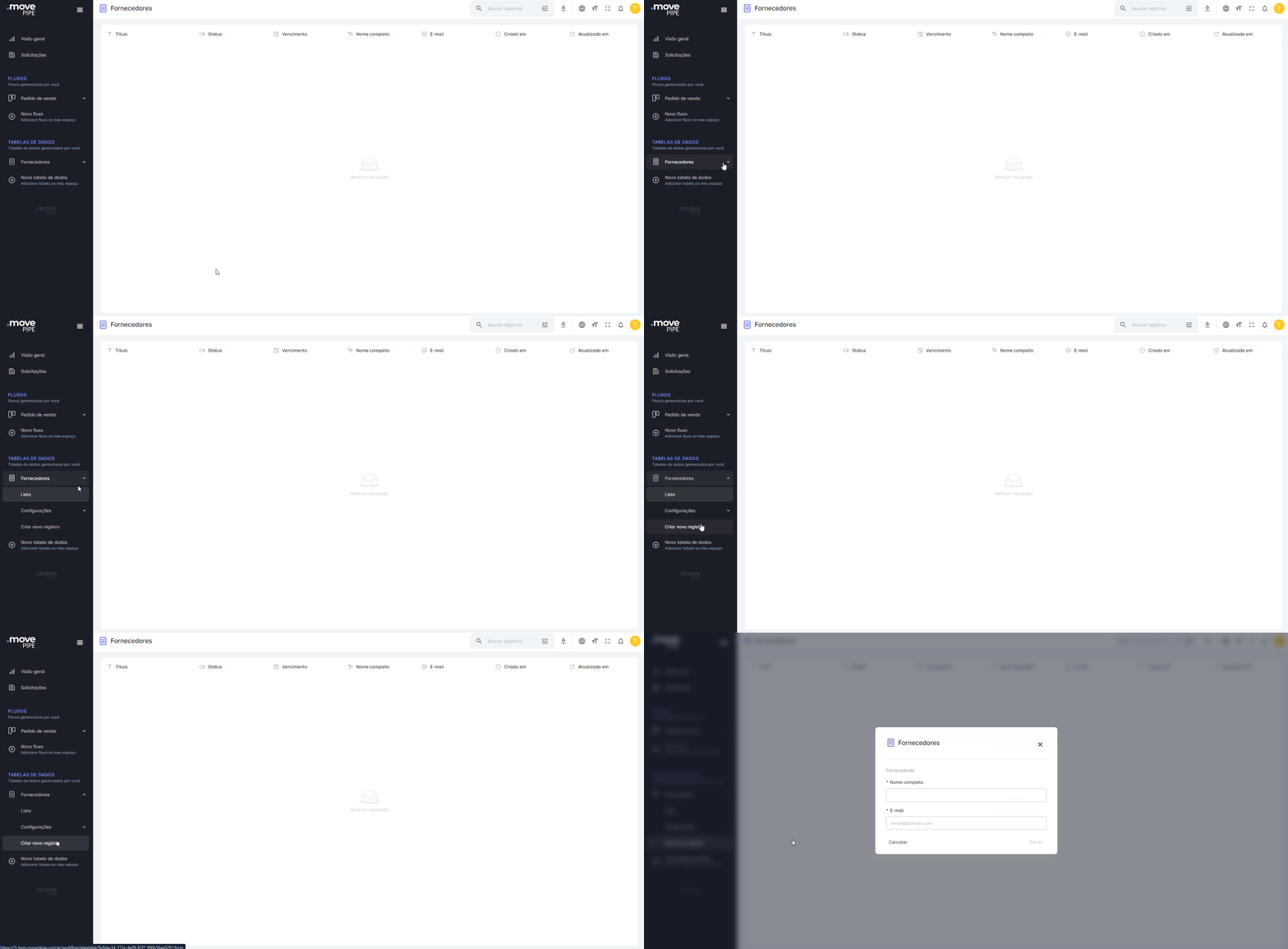 - Preencha o formulário e clique em **"Salvar"** para adicionar o registro 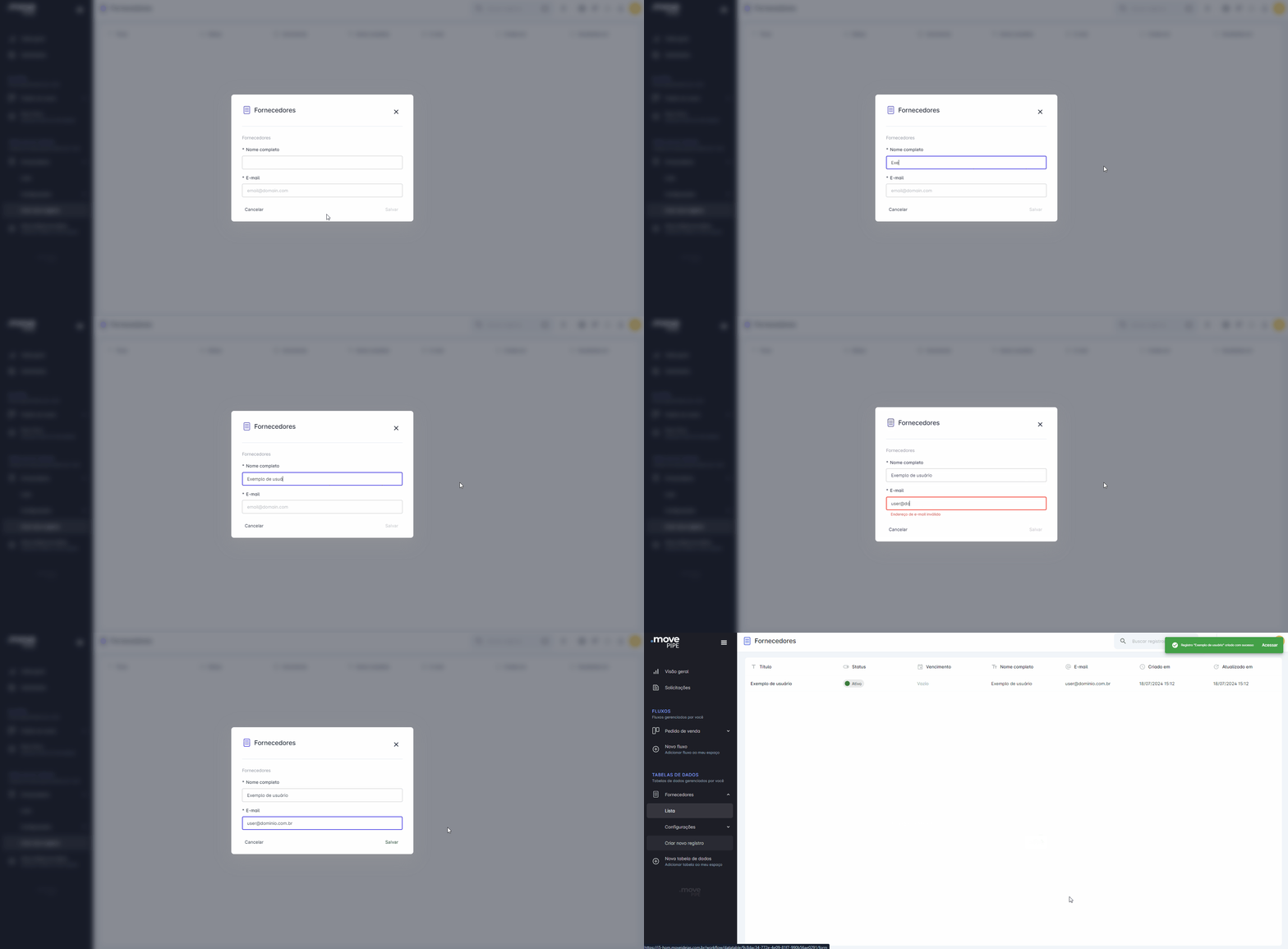 Após a criação, o registro irá diretamente para a tela inicial da sua tabela. 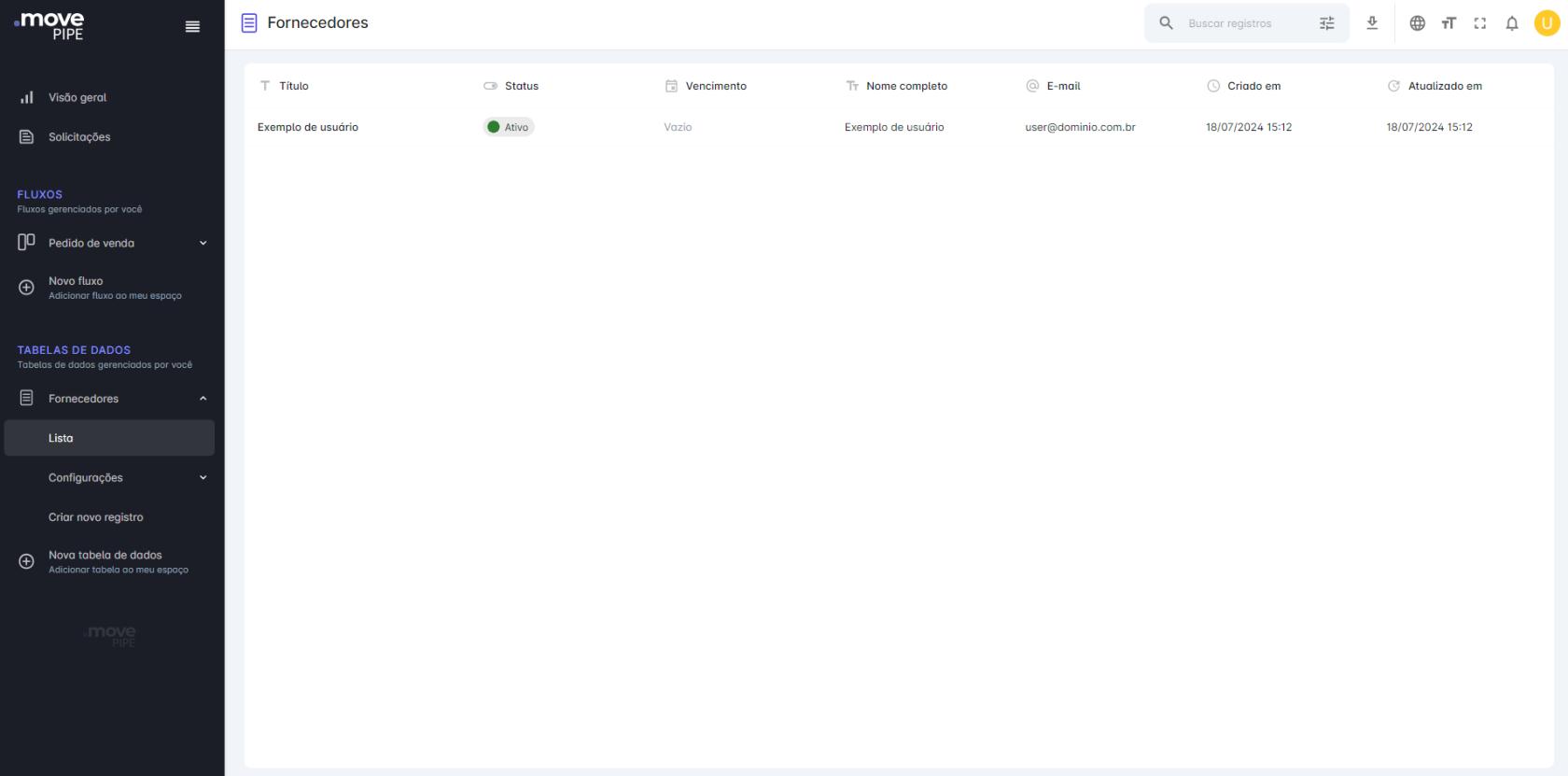 --- ##### **Como editar um registro** Clique no registro desejado para abri-lo. - Para editar, clique no ícone  ao lado do nome da tabela, edite as informações desejadas e clique em **"Salvar".**O botão de edição só estará disponível se houver algum campo do formulário com a opção "Este campo é editável em outras etapas" ativado, caso contrário, as informações inseridas no formulário inicial serão imutáveis.
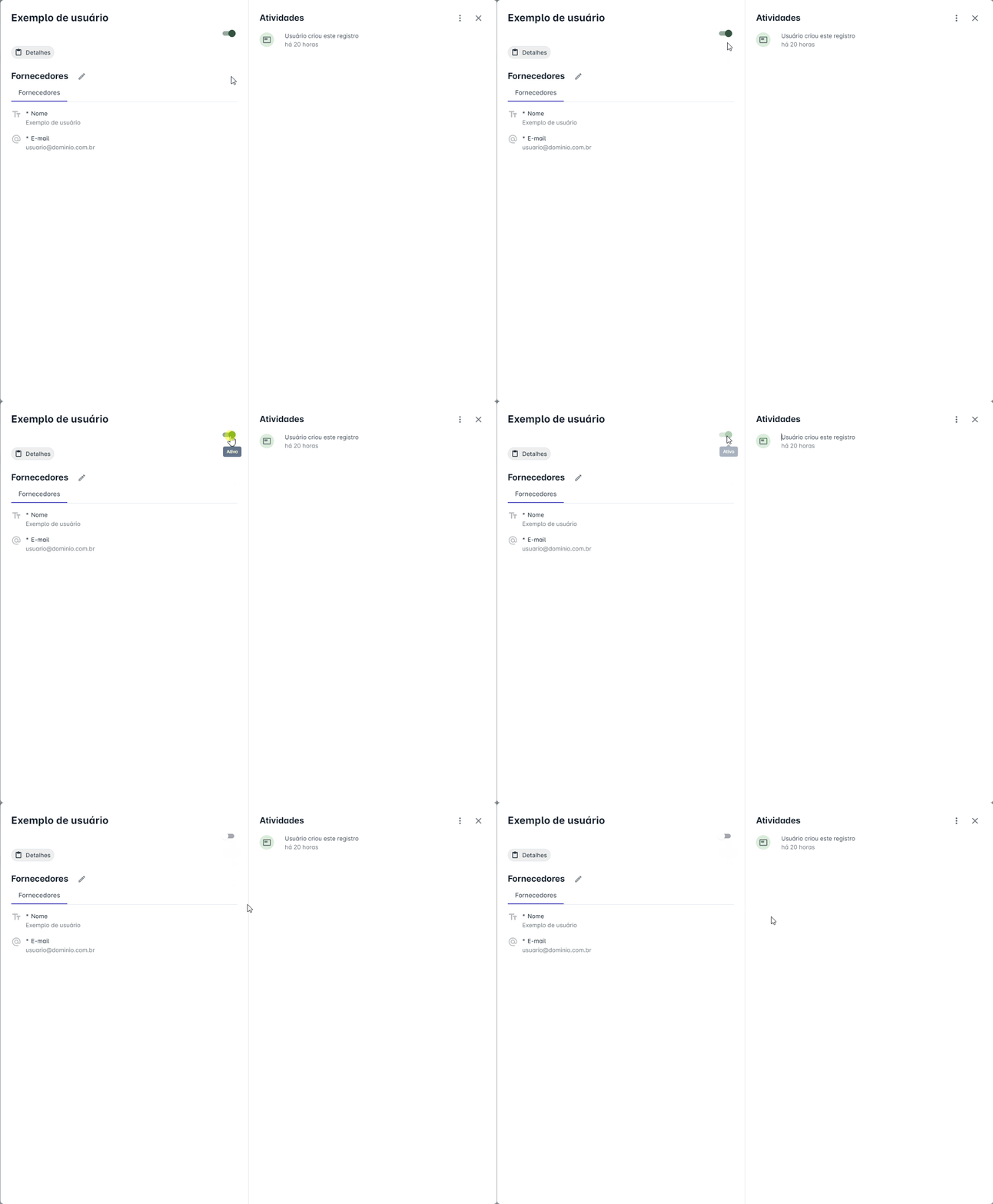
 - Você pode alterar o status do registro entre **Ativo/Inativo**, mantendo assim sua tabela organizada e tendo controle total sobre registros ativos e inativos de qualquer tabela.Por padrão, todos os usuários registrados iniciam com o status **Ativo**.
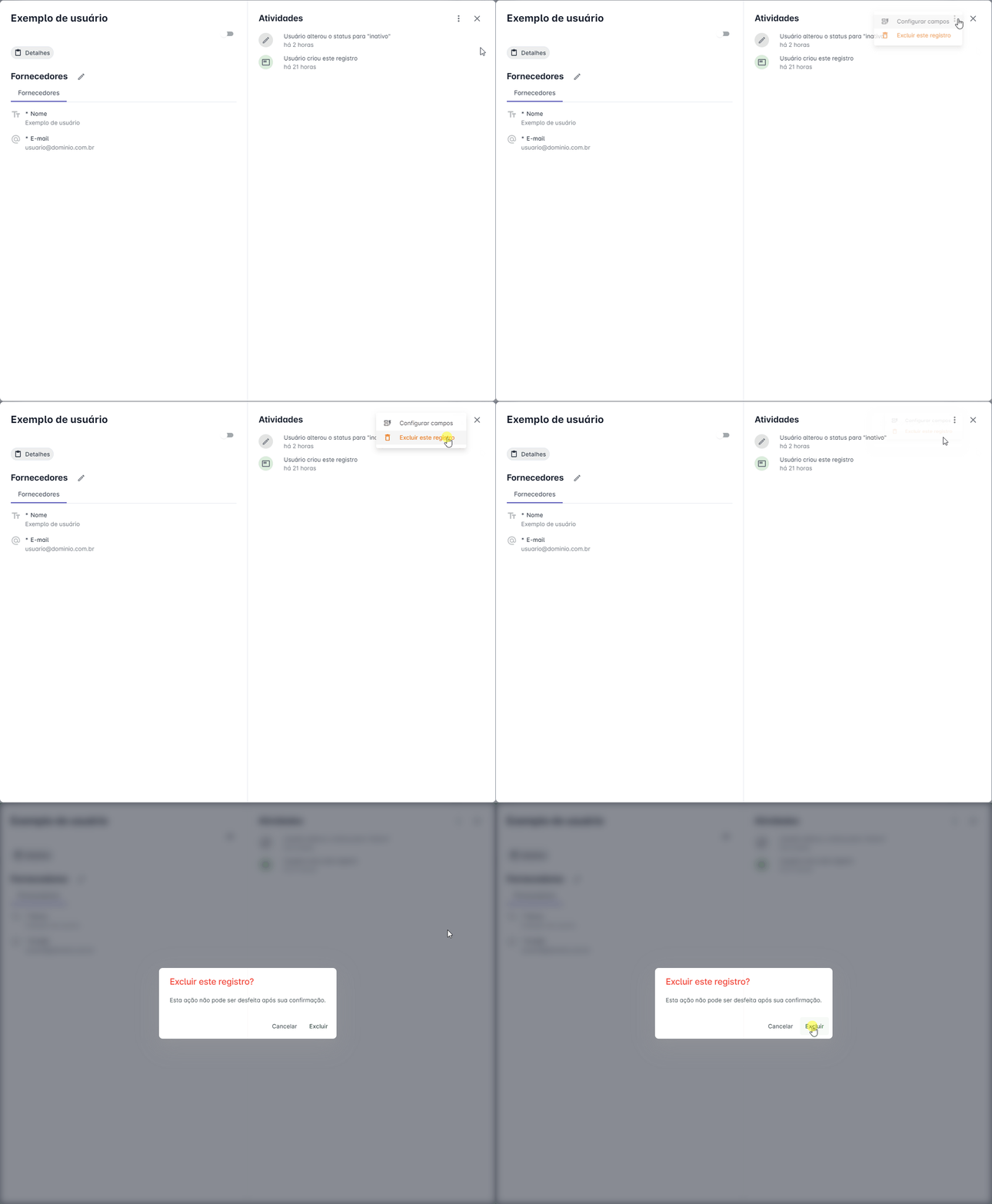
 --- ##### **Como remover um registro** - Para remover um registro da sua tabela, clique no ícone  localizado na direita do título "Atividades" e selecione a opção **"Excluir este registro"**, faça a confirmação para que o registro seja devidamente removido.Essa operação é **irreversível**. Após a exclusão do registro, todas as informações deste serão perdidas.
 --- --- Saiba mais: [O que são registros?](https://help.movepipe.com/books/definicoes-basicas/page/o-que-sao-registros "O que são registros?") # Como excluir uma tabela de dados --- --- ---Esta operação é **irreversível**. Após a exclusão, todos os registros e configurações da tabela serão perdidos.
- Para excluir uma tabela, vá até a aba **Geral** nas Configurações e clique em **"Excluir"** 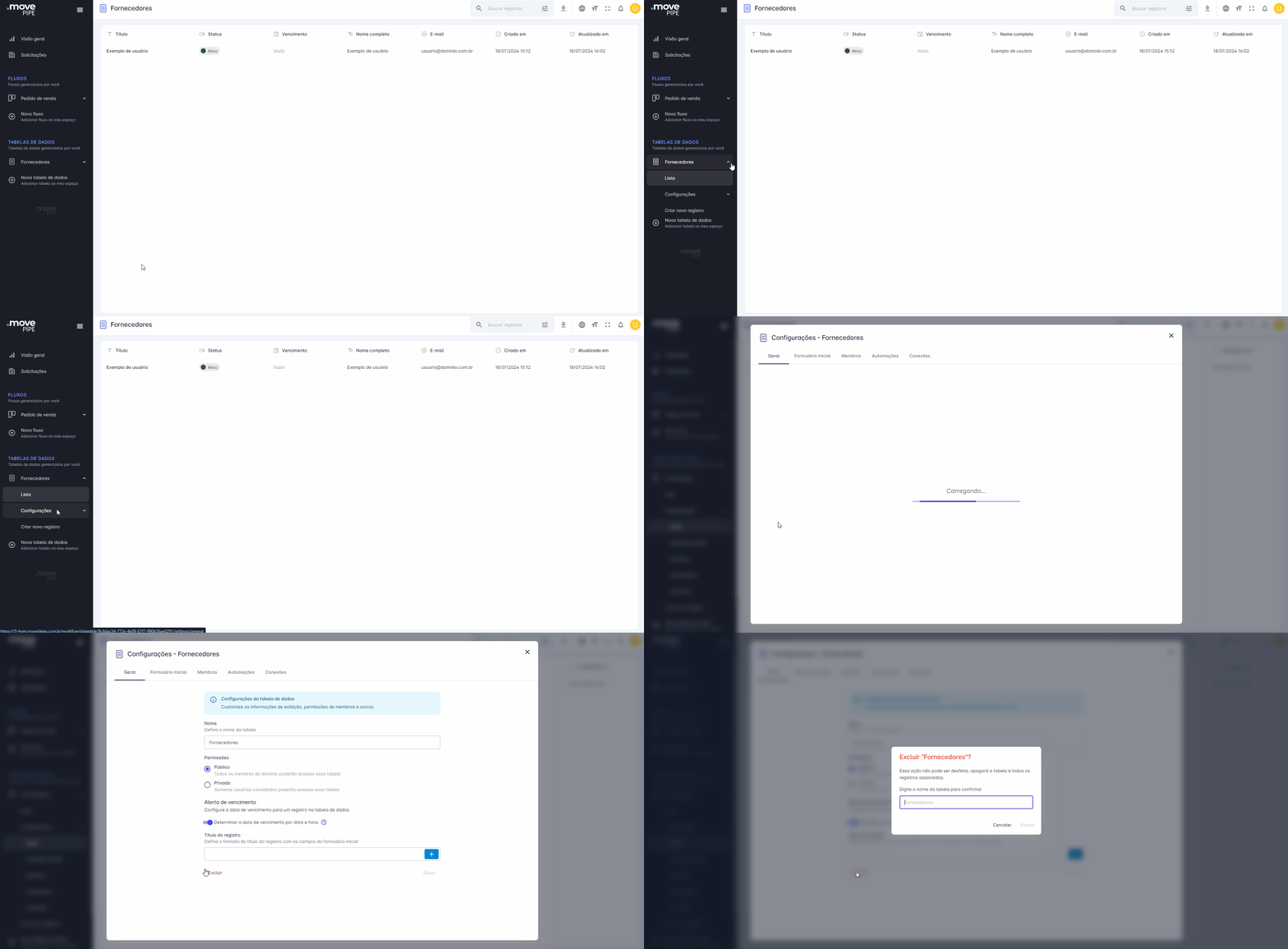 - Digite o nome da tabela para confirmar a exclusão 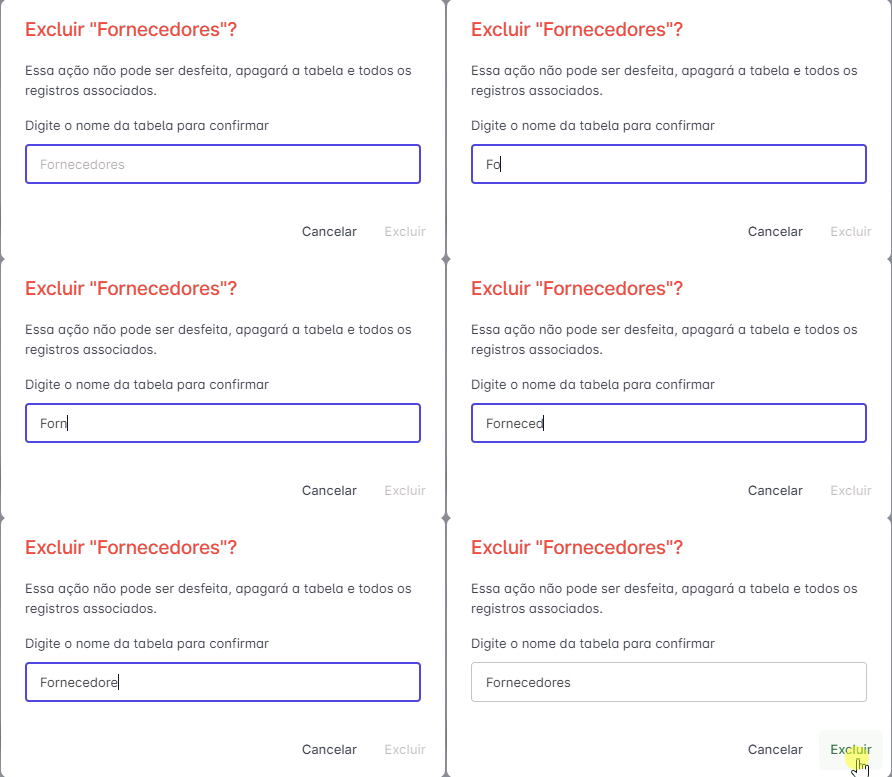 Após seguir estes passos, sua tabela e todos os registros presentes nela estarão excluídos do MovePipe.