Formulário público
Você pode disponibilizar seu formulário inicial para que usuários externos possam acessar e preencher, agilizando o processo de criação de itens no seu fluxo.
Após ser respondido e enviado, será criado um novo item na primeira etapa com todas as informações preenchidas pelo usuário. Dessa forma, sua equipe terá mais disponibilidade para os outros processos.
O formulário inicial terá os mesmos campos, regras e definições, seja ele interno ou público.
Você pode personalizar seu formulário público deixando ele do seu jeito. Você poderá adicionar imagem do seu logo, definir o tamanho, título, descrição, rodapé, etc.
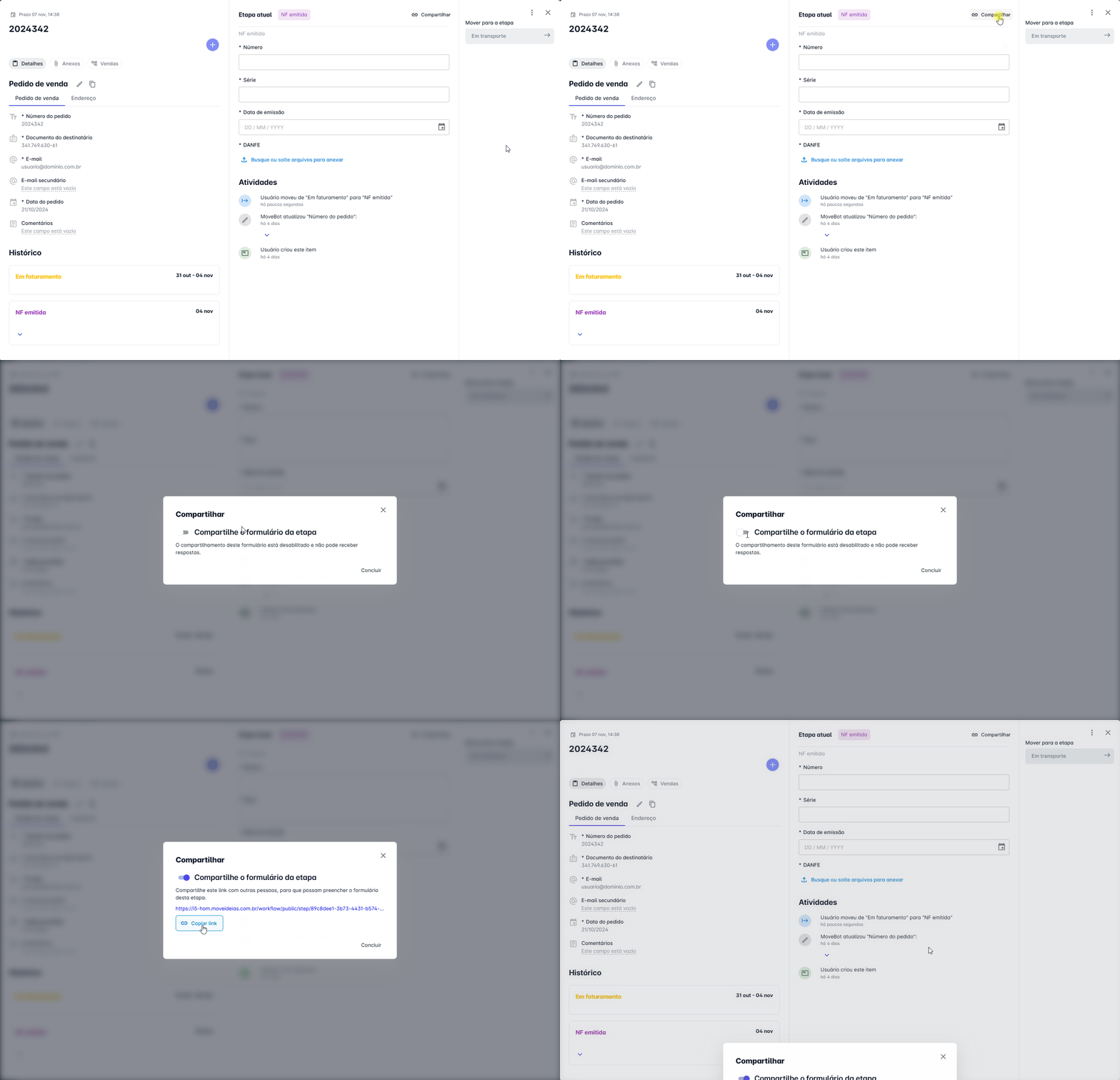
Também é possível compartilhar o formulário de etapa através de link para preenchimento.
Vamos ver passo a passo como fazer.
Como configurar um formulário público
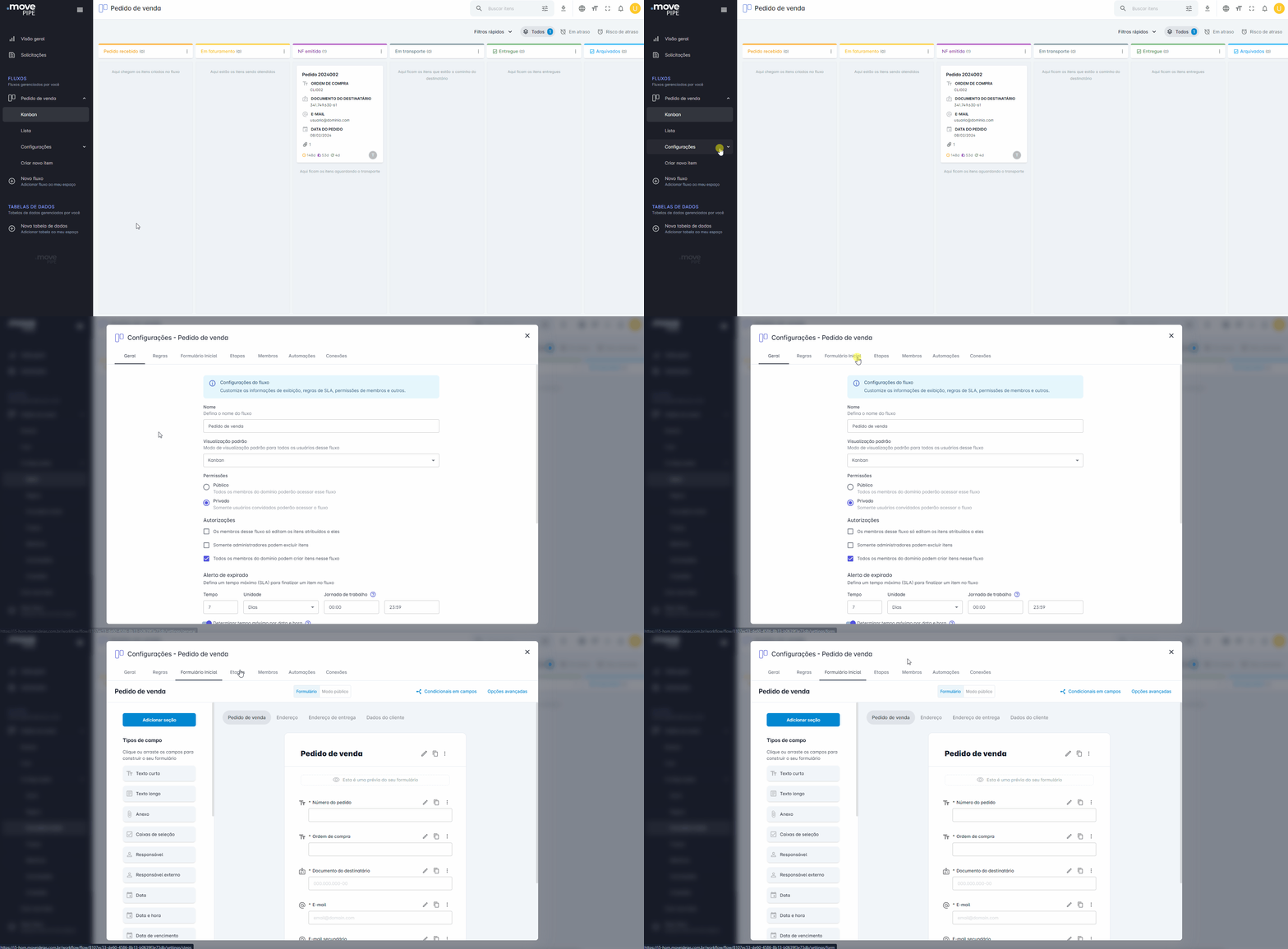
- Vá para a aba de Formulário Inicial nas Configurações
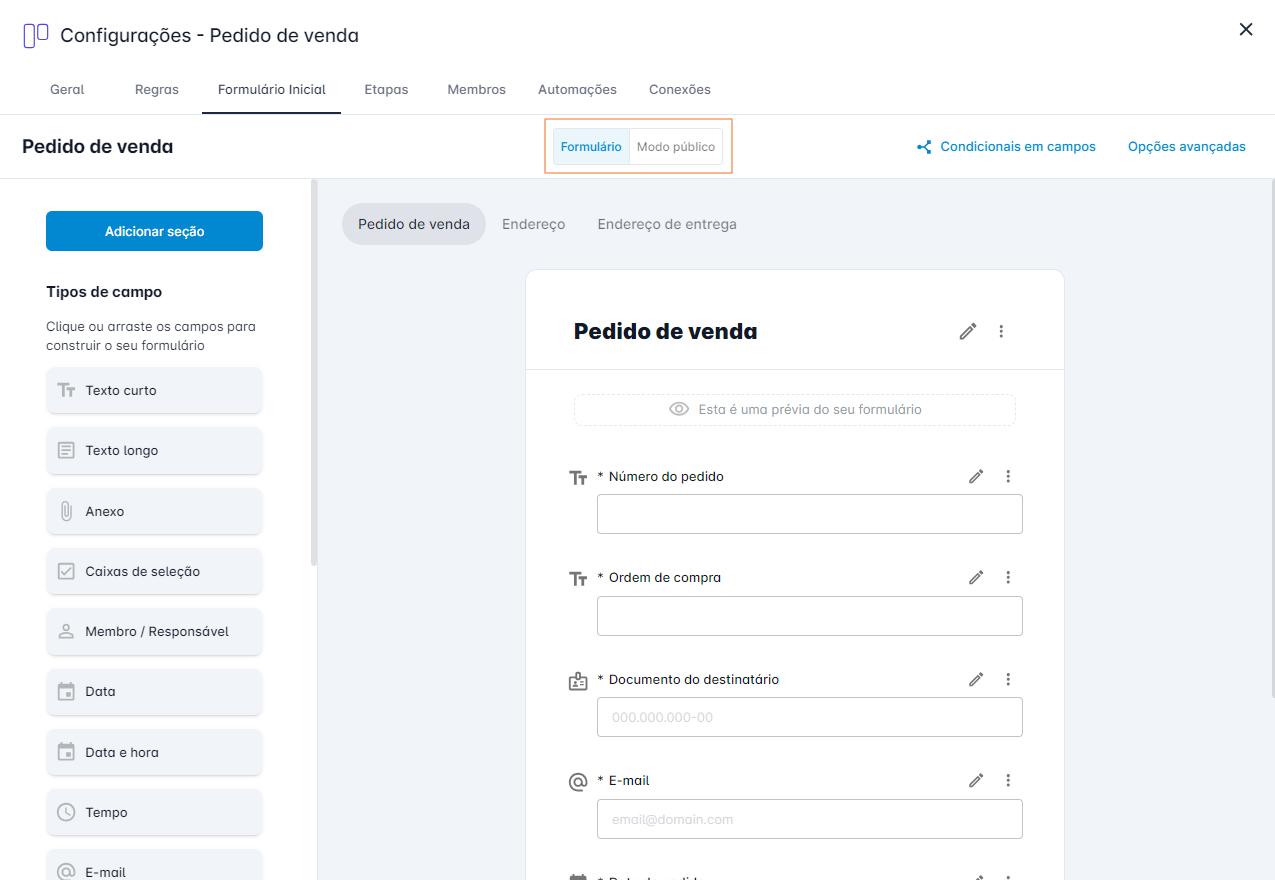
- Clique em "Modo público"
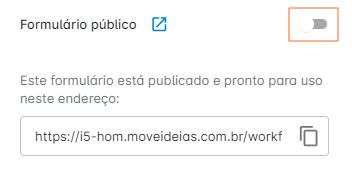
- Ative seu formulário público
- Carregue o logo que deseja usar no formulário
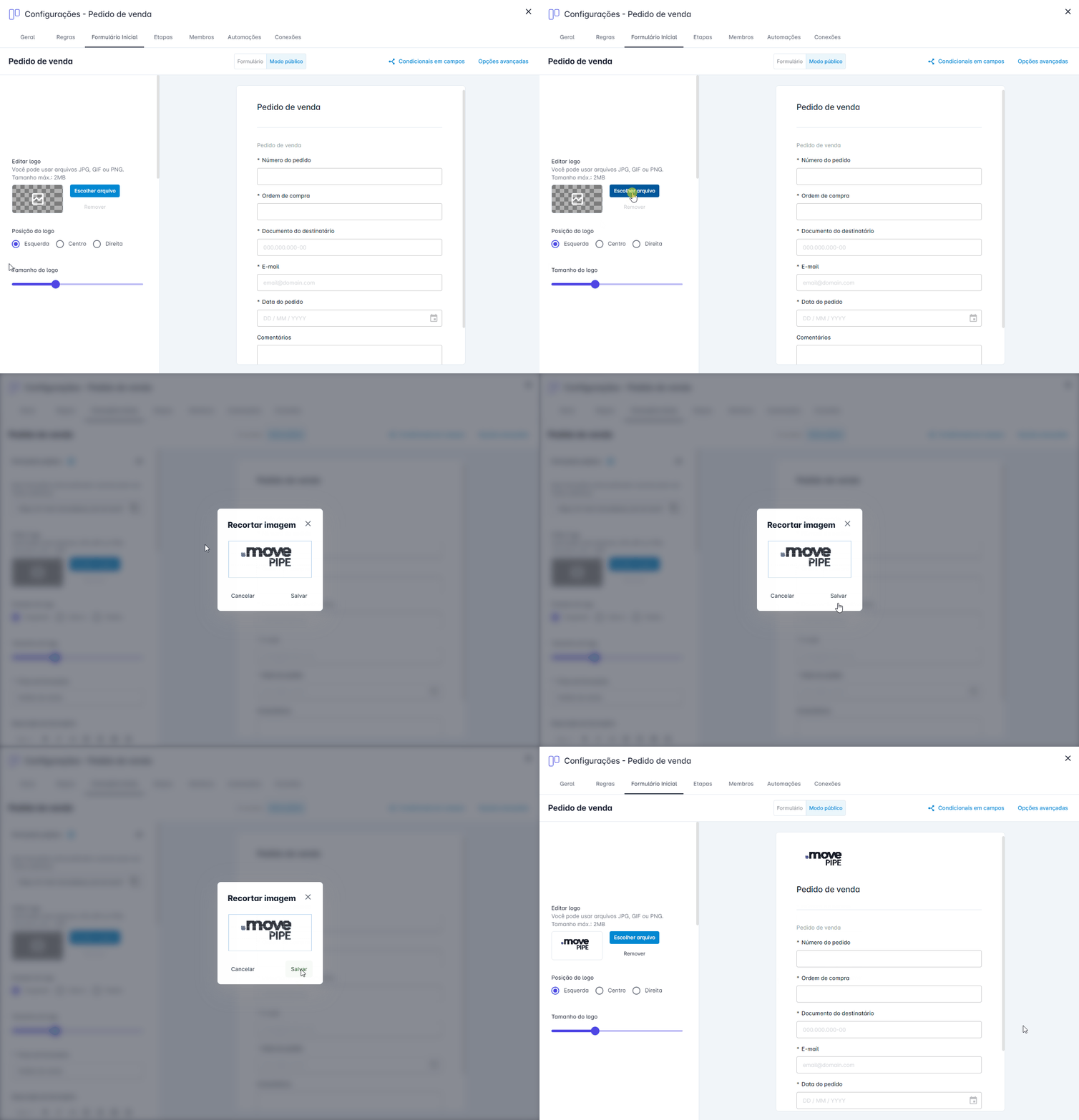
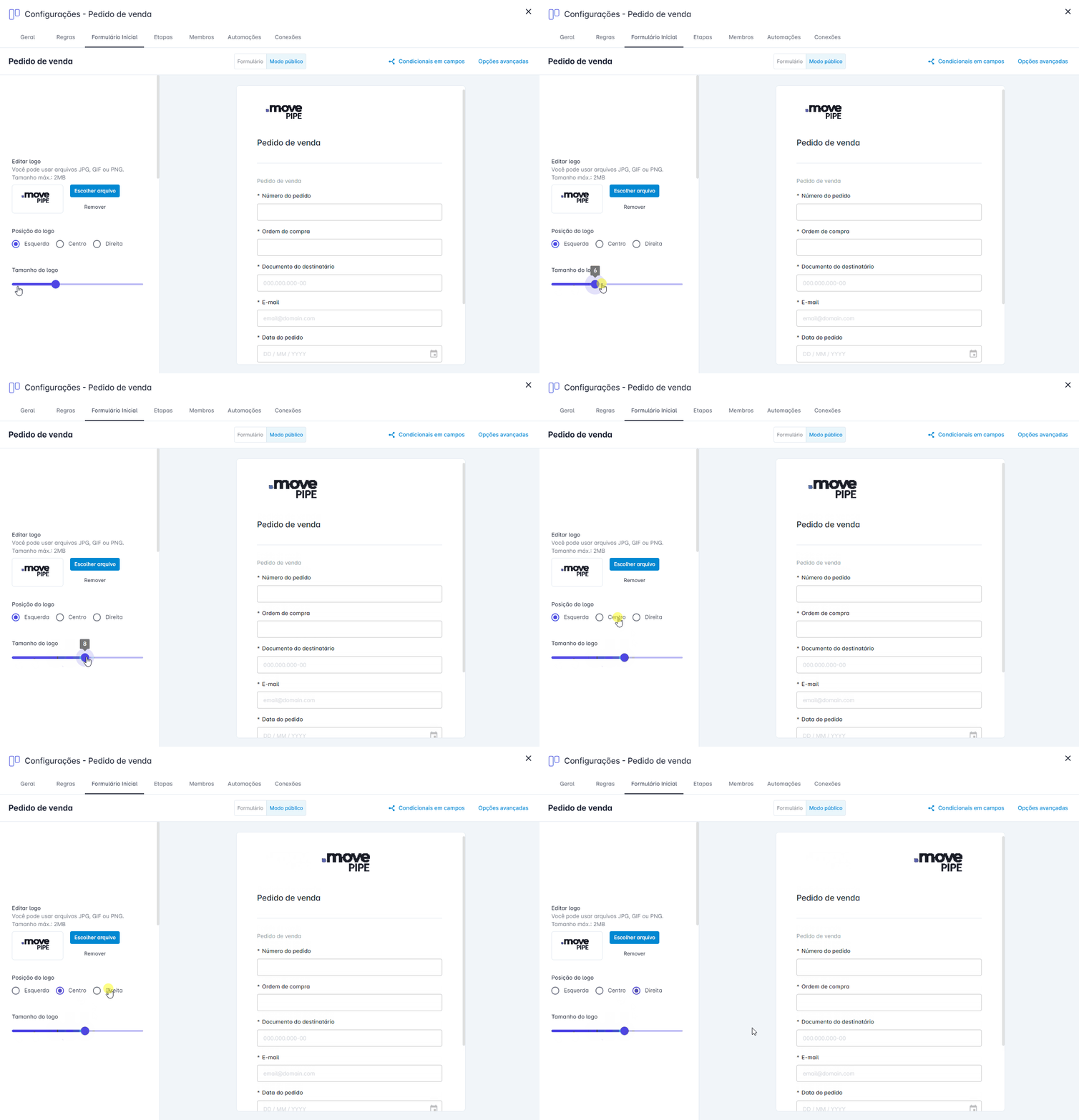
- Ajuste o tamanho e posição do seu logo da maneira que mais lhe agrada
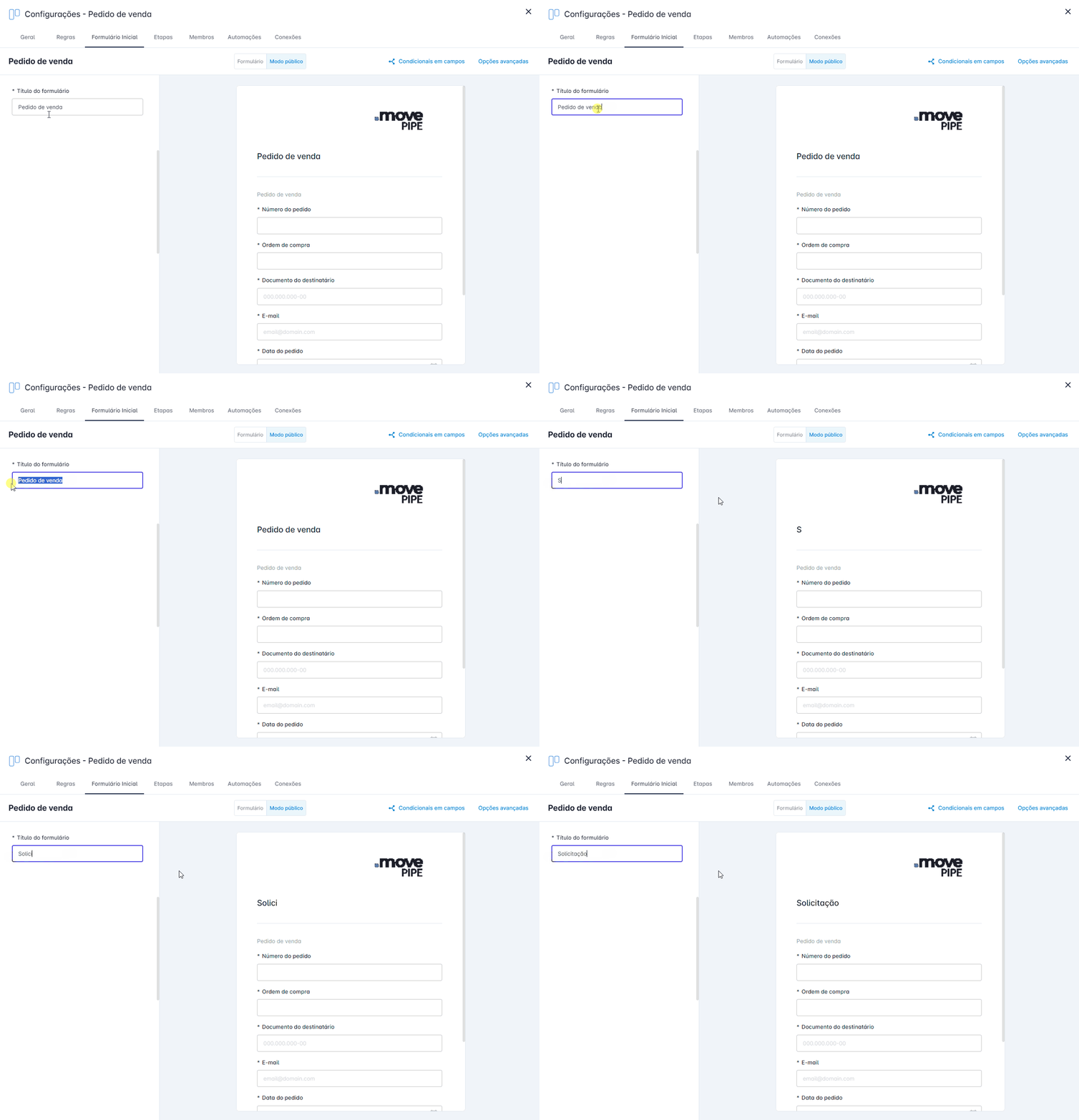
- Altere o título que será apresentado
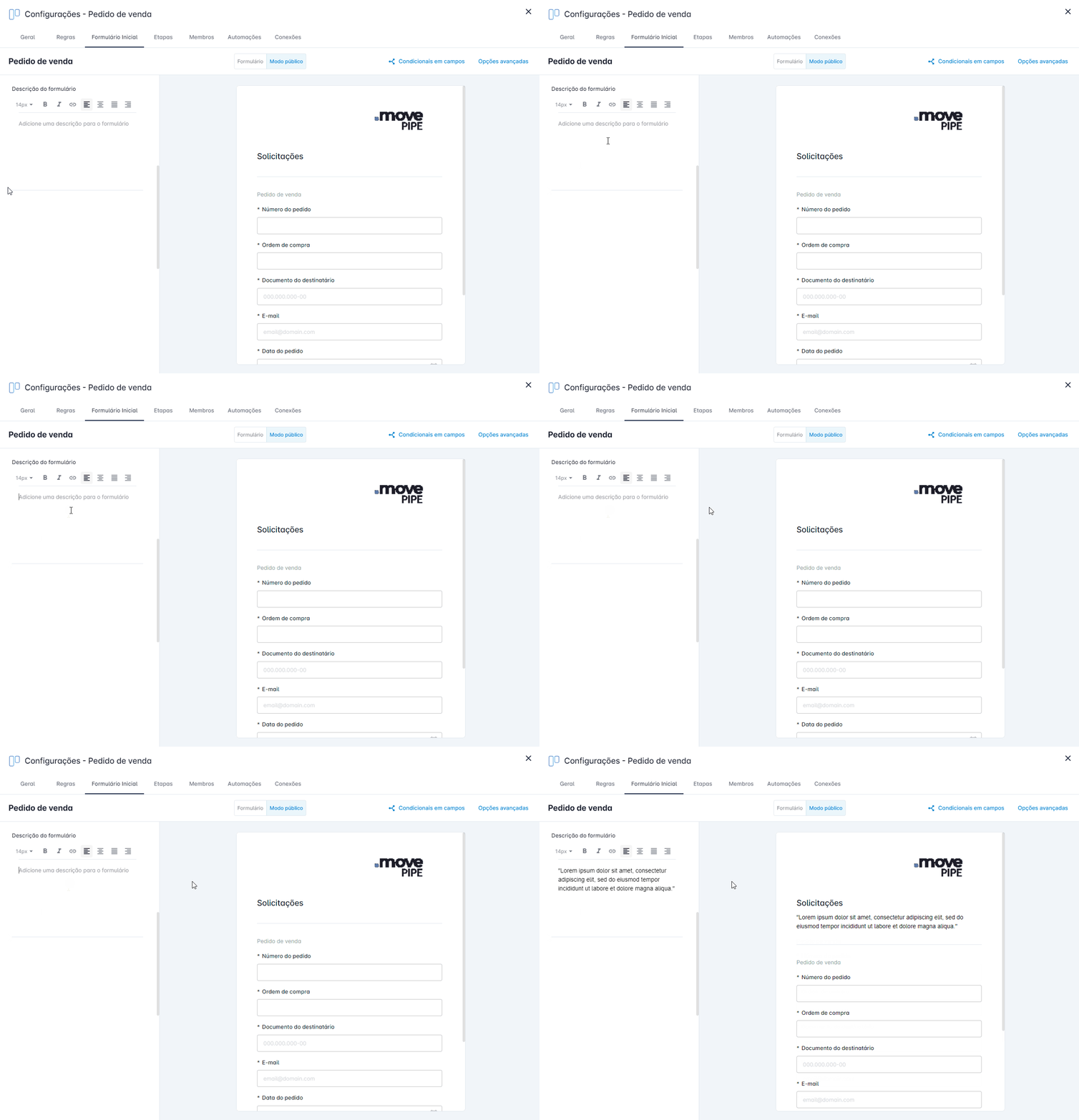
- Você pode adicionar uma descrição para seu formulário, com opção para incluir links
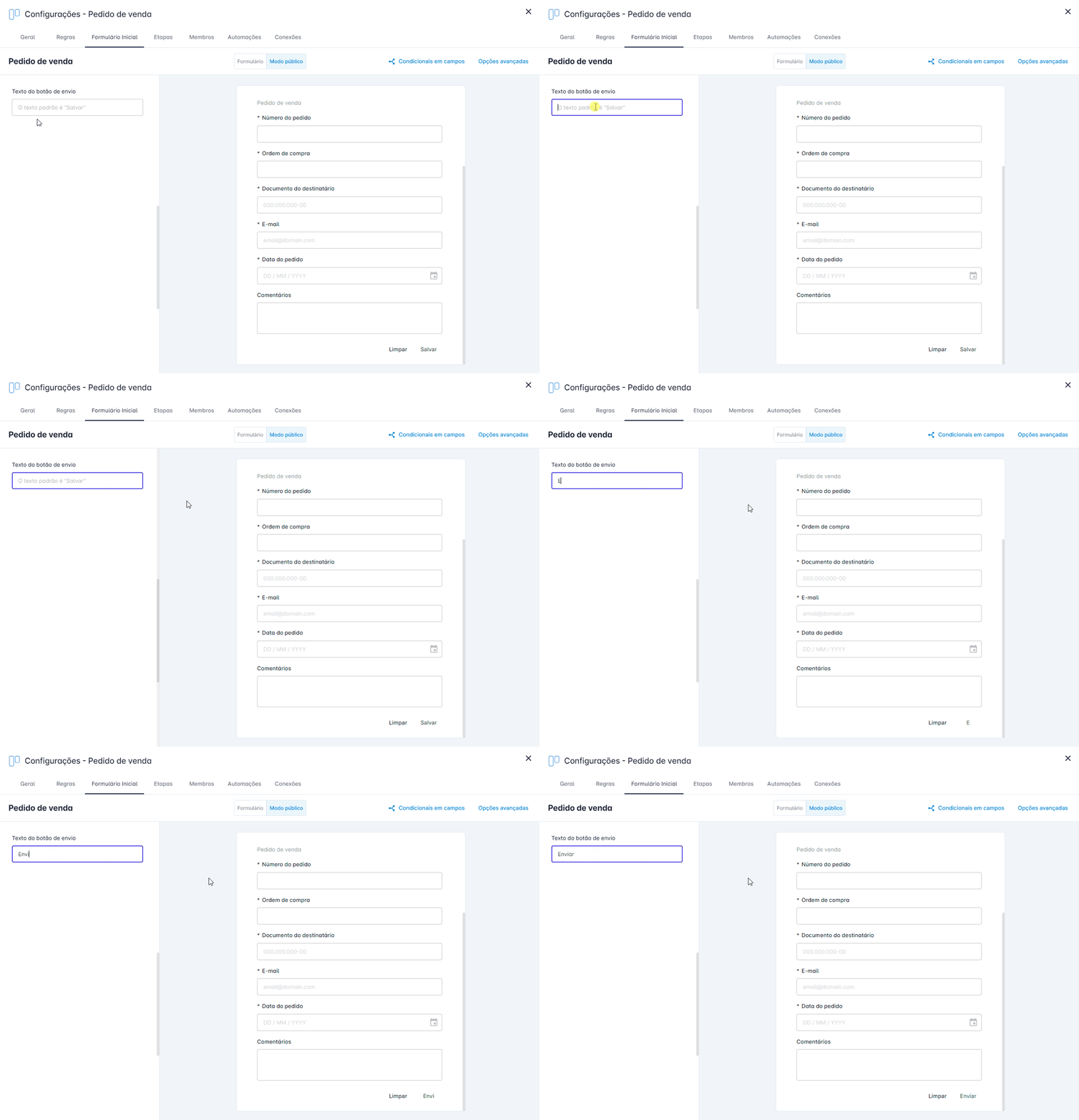
- Altere o texto do botão de envio. Por padrão o texto será "Salvar"
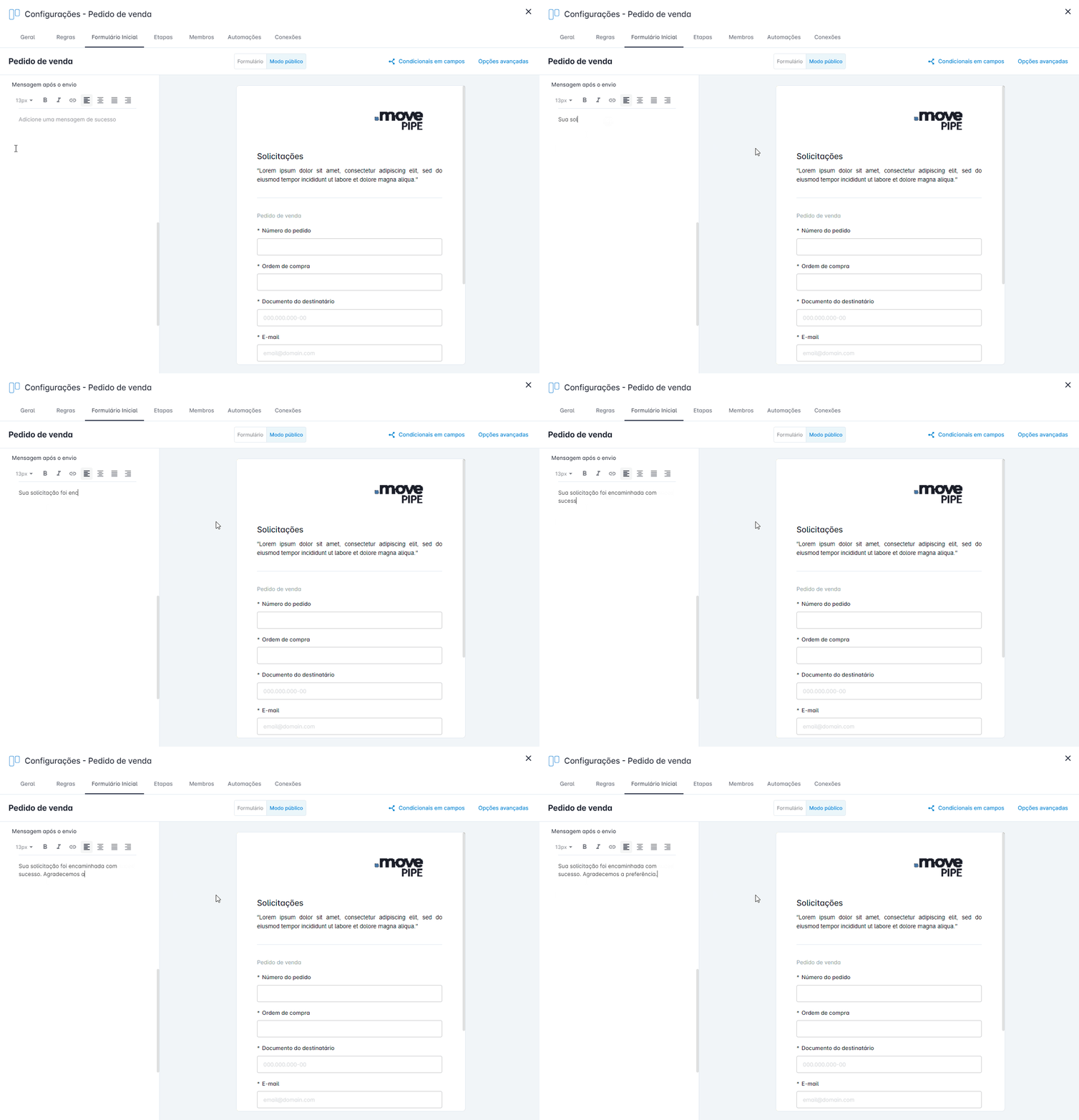
- Configure uma mensagem de sucesso para ser apresentada após o envio do formulário
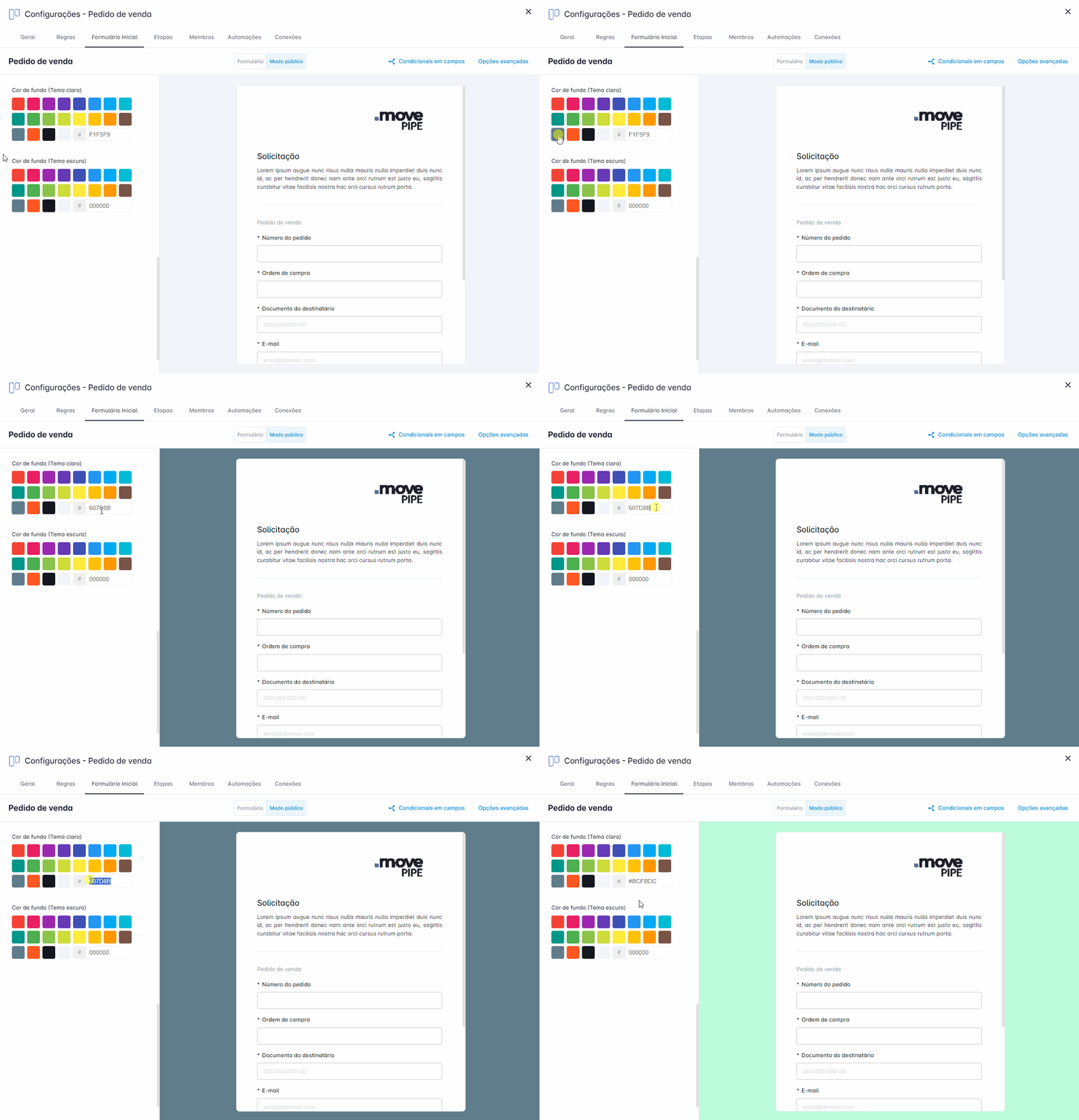
- Altere as cores de fundo do tema, você pode definir tanto a cor para tema claro, quanto para tema escuro.
Você pode escolher uma cor pré-definida ou adicionar uma nova cor de sua preferência (em códigos hexadecimais).
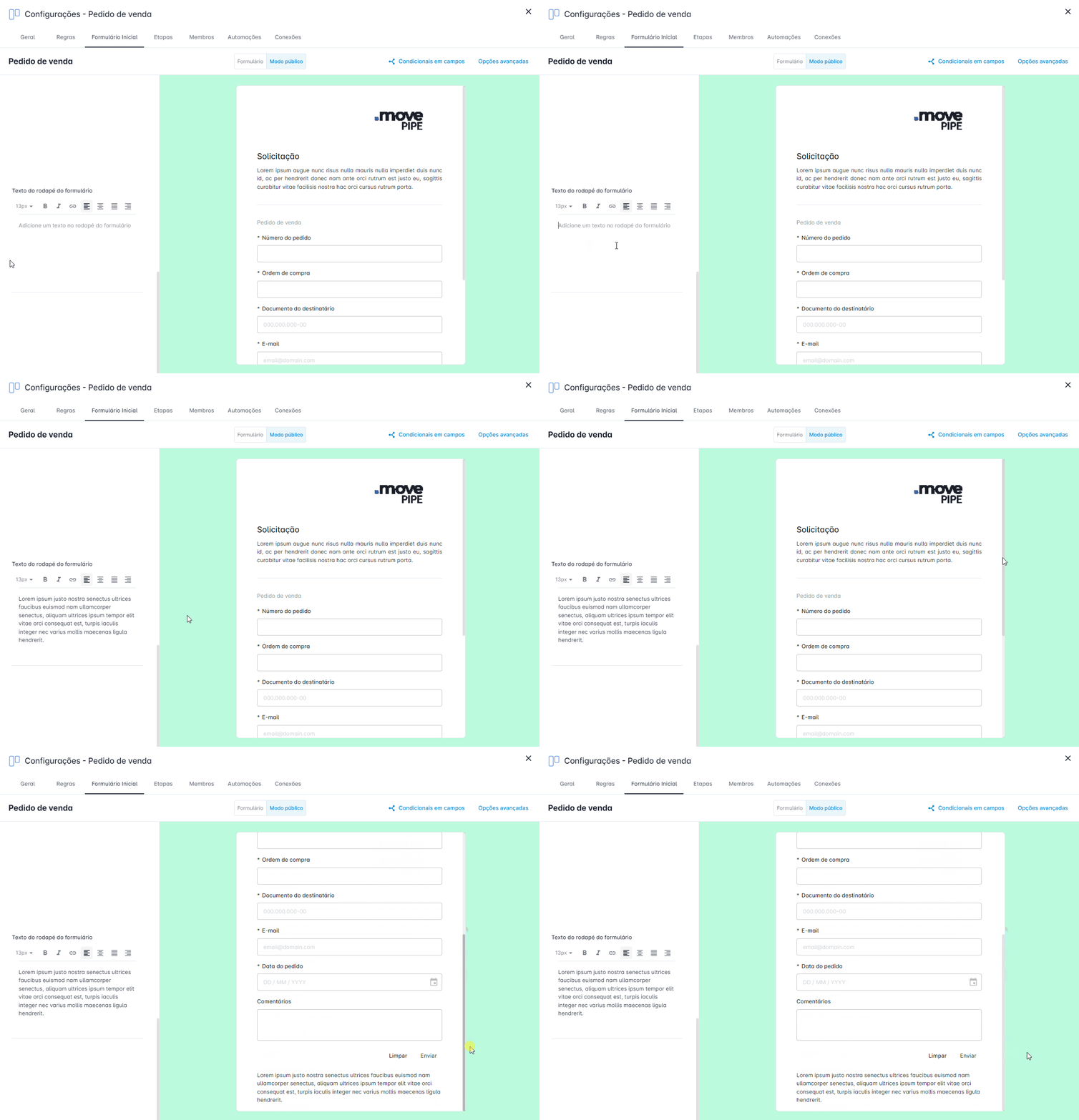
- Adicione um texto no rodapé do formulário
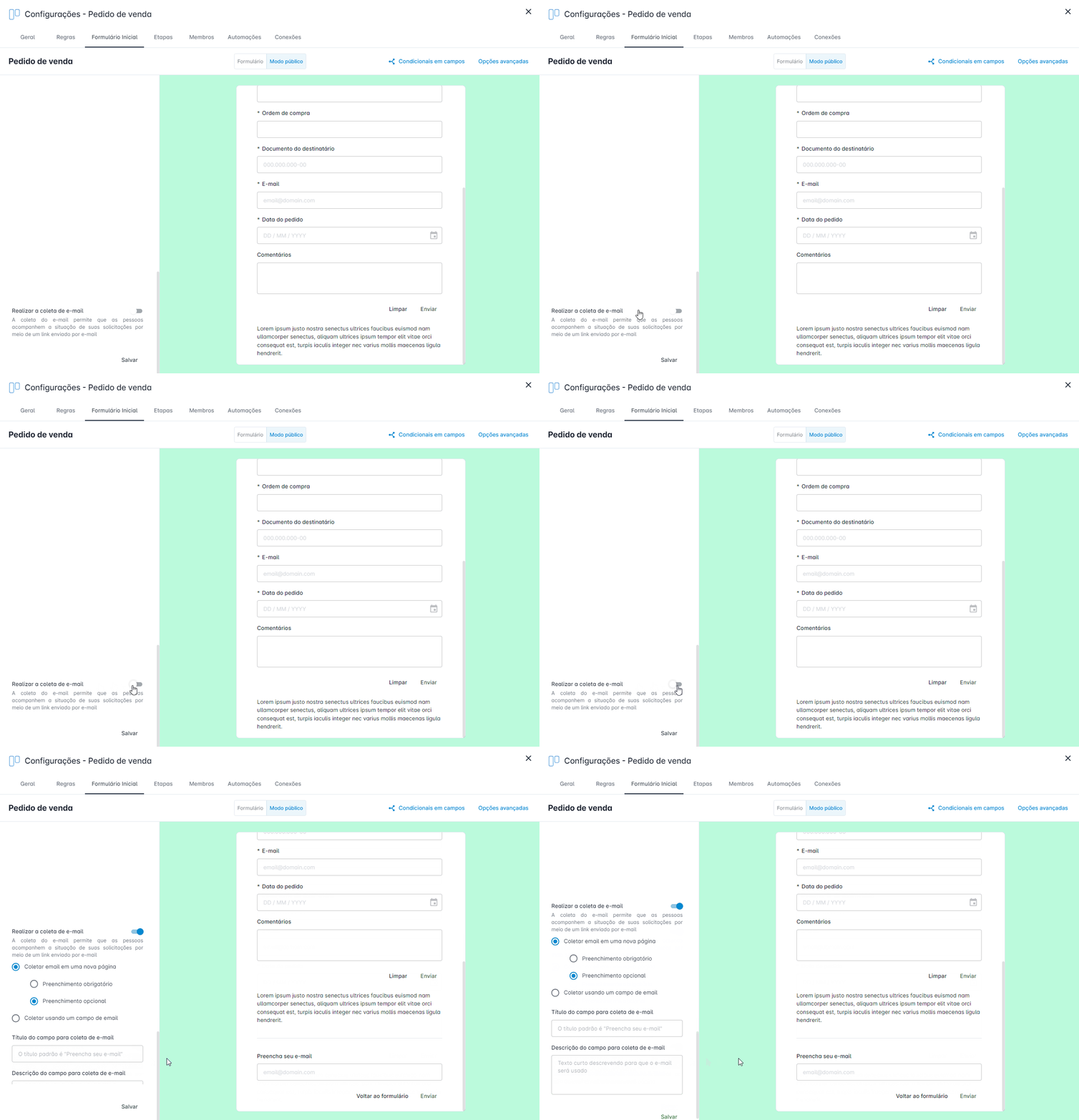
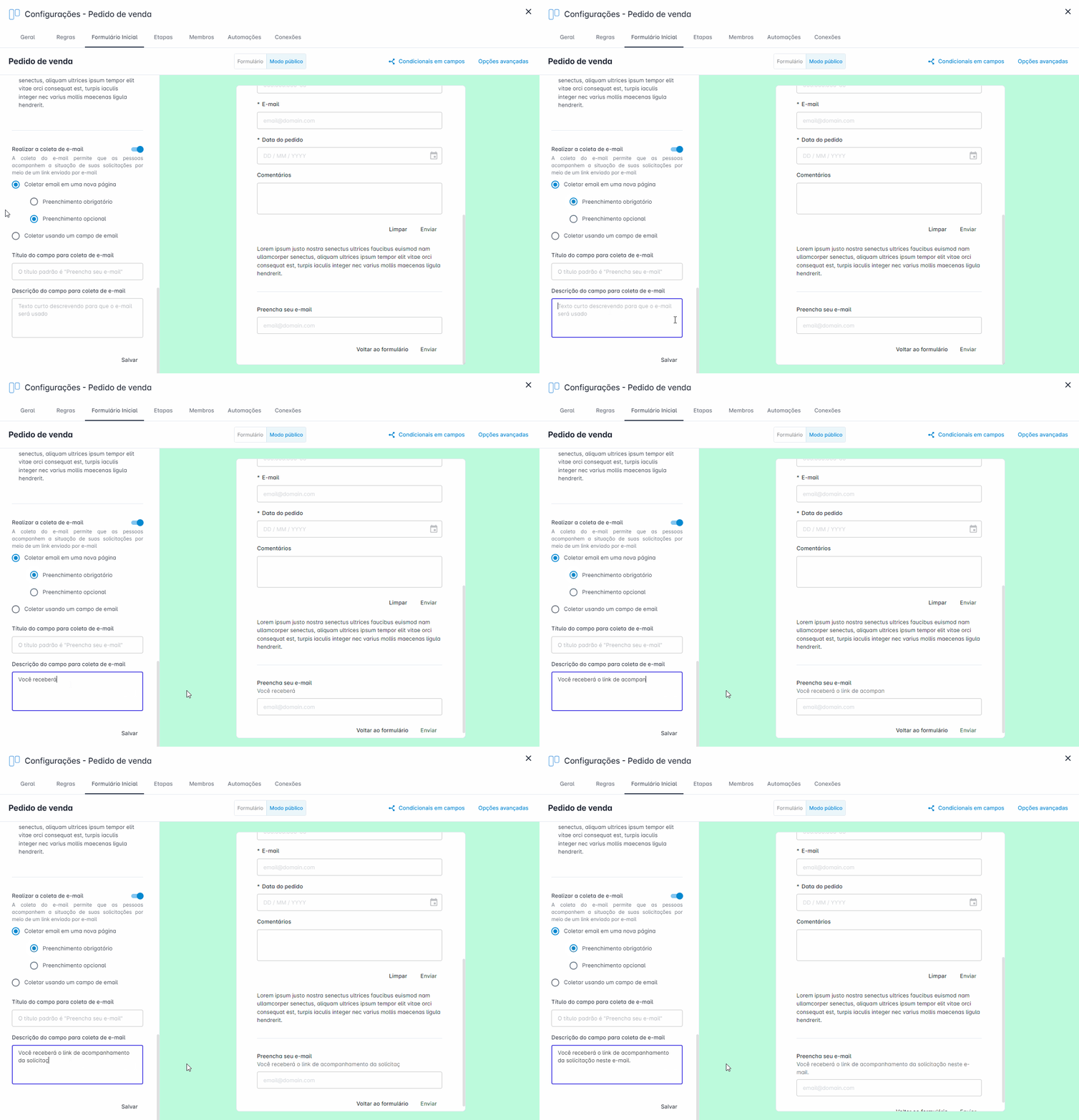
- Realize a coleta de e-mail
A coleta do e-mail permite que as pessoas acompanhem o status de suas solicitações por meio de um link enviado por e-mail.
-
-
- Você pode configurar uma nova página para coleta de e-mail, definindo se o preenchimento do e-mail é obrigatório ou opcional
-
-
-
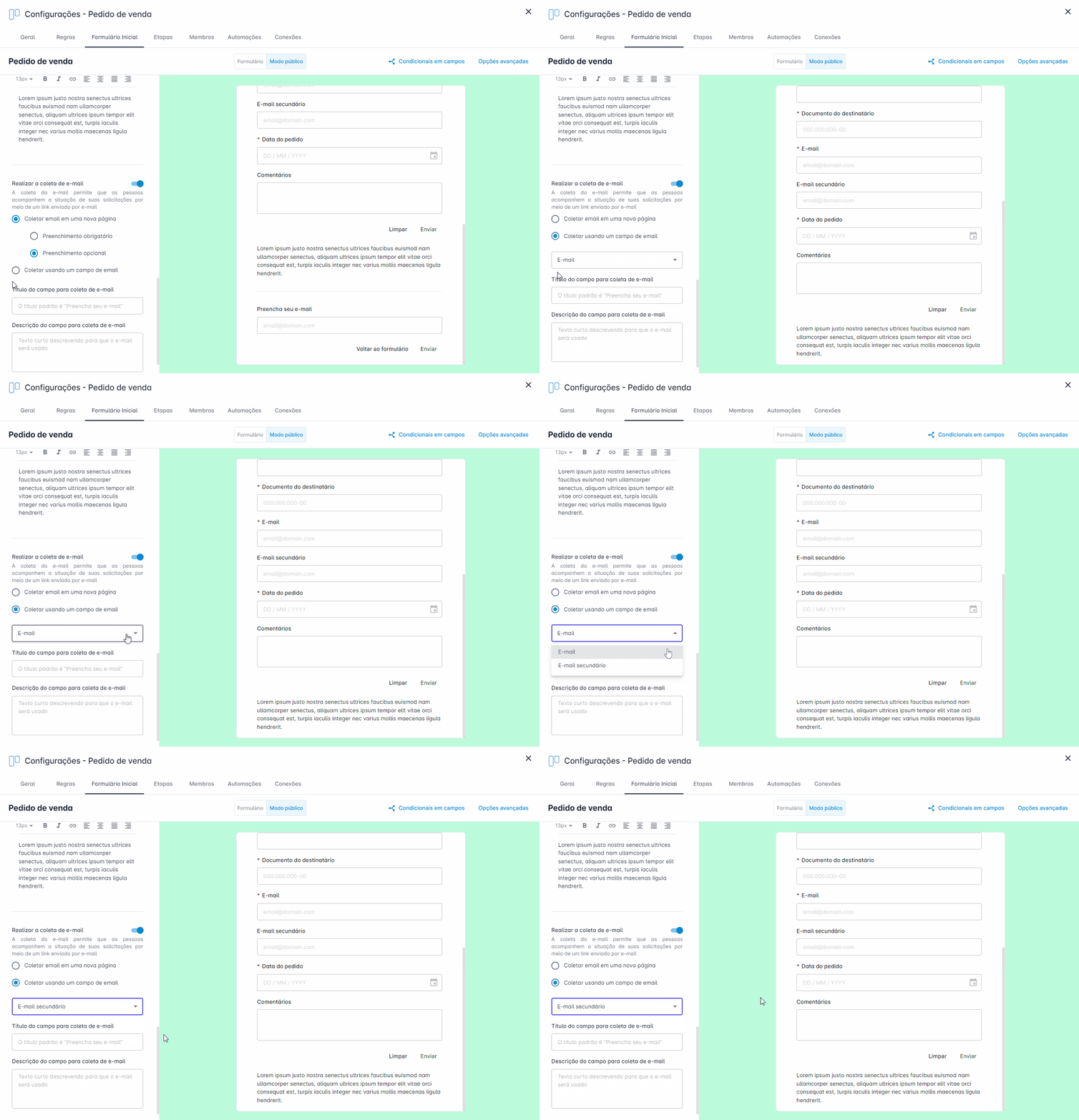
- Você pode usar um campo de e-mail do próprio formulário
-
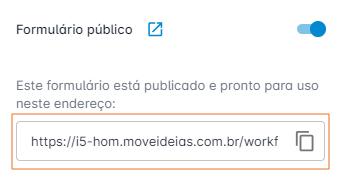
Após personalizar seu formulário público, clique em "Salvar" e seu formulário estará pronto para uso. Basta copiar o link que está abaixo do botão para ativação do modo público e compartilhar.
Como compartilhar o formulário de etapa
Para compartilhar o formulário de etapa, obrigatoriamente um item precisa estar nela.
- Clique no item desejado
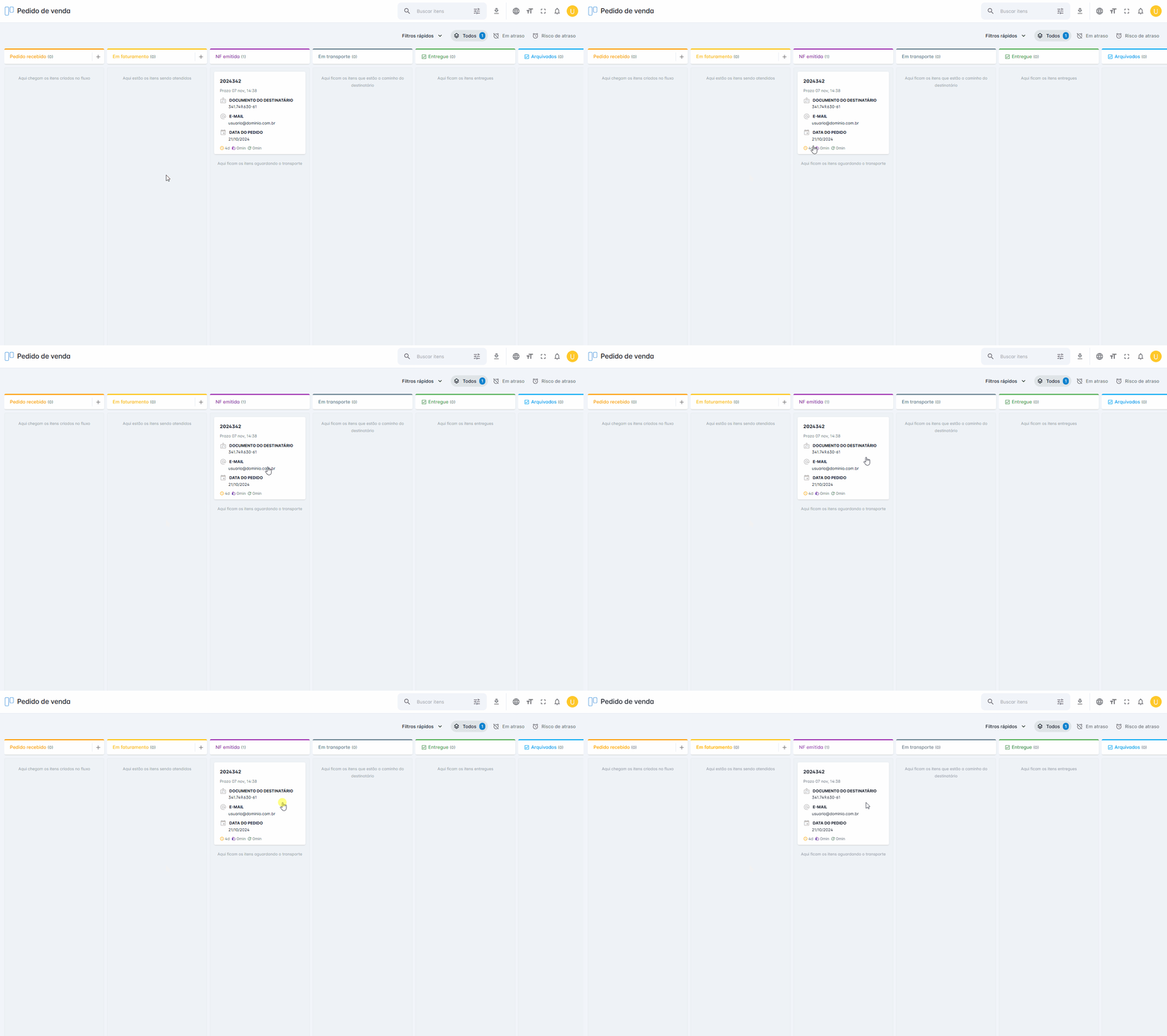
- Clique em compartilhar, ative o compartilhamento e copie o link do formulário para que o usuário externo possa responder